ACRYLIC矢量绘画生力军(下)
动漫天地
阿萌:上期我们主要讲到如何用ACRYLIC的矢量笔刷进行自然的绘画。其实它的功能远不止这些,本次重点讲解使用ACRYLIC的路径形状来造型,对广大鼠标用户来说这简直是个福音。用鼠标绘制路径,然后修改编辑路径,同样能够获得不错的仿手绘笔触的效果!ACRYLIC提供了多种便捷的路径编辑方式,如果你熟悉其他的矢量软件,一定不会对于那些方式感到陌生。唯一需要注意的是ACRYLIC的钢笔工具的快捷键是B,一般软件的钢笔工具快捷键都是P。
鼠标实例操作矢量绘图
1.运行ACRYLIC,按“Ctrl+N”组合键新建一个空白文件,设定A4的尺寸大小,竖向的文件方向。按“Ctrl+I”组合键,输入一张事先绘制好的轮廓草图,并缩放图片到页面合适位置。
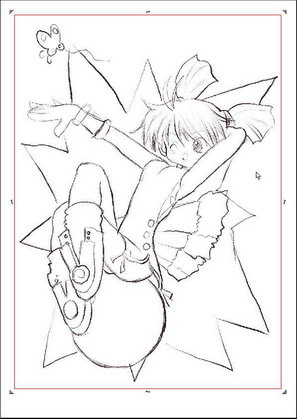
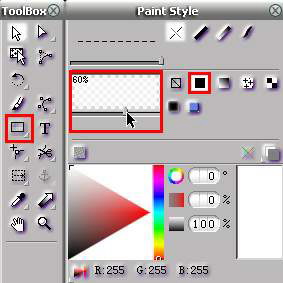
2.按R键切换到矩形工具,采用实色模式,画一个白色的矩形覆盖参考图。然后调节矩形形状的不透明度到60%左右,形成半透明的描图纸效果。
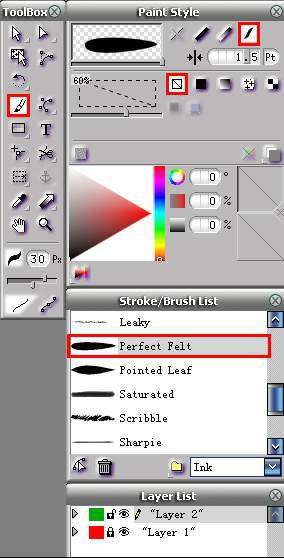
3.锁定包含参考图的图层,新建一个图层,按P键切换到自由笔刷工具。选用Ink笔刷库中的Perfect Felt的笔刷,设定笔触颜色为黑色。根据底层的参考图进行线稿的描绘加工。
4.因为矢量层上的笔触对象都是基于路径的,因此不用担心一笔画不到位,可以使用节点编辑工具(快捷键N)进行路径的再编辑。同时,在选中笔触对象的状态下,在Paint Style面板上调节笔触的宽度数值,用来调整笔触的粗细形态。
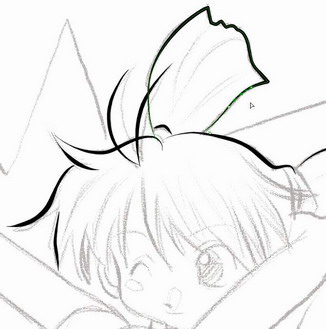
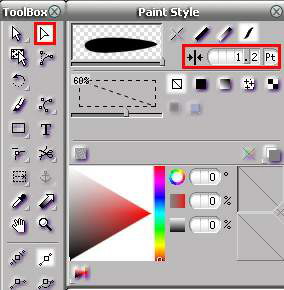
5.继续使用矢量笔触进行描绘,在调节笔触路径的时候请熟记以下的快捷方式和相应的工具。N键:节点编辑工具;C键:节点转换工具;M键:添加/删除节点工具。矢量笔触的绘制和调整需要一定的耐心,这个步骤也许会延续1个小时以上,也许更久。
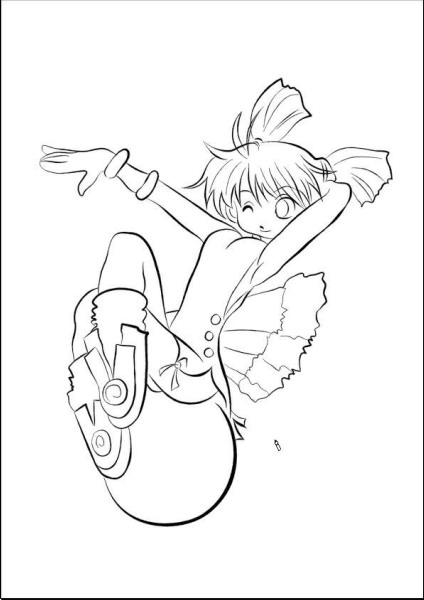
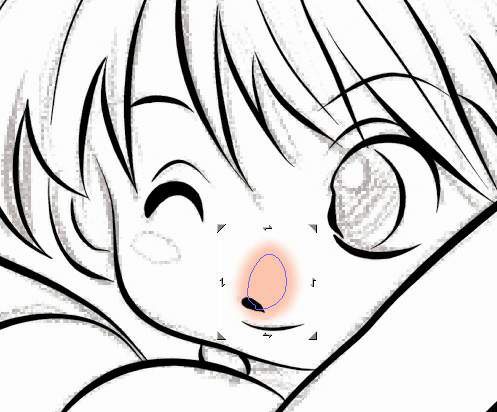
6.锁定线稿图层,新建一层在线稿下面作为上色使用。按B键切换到钢笔工具,绘制一段封闭路径作为鼻子的阴影部分形状。
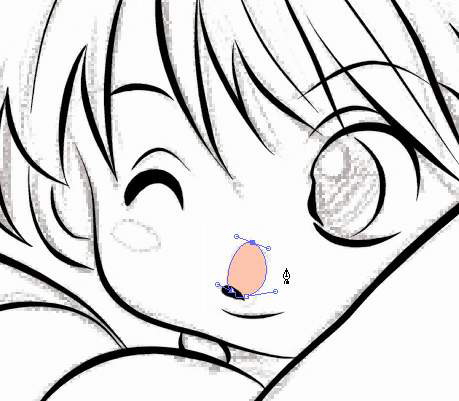
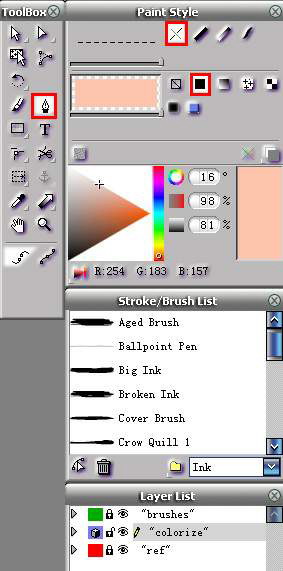
7.选中形状路径,在Paint Style面板上设定湿边样式属性,调节湿边的宽度位5pt左右,让形状边缘产生柔和的羽化效果。“湿边”样式可以产生柔和的视觉效果,让矢量绘画不再生硬。如果再配合一些高级纹理和笔刷操作,画面的效果会更加丰富。
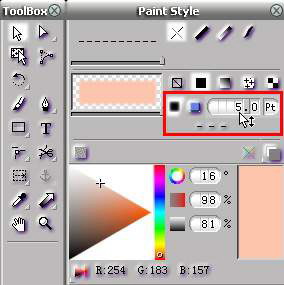
8.当设定了形状的湿边属性后,接着绘制的形状也会延续这个属性,非常便捷。ACRYLIC也支持开放路径的填充,因此不用都画封闭路径的形状。
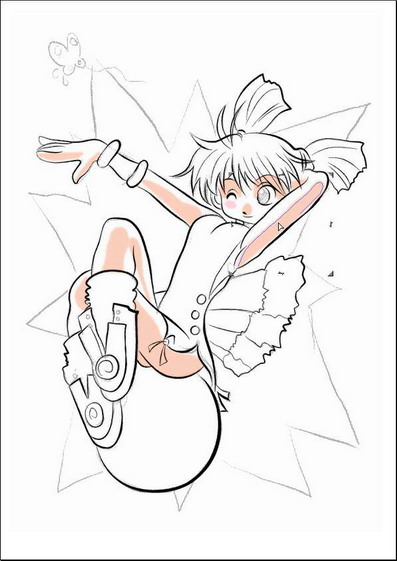
9.继续用钢笔工具绘制色块形状,丰富形体感觉。基本完成了整体的色块形状,具体的颜色搭配可以根据自己的个人喜好。再建一层,使用Ink笔刷库中的Aged Brush进行背景笔触的添加,给画面增加一些活力和笔趣。
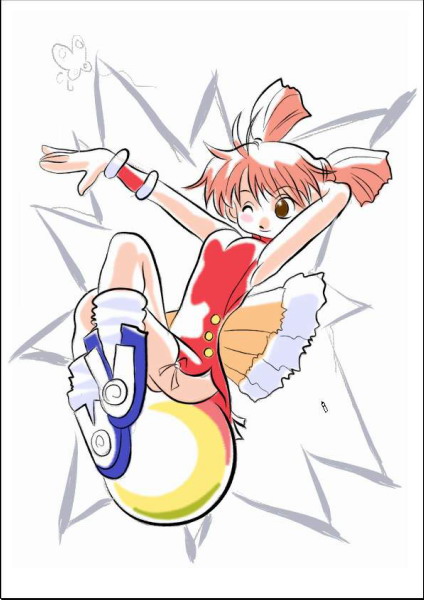
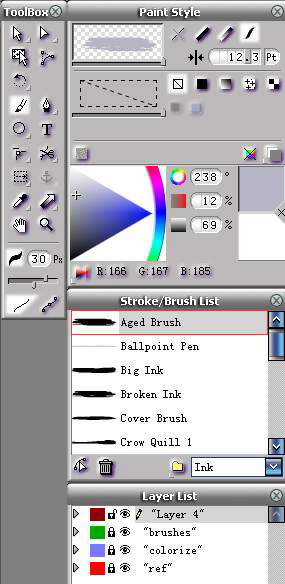
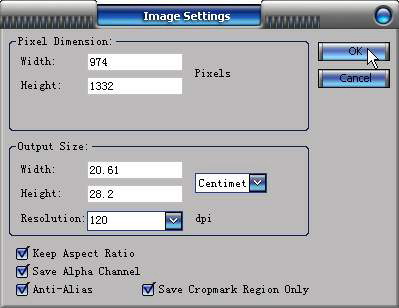
10.选择“Edit→Crop Marks→Set”指令,给当前画面添加一个裁剪标志,用来确认输出图像的范围。在添加裁剪标志后,隐藏最初的参考图层,形成了最终的画面效果。虽然矢量绘画比较费时间,但是最后产生的干净、平滑的效果还是值得欣慰的。按“Ctrl+Alt+B”组合键保存输出图像文件,选择合适的位图文件格式和图片分辨率保存。
Acrylic转Photoshop
1.虽然说ACRYLIC也具备位图绘画编辑功能,但是运行速度和功能选择性还比较弱。如果你希望获得更加完美的效果,可以保存输出PSD格式的文件,选择保存分层状态,在Photoshop中打开,自己添加一个背景。
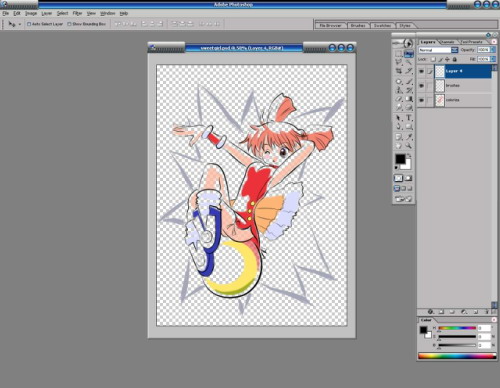
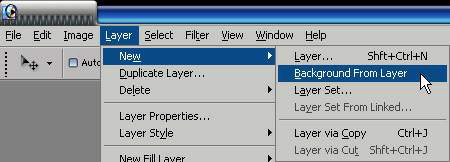
2.添加一个图层在最下面,填充为白色。然后执行“Layer→New→Background From Layer”的指令,把普通图层转化为背景图层。
3.在Photoshop中,可以用来添加特效的手段很多,除了丰富的滤镜和图层样式以外,还可以用特定的纹理笔刷进行局部修饰,获得更丰富的效果。
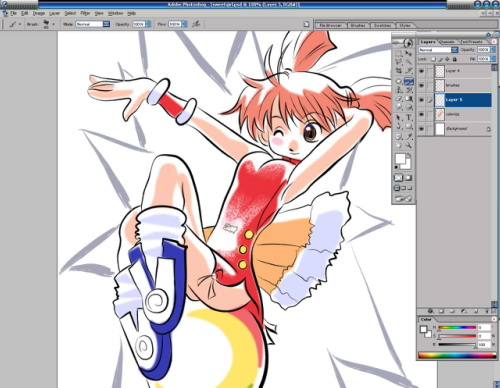
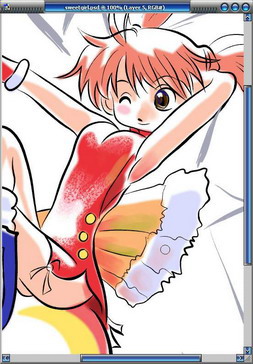
4.还可以利用位图的灵活操作性丰富局部的色彩变化和层次感。
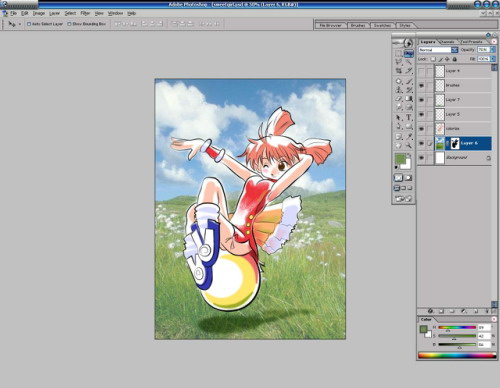
5.如果想效果更棒,还可以更换背景。这时的图像就比较完美了。
编后:矢量和位图各有优缺点,矢量的优点是无限缩放,灵活的路径节点编辑。矢量的缺点是操作繁琐,比较耗时,制作感多于绘画感,少了一份畅快。位图的优点是操作便捷,缺点就是受到分辨率的限制。而应用软件最好的方式就是用各自的长处,虽然ACRYLIC也能够用矢量功能做出纹理效果,也可以更换背景,但是操作相对麻烦,适当的结合PS也是不错的方法。