Outlook同步方案让数据如影随“行”
办公族
最近,彦哲经常在公司和各地之间奔波,开拓新的客户服务业务。为了能够实现移动办公,彦哲装备了笔记本电脑、智能手机、Pocket PC等设备。在种种办公需求中,利用这些移动设备中的Outlook收发客户邮件是彦哲常做的工作。因此,如何保证这些设备中的Outlook数据与总部计算机中的一致便成了一个急待解决的问题……
解决这个问题的最佳方法便是对这些设备中的邮件资料进行同步操作,这样才能在任意一种设备上轻松获取最新的邮件,为办公带来便利。
分身有术:笔记本电脑和PC的Outlook同步
为了能让笔记本电脑和电脑中的邮件保持一致,彦哲以前都是按照相互备份双方邮件的方法进行的。不过这种傻办法效率不高。为了提高效率,进行Outlook同步无疑是一种好办法。
1.必备工具
硬件:双绞线或红外线适配器
软件:Easy2sync For Outlook(下载地址:http://www.easy2sync.de/en/produkte/e2s4o_down.php)
2.实现方法
首先确保两台电脑通过双绞线或红外线进行连接,以组成一个小型的局域网。然后可将Easy2sync For Outlook安装在电脑中并启动主程序。
步骤1,在打开的主界面中单击工具栏上的“New”按钮,在弹出的对话框中点选“Advancde-Mode”选项,然后单击“下一步”按钮。
步骤2,在打开下一个界面的输入框后可输入任务名称,单击输入框下方的“Change”链接,则可在出现的对话框中选择任务类型。由于我们打算同步笔记本电脑和PC中的邮件资料,因此可在此处选择“Synchronize Computer 1 with Computer 2”,单击“OK”按钮后可返回上一界面。
步骤3,单击“下一步”按钮可打开下一个对话框,在该对话框中选中“My default Outlook profile”选项,这表示现在选择了本机中的Outlook。
步骤4,单击“下一步”按钮,此时我们就要在打开的对话框中选择另一台电脑中有关Outlook的数据文件了。选择“A PST file,that is (often) stored on another computer”选项,单击栏目后的浏览按钮。
由于两台电脑已经处于同一局域网中,因此可在打开的对话框中单击“网上邻居”,选择另一台电脑中的PST数据文件即可,最后单击“完成”按钮结束设置过程。
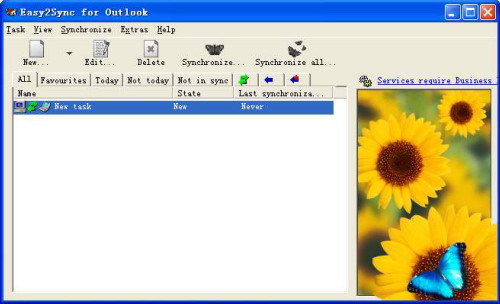
当以上一系列的设置无误后,在Easy2sync For Outlook主界面窗口中便可看到添加的同步任务名称(图1)。
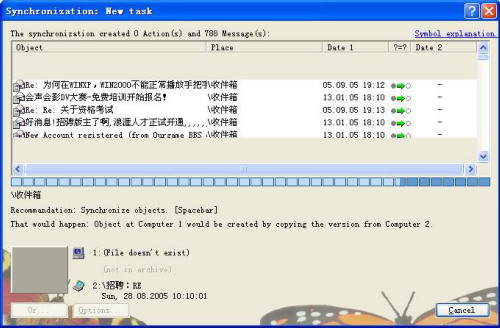
选中该任务,单击工具栏中的“Synchronize”按钮,即可对两台电脑中的邮件数据进行检测,然后弹出一个数据同步进度条,程序就开始对两台电脑中的邮件数据进行同步更新了(图2)。
在完成数据的同步更新后,如果你不打算再次同步更新,那么可以选择随后出现在对话框中的“Yes,everything's fine. Thank you”选项。否则可选择“Please synchronize again and ask me again”选项继续进行同步操作。
方案评价:利用第三方工具实现邮件数据同步是一个上佳选择。只要双方电脑处于同一局域网,利用Easy2sync可以非常方便地实现邮件数据同步,这样不但可以满足笔记本电脑与PC的数据同步,还可扩展到局域网中的其他电脑,非常实用。
移形换位:智能手机与PC的Outlook同步
由于智能手机既小巧又功能强大,因此彦哲经常利用智能手机中的Outlook邮件客户端收发邮件,真可谓邮件“手到擒来”。
最近因为工作需要,彦哲要将电脑中的Outlook收件箱中的重要邮件同步到手机上,这样就算是在下班路途中或回家后,他也能利用智能手机处理客户发来的邮件。
1.必备工具
硬件:数据连接线或红外线适配器
软件:ActiveSync程序(下载地址:http://sx.onlinedown.net/down/cn_MSASYNC.EXE)
提示:文章中所涉及智能手机机型为神达8390,其操作系统为SmartPhone 2003操作系统。
2.实现方法
为了实现上述要求,在首次将智能手机与电脑连接前,必须要保证双方都安装一款名为“ActiveSync”的程序,通常在智能手机的安装光盘中可以发现它的“身影”。一般情况下,由于智能手机在出厂时都已经装有该程序,所以我们只要将它安装在电脑上即可。安装方法很简单,在此就不详细介绍了。
步骤1,通过数据连接线或红外线将智能手机与电脑相连,开启智能手机电源,稍等片刻之后,便可弹出一个“新建合作关系”对话框,选择对话框中的“标准合作关系”选项后单击“下一步”按钮。
步骤2,由于我们打算让智能手机与相连接电脑中的Outlook数据保持同步,因此可在随后打开的对话框中选择“与此台计算机同步”选项,单击“下一步”按钮。
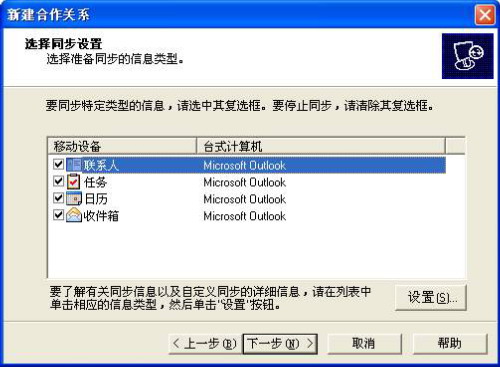
步骤3,选择对话框中的“是,只与此计算机同步”选项,单击“下一步”按钮,便会出现“选择同步设置”对话框。在该对话框中我们可以通过勾选相应的选项去选择打算进行同步的数据类型,如收件箱、联系人、任务等(图3)。
步骤4,单击“下一步”按钮,在打开的对话框中单击“完成”按钮,就可以进行同步了。
方案评价:利用智能手机所提供的程序实现与电脑的数据同步,免除了苦苦寻觅第三方软件的烦恼。使用ActiveSync不但可以同步邮件,而且还可以很方便地同步联系人、任务、日历等内容,这为智能手机的功能拓展打下了坚实的基础。
心心相印:Pocket PC和PC的Outlook同步
总部打来电话,急需一位客户的资料,可彦哲此时正在车上,不可能使用笔记本电脑查找Outlook中的资料。没关系,他已经将电脑中的Outlook数据同步到了Pocket PC上。
1.必备工具
硬件:数据连接线或红外线适配器
软件:ActiveSync程序
提示:不能用IE自带的Outlook Express而要使用Office中的Outlook,否则无法同步邮件。
2.实现方法
步骤1,装好Microsoft ActiveSync后,程序会提示将Pocket PC和电脑连接起来,连接好后打开Pocket PC,在“新建合作关系”对话框中设置成“标准合作关系”且“只与此计算机进行同步”。
提示:此处只能选择“是,只与此计算机进行同步”,如果错选了“不,与两台计算机进行同步”或以前连接时选择了此项,就会因为与多台计算机建立了伙伴关系而无法同步邮件。此时需要在点击“文件→删除合作关系”后重新建立。
步骤2,在“选择同步设置”对话框出现后,按“智能手机与PC的Outlook同步”中的步骤3操作即可完成连接设置。
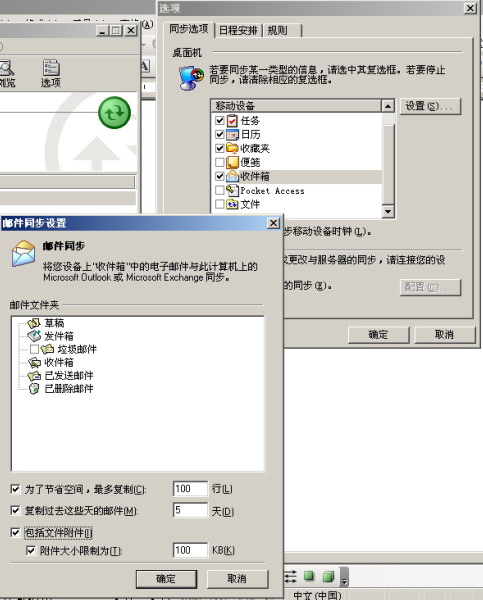
连接成功后,Pocket PC和电脑会自动同步,但为了节省Pocket PC的空间,收件箱的默认设置只复制5天内的邮件且仅显示100行内容,不同步附件。如果你的Pocket PC空间够大,或者需要显示完整的邮件内容,则可以在ActiveSync的主界面单击“选项”,在弹出的同步选项中设置邮件同步时显示的邮件内容多少和是否包含附件等(图4)。
方案评价:简单、方便。让Pocket PC与电脑同步其实是一件非常简单的事情,只要装好相应的软件,选择需要同步的项目,打开Pocket PC并将它和电脑连起来,一切就OK了。