体验双剑合璧的威力——搭建nVIDIA SLI显卡平台
电脑学堂
最近,nVIDIA推出了ForceWare 77.72版驱动,从该版本的驱动开始,nVIDIA解除了GeForce 6600标准版、GeForce 6600 LE等显卡的SLI功能限制,再加上市场上支持SLI功能的主板价格下跌,很多消费者开始关注SLI应用。那么该如何搭建SLI显卡平台呢?
SLI是"Scalable Link Interface"的英文缩写,翻译成中文就是"可扩展连接接口"。
通过SLI技术,可以让多个显卡核心同时工作,以便获得更高的性能。该技术利用PCI Express总线的带宽优势,在一块支持SLI技术并具备两根PCI Express×16插槽的主板上安装两块支持SLI的显卡,再通过驱动程序的配合,此时两块显卡便能实现"SLI Multi-GPU(多显卡核心同时工作)"(图1)。
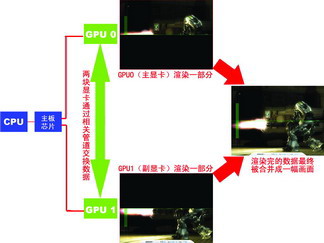
在"SLI Multi-GPU"模式下,显卡驱动程序将两块显卡配置为一个独立的设备,图形处理软件会将这两个显卡核心视为一个独立的逻辑设备,从而在理论上实现"1+1=2"的性能提升。根据测试,SLI系统相对单显卡系统的性能提升,最高在1.9X左右。在由两块显卡构成的SLI系统中,两块显卡是有分工的,其中一块显卡作为主卡,另外一块则是副卡,两块显卡通过SLI连接器及PCI Express总线交换数据(图2)。
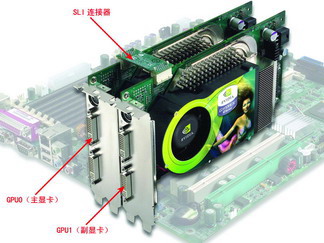
在搭建SLI平台时,首先需要一块支持SLI功能的主板,目前市场上常见的支持SLI的主板芯片组,主要有nVIDIA的nForce4 SLI。nForce4 SLI根据所支持CPU类型,又分为支持AMD处理器的nForce4 SLI for AMD、支持Intel处理器的nForce4 SLI for Intel。支持SLI的主板,最大的外观特点是具备两根PCI Express×16显卡插槽。在两根插槽的中间,有一块用来切换SLI模式(单显卡还是双显卡)的卡(图3)。
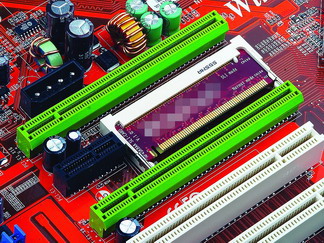
搭建SLI平台还需要两块支持SLI的显卡。目前支持SLI的显卡,有nVIDIA GeForce 6600系列、GeForce 6800系列、G70系列中的GeForce 7800 GTX等。这些支持SLI的显卡,一个很大的外观特征是PCB顶部靠近显示信号输出接口的部位有一小段用来连接SLI连接器的金手指。GeForce 6600虽然没有SLI连接金手指,但也支持SLI技术。注意:最好使用两块同品牌、同型号的显卡来搭建SLI(图4)。
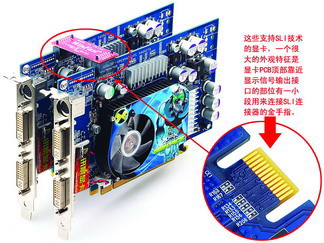
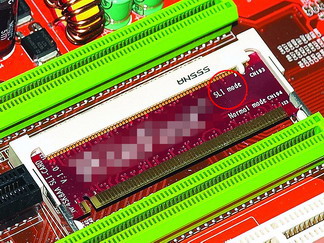
准备好支持SLI的主板及两块同品牌、同型号且支持SLI的显卡之后,就可以开始安装了。首先将主板上SLI切换卡两端的金属卡销往外扳,此时切换卡会弹出。将切换卡反转一个方向,注意将标有"SLI mode"字样的一端插入卡槽中,将标有"Normal mode"一端朝向外面,然后将切换卡重新卡入卡槽。注意,不同主板的切换卡上的相关标注可能不同,在安装时请注意阅读主板的说明书(图5)。
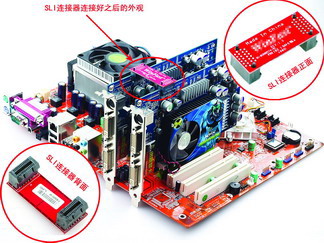
将准备好的两块显卡分别插入主板上的两根PCI Express×16插槽中,如果显卡具备连接SLI连接器的金手指,则将SLI连接器插在两块显卡的SLI连接金手指上。SLI连接器没有正反之分,只需要将两块卡"绑"在一起就可以了,但是一定要将SLI连接器插好、插牢固。对于GeForce 6600标准版显卡而言,它是没有连接金手指的,那么就不需要安装SLI连接器(图6)。
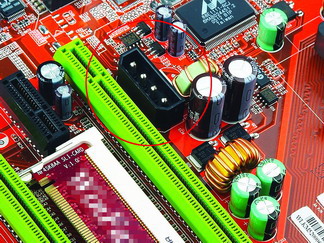
对于SLI主板来说,安装两块显卡之后,此时显卡插槽的供电电路负荷很大,因此SLI主板在第一根PCI Express×16插槽旁边,一般都有一个4Pin供电插座,用来连接电源。在安装好显卡之后,一定得将电源的一个4Pin插头插在此插座上,以便为两块显卡提供足够的电流。此外,如果显卡本身还需要额外供电,以那么也需要接上相应的供电插头,以免显卡因为供电不足而工作不正常(图7)。
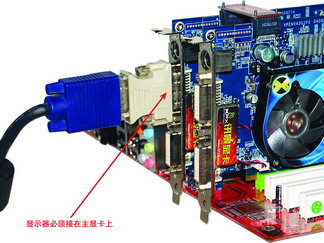
在安装好显卡并连接好各种供电插头之后,就可以将显示器信号线连接到显卡上了。注意:两块显卡组成的SLI系统,只能由主显卡输出显示信号,因此得将显示器信号线插头连接在主显卡上(靠近CPU的那块显卡)。连接好信号线之后,就可以启动电脑了。启动电脑后,需要进入BIOS设置画面,将BIOS选项中的SLI功能设置为"Auto"或"Enabled",具体设置方法请参考主板说明书(图8)。
重新进入Windows之后,在桌面的右下方会出现一个提示窗口,提示这是一个具有SLI功能的系统,点击该提示框,就可以进入SLI功能设置窗口。一定要勾选"启用SLI多GPU",至于下面的"显示GPU负载平衡"可选可不选,启动该功能后,屏幕上会有一个半透明的绿色指示条及一根横线,用来显示显卡的负载情况。点击"确定"按钮,此时会弹出一个要求重新启动的窗口,点击"重新启动"按钮即可(图9)。
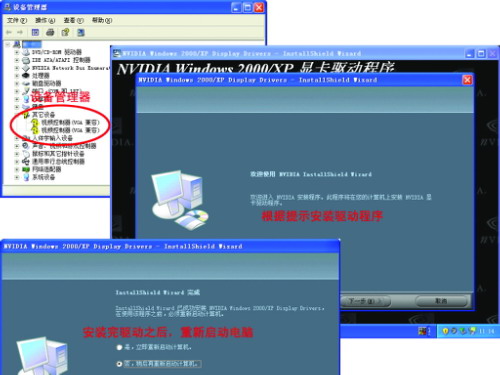
进入Windows 2000/XP之后,在没有安装显卡驱动之前,进入设备管理器会发现有两个未知的显卡设备。这表明两块显卡已经开始工作。现在开始安装ForceWare 77.72版驱动(下载地址:http://www.mydrivers.com/dir120/d48247.htm),从网上下载得到可执行文件之后,直接运行,然后根据提示进行安装即可。最后根据提示重新启动电脑(图10)。
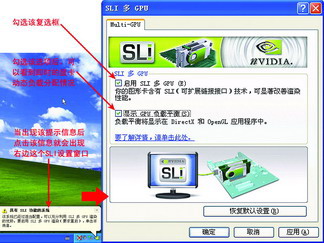
除了可以通过系统弹出的提示框进入SLI设置窗口外,也可以从显示属性窗口进入——右键单击桌面,选择右键菜单中的"属性",进入显示属性窗口后,点击"设置"标签,然后点击"高级"按钮,进入高级显示属性窗口,点击"GeForce XXXXX(显卡的型号)"标签,选择"SLI多GPU",此时就可以看到SLI设置窗口了(图11)。
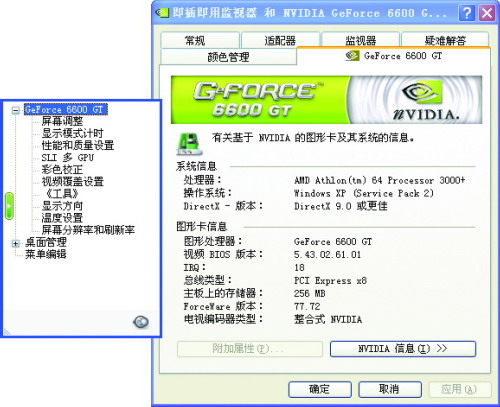
再次进入Windows之后,如果此前打开了"显示GPU负载平衡"功能,则此时运行3DMark2001 SE、3DMark03、3DMark05等软件时,会发现画面的左侧有一个绿色的指示竖条在动态显示两块显卡的负载情况,画面中也有一根绿色的横线。如果运行3DMark系列测试软件,会发现显卡的性能得分已经有了很大的提升。如果要关闭画面中的负载显示条,则可以进入SLI设置窗口,取消"显示GPU负载平衡"选项前面的钩即可(图12)。

如果发现在安装了两块显卡之后,仍然无法在驱动中打开SLI功能,那么首先应该检查是否将主板的SLI切换卡设置在"SLI模式",此外需要检查主板的BIOS设置是否已经打开了SLI功能。如果发现在Windows的设备管理器中可以看到两块显卡,但是却无法打开SLI功能,则说明这两块显卡可能存在SLI兼容性问题,可能两块显卡的BIOS版本不同。搭建SLI平台,强烈建议使用同品牌、同型号、同批次的显卡产品,以免出现兼容性问题。