刻录机Firmware升级指南
PC·DIY
随着DVD刻录机的平民化浪潮,399元的DVD刻录机已经开始全面普及。除了各种刻录技巧以外,升级刻录机的Firmware(固件)也是提升刻录品质,玩转刻录机的重要手段。
升级之前
在刷新刻录机的Firmware之前,我们先来看看刷新固件能给我们带来什么好处,换言之也就是了解一下在何种情况时,需要升级刻录机的固件。
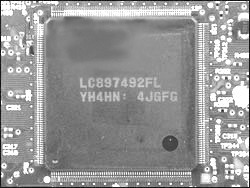
大多数刻录机厂家在放出新固件时,主要的介绍就是——提高刻录机性能、增加对更多种新盘片的支持,这就是升级固件的主要目的。提高刻录机的性能,主要体现在刻录速度的增加和刻录品质的提高上。刻录机从结构上来说,除了光头以外最核心的就是主控芯片,而固件就是用来发挥主控芯片性能的指挥部。图1就是浦科特716A采用的三洋主控芯片,通过更新它相关的固件,D9容量的DVD盘片刻录速度也可以提升,可以达到4×甚至更高。
对于固件,大部分品牌的刻录机都有专门的升级程序。不过刻录机的品牌、型号虽多,但主控芯片生产厂家却就那么几家,所以有时候只要找对主控芯片品牌和型号,我们也可以找到通用的固件刷新工具。
实战刷新
建兴(Lite-on)是市场占有率较高的一个刻录机品牌,我们就用它的专用刷新工具来看看固件升级的具体操作步骤。
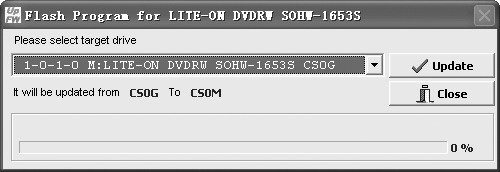
一般官方提供的固件有两种形式。一种是固件和刷新程序捆绑为一体的EXE文件形式,这种升级文件下载之后,直接双击可执行文件,就会出现如图2所示的刷新界面。在这里,只要在下拉框中选择好需要刷新的刻录机,再点击右侧的“Update”按钮即可自动开始更新。更新过程中有进度条显示,需要做的只是在更新过程中保证不会断电即可。
当然,还有一种固件文件的形式,那就是BIN格式的文件。对于这种文件,我们就要选择专用的刷新工具了。刷新工具有DOS版本和Windows版本两种,不过现在Windows版本已经相当成熟了,所以笔者并不推荐DOS版本。
图3就是专门针对建兴公司产品的,在Windows下刷新固件的专业工具ltnflash,这款工具在建兴公司官方网站、第三方驱动网站都可以下载到,它的功能也相当强大。在图3界面中,我们选择“Backup”选项,然后点击“Browse”按钮设定输出路径和输出文件名,点击“Go”按钮就可以很轻易地备份刻录机当前的固件。这一步相当重要,因为新的固件虽然大多数时候会带来正面的东西,但也存在着一些潜在的BUG,所以备份原来的固件,是刷新固件过程中必要的第一步。
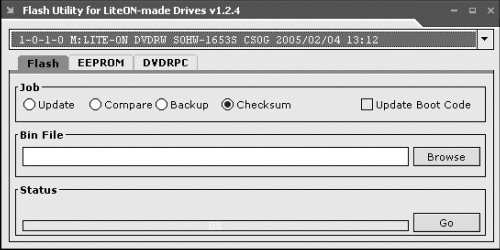
要升级固件和备份固件是一样的操作,选择“Update”类别,在“Browse”按钮中设定新固件BIN文件的路径,点击“Go”即可开始更新。
小技巧:
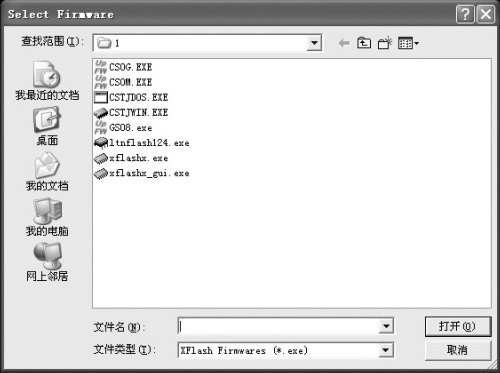
有时候捆绑固件的刷新程序,因为一些兼容性问题,并不能做到如前面介绍的那样一键升级固件,但想用ltnflash来刷新固件却又找不到相应的BIN文件。此时可以用一个叫做xflashx.exe的程序来帮你解决问题。xflashx.exe使用非常简单,运行它,然后如图4这样指定需要分离出固件的EXE程序,点击“打开”就可以从包含更新程序的EXE文件中分离出只含固件的BIN文件了。
通用工具
虽然各个品牌的刻录机大都有自己的刷新工具,但使用方法和前面的介绍大同小异。不过这里还有一种比较特殊的固件刷新方法向大家介绍。
前面提到过,不同品牌和型号的刻录机可能会采用同样的主控芯片,这就存在着跨品牌固件刷新的可能,换用大品牌的固件会让你的刻录机性能更上一层楼。这一类基于主控芯片的刷新工具,以MTK Flash最为有名,我们这里推荐它的Windows版本。
图5就是MTK WinFlash的主界面,这里需要注意的是有“ATAPI”和“IDE”两种模式可选。一般推荐选择ATAPI模式,然后点击“Launch ATAPI Version”按钮。软件会自动分析出系统中使用MTK芯片的光存储设备,如图6所示,供你选择刷新。不过有时候这个检测也会出错,只有这种情况才需要在图5界面中选择IDE模式,再通过直接选择刻录机接的IDE口来刷新刻录机。
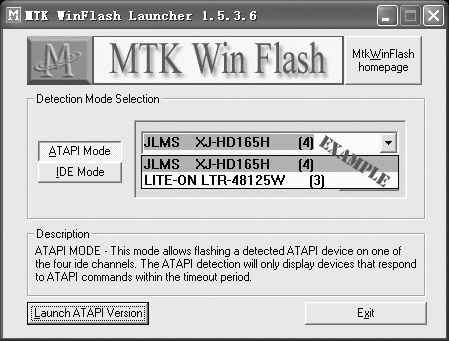
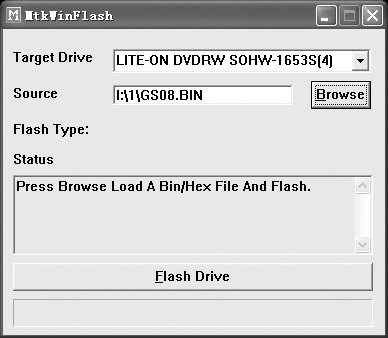
MTK WinFlash的使用很简单,选好要刷新的设备,用“Browse”按钮在“Source”栏目中指定固件文件。MTK WinFlash支持BIN格式和HEX格式的固件文件,指定好以后点击“Flash Drive”按钮就可以开始刷新了。
MTK公司的主控芯片被相当多品牌的刻录机采用,如果型号一致,使用MTK WinFlash这类工具,即使你购买的是固件更新不够及时的产品,你也一样能得到高质量的固件升级服务。