走进客厅 抛弃键鼠——将游戏手柄改为PC线控器
PC·DIY
如今,PC在家庭多媒体娱乐中的作用越来越重要,尤其是随着HTPC等概念的出现,PC“走出书房、进入客厅”的趋势日渐明显。这时,我们是否还要依靠键盘和鼠标来操控电脑呢?NO!你只要有一只游戏手柄,就能让它变成一个功能强大的“PC线控器”。
首先看看我们所需的工具:JoyToKey Ver3.7.8。该软件完全免费,在http://www.skycn.com/soft/9799.html可以下载到它的汉化版。下载后无须安装,直接运行压缩包中的JoyToKey.exe即可。为了使用方便,建议大家将它解压后,在桌面上创建一个快捷方式。JoyToKey可以将键盘或鼠标的操作映射到手柄上,我们就是利用这一功能来达到目的。
一 用手柄模拟鼠标
以笔者的北通BTP-C036手柄为例,该手柄的外形类似标准的PS2手柄,带有两个方向摇杆。因为方向摇杆可以上下左右平滑地移动,正好用来模拟鼠标的操作。将手柄连到电脑后,运行JoyToKey(图1)。
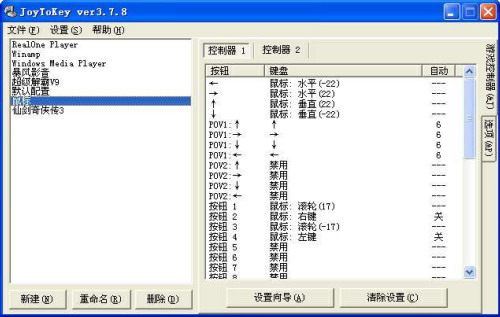
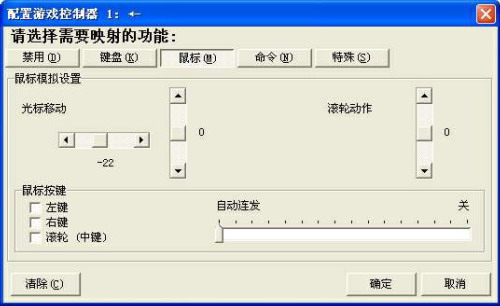
左边是不同的配置文件,右边是该配置文件对应的按键设置。点击“新建”,创建一个新的配置文件“鼠标”。选择右边的“选项”选项卡,选中“使用苦力帽(POV)”,再回到“游戏控制器”选项卡。双击“按钮”下面的“←”,在出现的窗口中选择“鼠标”按钮,拖动“光标移动”下面的水平滚动条至“-22”,这表示当我们将手柄上的摇杆向左移动时,鼠标将向左移动22个单位长度(图2),单击“确定”完成设置。其它按钮与左箭头相似,可以按图1进行设置。其中POV1的四个方向映射为键盘上的四个方向键。
这样,我们就有了一个用游戏手柄做的“鼠标”,按下手柄的ANALOG键,使ANALOG指示灯变亮后,左边的方向摇杆可以控制鼠标指针的移动,右面的四个按键分别是鼠标的左、右键和滚轮的上、下滚动。而且随着摇杆幅度的增大指针的移动也会随之变快,有点像笔记本电脑的指点杆,同时还可以用十字键来模拟键盘的方向键,非常方便。
二 媒体播放“线控器”
Walkman上的线控器给我们带来了方便,我们同样可以把游戏手柄改造成电脑的“线控器”,使我们在用电脑欣赏电影、音乐时更加轻松自如,其“改造”方法和鼠标的类似。
这里以RealOne Player为例进行说明。为了使手柄能够操作RealOne Player,就要先了解RealOne Player里各项功能的快捷键。打开RealOne Player播放器,按“F1”键打开帮助内容,在目录里选择“键盘快捷方式”,这里列出了它所有的快捷键。在这里查到RealOne Player的常用功能所对应的快捷键,然后把它们映射到手柄上。
在JoyToKey里新建一个配置文件“RealOne Player”,双击要映射的按钮后选择“键盘”,左边有三个框,单击第一个后会变成黄色,这时按下键盘上相应的键就可以了。对于组合键,例如要设置“Ctrl+P”,只须在第一个框中按“Ctrl”键、第二个框中按“P”键即可(注意不要搞错了顺序)。快进和音量调节等功能在设置时可以向右拖动“自动连发”滑块,这样就可以在按住一个键时进行连续的调节,省去了多次按键的麻烦。如果不清楚手柄上的按键所对应的JoyToKey中按钮的序号,可以进入“控制面板”→“游戏控制器”,选中手柄,单击“属性”,选择“测试”选项卡,这时再按下手柄上的按键就可以知道对应的按钮编号了。经过一番设置,这只游戏手柄就被打造成了一个名副其实的“PC线控器”(图3)。有了它,在欣赏电影时是不是感觉很方便?
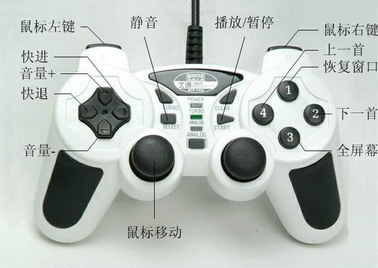
注意:使用时要按下ANALOG键,使ANALOG指示灯变亮,否则摇杆和十字按键的操作是重叠的。
由于各种媒体播放器操作的快捷键一般是不相同的,只要按上面的方法在JoyToKey中建立相应的配置文件,来对应不同的媒体播放器,并在使用时在JoyToKey中选中相应的配置文件就可以了,非常方便。
三 一键启动应用程序
很多品牌机的键盘上设置了一些功能键,如“网上冲浪”、“媒体播放”等,按一下就可以打开相应的程序,很实用。用我们的游戏手柄可以方便地实现这一功能,而且更加灵活。
例如,想要按一下手柄上的1号键来启动QQ,可以用鼠标右键单击QQ的快捷方式,选“属性”中的“快捷方式”选项卡,在设置窗口内的“快捷键”一栏中输入一个组合键,如“Ctrl+Alt+Q”,然后打开JoyToKey,把键盘上的“Ctrl+Alt+Q”组合键映射到手柄的1号键就行了。把日常使用中最频繁的程序都映射到手柄上,就可以只按一下来快速启动它们了。
看了上面的介绍,相信你已经了解了如何将游戏手柄打造成一只超酷的“电脑线控器”了吧?如果你也有一只游戏手柄,赶紧去试一试吧。