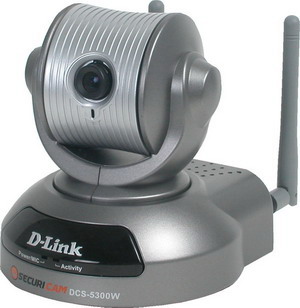
寝室网络DIY(无线篇)
特别策划
搭建寝室无线网络
以前,只要提到局域网,大家就会想到如蜘蛛网般密布的一根根网线,这些蜘蛛网不仅影响到了室内的美观,同时也给有不同接入要求的人们带来了麻烦。如今,不管是在机场、酒店、学校,还是普通家庭,大家都可体验到无线局域网(WLAN)带来的便利,它让我们摆脱了网线的束缚,移动办公、上网、组网更为灵活。
帅哥小征最近买了一台笔记本电脑,准备拿到学校和寝室的哥们组网一起上网冲浪、玩游戏。不过,学校最近却出台了一项新规定,不准同学们在寝室里私拉网线。这一下不仅气坏了小征,还重重打击了前不久刚牵线组网成功的女生小敏所在的寝室里的同学。
这不,这两个寝室的人凑在了一块儿商量怎样才能“上有政策,下有对策”。最后大家采用了小征的建议,用无线网络代替有线网络,既不违规,又能享受网络带来的快乐。说干就干……
小知识:常见的两种组网方式
要组建无线局域网,常见的有两种方式。一种是给每台电脑安装无线网卡,直接通过“无线网卡+无线网卡”来实现点对点的连接,并进行数据传输,该组网方式就是Ad-Hoc(点对点)方式;另一种是以无线AP或无线路由器为中心,其他安装了无线网卡的电脑和无线AP或无线路由器进行数据传输,该组网方式就是Infrastructure(基本结构)方式。
第一种组网方式相当于有线局域网中的对等网,不仅可以实现两台电脑的点对点连接,还可以实现多台电脑的点对点连接,理论上最多可以实现254台电脑的连接,不过建议在10台以下,如4、5台。
第二种组网方式相当于有线局域网中的星型网络,无线AP或无线路由器相当于星型网络中的Hub(或路由器),理论上同样可以实现254台电脑的连接,但建议连接10~20台电脑。
方案一 双机互连
范围:网内电脑数量较少,电脑之间的距离不能太远。
特点:价格较为便宜,设置非常简单。
缺点:信号较弱,上网冲浪不方便。
对于无线网络,小敏寝室的女生们大多持观望的态度。不过一向敢于“尝鲜”的小敏挺身而出,当然她还拉上了小雯。那么,只有两台电脑组成一个无线局域网,该如何实现呢?
如果需要组网的电脑不多,或者是为了节约成本(因为不用购买无线AP或无线路由器),可以选择Ad-Hoc方式来组建无线局域网。
一、需要准备什么?
对WLAN一窍不通的小敏找到了小征,在他的指导下了解到了Ad-Hoc组网的要领。
选择Ad-Hoc组网方式,只要给每台电脑准备一块无线网卡就行了,并且要准备随无线网卡附带的工具软件。为了能接入Internet,还要准备一块有线网卡,并安装Windows XP操作系统,通过该系统的ICS功能共享上网。
二、无线设备怎么选?
选用设备:
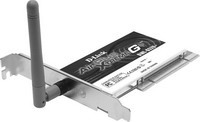
54Mbps D-LINK DWL-G520+ PCI无线网卡(一块),260元/块
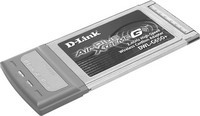
54Mbps D-LINK DWL-G650+ PCMCIA无线网卡(一块),145元/块
在小征的陪同下,小敏在电脑市场选购到了适合自己的无线网卡,并懂得了很多选购要点。
关键词:接口
在市场上,无线网卡的种类比较多。按接口来分,主要包括PCI接口、PCMCIA接口、USB接口、SD/CF接口无线网卡。PCI无线网卡可用于台式电脑,PCMCIA无线网卡主要用于笔记本电脑,USB接口的无线网卡可以接在台式机、笔记本电脑上,而SD/CF接口无线网卡主要与PDA、智能手机等设备连接。
关键词:传输速率
目前,无线网卡的传输速率最高可达百兆(108Mbps),如D-LINK DWL-G520、TP-LINK TL-WN650G、趋势TEW-501PC等。还有很多产品的传输速率为54Mbps,如Linksys WMP54G、D-LINK DWL-G650+、BUFFALO WLI-CB-G54A等。这些产品都是支持IEEE 802.11g标准的,可以向下兼容IEEE 802.11b标准。市场上有一部分无线网卡的传输速率仅为11Mbps(支持IEEE 802.11b标准),这类产品可以作为入门级的产品来使用。
小提示:传输速率虽然越大越好,但是108Mbps的产品价格最高。因为组网的电脑台数只有两台,对于学生来说选择54Mbps的国内知名产品即可。
关键词:价格、品牌
随着无线网络产品价格的下降,很多产品已经跌到学生能消费的价位。一款国产品牌的11Mbps PCI无线网卡仅百元,而54Mbps的无线网卡价格在100~300元之间,108Mbps无线网卡的价格一般比54Mbps的无线网卡高出50元左右。
三、简单设置,轻松接入
买回无线网卡后,小征专门找了个机会以学生会干部的名义到小敏的寝室拜访,对她们的电脑进行了一番设置。
首先,分别指定小敏和她室友的电脑作为主机和客户机。然后在主机和客户机上安装无线网卡(以Windows XP为例),比如主机分别安装了PCI无线网卡和有线网卡,客户机安装了PCMCIA无线网卡。因为安装的方法很简单,具体的步骤就不再详细介绍。除此之外,还要分别在主机和客户机上进行其他的网络设置,比如设置IP地址、相同的SSID值等。
1.主机端设置
打开“无线网络连接属性”窗口,选择“无线网络配置”标签页。接着,点击左下角的“添加”按钮,在“服务设置标识(SSID)”中输入一个无线局域网名称,如MyWireless(图1),点击“确定”按钮。
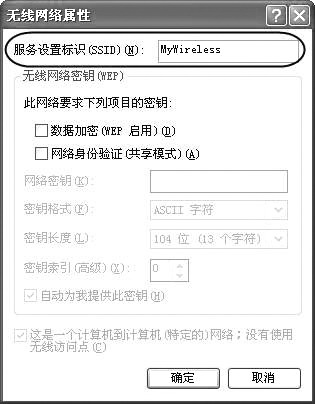
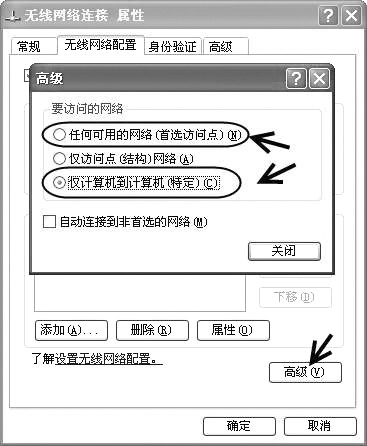
在“无线网络连接属性”窗口中,单击窗口右下角的“高级”按钮,在“高级”对话框中选择“仅计算机到计算机(特定)”项(图2)或“任何可用的网络(首选访问点)”项,依次单击“关闭→确定”即可。
在“无线网络连接属性”窗口中,选择“常规”标签页,将无线网络连接的IP地址、子网掩码分别设置为192.168.0.1、255.255.255.0,单击“确定”按钮即可。
2.客户机设置
默认情况下,Windows XP会自动搜索附近的无线网络,并自动连接该网络。虽然可以连接到搜索的无线网络,但是为了实现无线局域网的功能,还需要进行IP地址的设置。
首先打开客户机端的“无线网络连接属性”窗口,设置同一网段的IP地址,如192.168.0.3,子网掩码同样为255.255.255.0。还需要将访问方式设置为和主机一样的“仅计算机到计算机(特定)”。
现在,打开“网上邻居”,单击窗口左侧“网络任务”下的“查看工作组计算机”就可以看到无线局域网中的其他计算机名称。
小提示:为了保证两台电脑能顺利进行文件的共享,最好将两台电脑的工作组设置为同样的名称,如MyHome。
四、设备如何摆放?
在网络设置完成之后,小征发现在Windows XP任务栏中显示无线网络连接处于断开状态,找不到网络,经过多番摸索,发现原来是设备摆放位置不对惹的祸。
对于使用Ad-Hoc方式组建的无线局域网来说,无线网络设备的摆放需要注意的主要有以下三点(网络结构如图3所示):
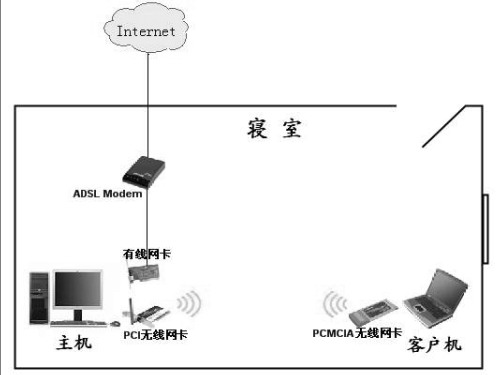
1.两台电脑之间的距离不能过大,建议在20米以内。无线网卡理论上的室内传输距离为100米,实际上是达不到的。
2.在两台电脑之间不要有金属障碍物、微波炉等能产生电磁干扰的设备。
3.使用台式电脑的PCI无线网卡,要将天线的方向垂直朝上,安装了PCMCIA无线网卡的笔记本电脑可以对准PCI无线网卡的方向。
五、宽带如何接入?
经过小征的一番设置,小敏和小雯的电脑终于连通了。小敏已经迫不及待地要上网了,玩她的《连连看》游戏。
对于点对点的无线局域网,要使用宽带接入,可以采用主从方式共享上网,选择一台安装了无线网卡的机器为主机,另一台安装了无线网卡的电脑作为客户机。
在主机上,使用网线将网卡和Internet接口连接。例如用ADSL Modem上网,可以使用网线将主机的网卡和ADSL Modem的WAN口相连。如果使用的是小区宽带,可直接和Internet配线盒进行连接。
在主机端打开“网络连接”窗口,右键点击已经创建的宽带连接,如ADSL连接,选择“属性”打开属性窗口。接着选择“高级”标签页,在“Internet连接共享”区域选中“允许其他网络用户通过此计算机的Internet连接来连接”复选框,单击“确定”按钮即可。
在组建无线局域网的时候,虽然给客户机设置了IP地址和子网掩码,但是这样不能实现ICS共享上网,还需要添加网关和DNS服务器地址。
这样,只要设置了共享的主机开机并进行Internet拨号,客户机电脑就可以上网。
六、WEP设置保安全
在使用“双机互连”一段时间后,小敏有一天突然发现在“网上邻居”中多了一个电脑名称,她以为被“黑客”入侵了,急忙找到了小征。原来隔壁寝室也有姐妹装上了无线网卡。
在组建点对点无线局域网后,只要拥有无线网卡的电脑都可以连接到该网络,为了保证网络的安全,最好在主机、客户机上设置WEP密钥。
在主机端,打开“无线网络连接属性”窗口,选择“无线网络配置”标签页,在其中选择添加的点对点网络,单击“属性”按钮。
在打开的属性窗口中选中“数据加密(WEP启用)”复选框,取消对“自动为我提供此密钥”的选择,在“网络密钥”中输入一组密钥,最好是数字和字母的组合。在客户机上进行同样的设置即可。这两台电脑将通过密钥进行连接。
方案总结:在实际应用中,使用“双机互连”方案来组建无线局域网的情况并不多,但是对于学生用户来说,经济实惠是第一位的。该方案适合组网的学生电脑比较少的情况以及其他突发情况,如在图书馆、教室等场所互传学习资料。
方案二 多机互连
范围:网内电脑数量比较多,电脑间的距离可以较远。
特点:组网简单,扩展性极强。
缺点:高级功能设置起来相对麻烦。
在完成为小敏MM组建无线局域网的“重要任务”之后,终于轮到小征自己寝室了。小征邀上了本寝室以及相邻的403寝室想无线上网的朋友进行了商量……
如果寝室有多台电脑要共享上网,或者玩局域网游戏,但是这些电脑又不在一个寝室,那么应该选择Infrastructure组网方式,该组网方式设置简单、扩展性强。
一、需要准备什么?
由于无线网络完全摆脱了有线的束缚,因此,无线网卡和无线路由器就是这次组网所需要的重要设备了。
除了给每台电脑配备无线网卡之外,还需要准备一款无线AP或无线路由器。无线AP相当于一个无线Hub,主要进行无线信号的发射、接收,不具备路由功能。无线路由器除了具有无线AP的功能外,还增加了路由功能,一般还带有四个交换机端口,使它还可连接其他电脑,扩展性比较强。
二、无线路由器怎么选?
选用设备:
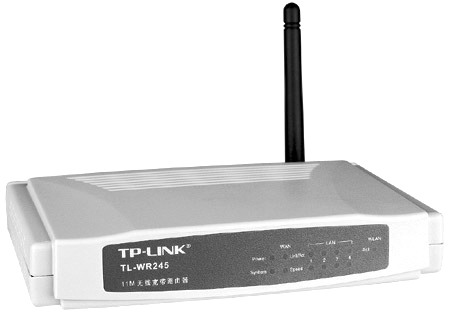
11Mbps TP-LINK TL-WR245无线宽带路由器(一台),248元/台
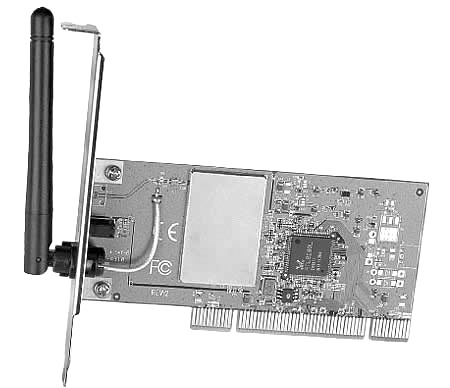
TP-LINK TL-WN250 PCI无线网卡(四块),90元/块
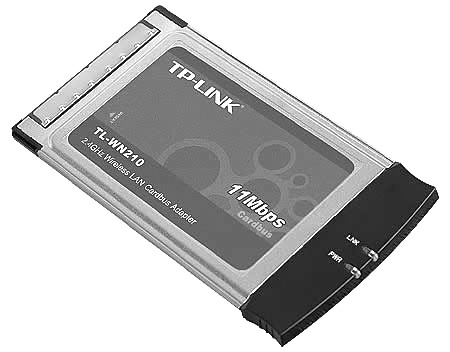
TP-LINK TL-WN210 PCMCIA无线网卡(两块),90元/块
和在小敏那里组建的网络不同,小征他们这次组建的无线局域网是以无线AP或无线路由器为中心的,所以首要任务是选购一款无线路由器产品。
在选购无线路由器产品的时候,主要注意是传输速率和价格品牌。
关键词:传输速率
在传输速率方面,和无线网卡一样,目前无线路由器的传输速率主要有11Mbps、54Mbps和108Mbps三种,11Mbps的产品支持IEEE 802.11b,后两种产品支持IEEE 802.11g标准。
小提示:对于学生来说,如果接入无线局域网的电脑不多(如5台左右),选择11Mbps的无线路由器即可,建议选择同一品牌的产品。当然,有条件的可以选择54Mbps的无线路由器产品。
关键词:价格品牌
目前,市场上提供的无线路由器产品的种类比较多,如D-LINK、TP-LINK、Linksys、Netgear等。价格也是高低不同,如11Mbps产品的价格为250~400元。一般来说,传输速率越大价格也越高,如54Mbps产品的价格在400元左右。
三、简单设置,轻松接入
小征所在的是401寝室,准备和403寝室组建无线局域网,那么最好将无线路由器安装在两个寝室走廊的墙上,并且使用网线和寝室中的ADSL Modem连接,两个寝室中的所有安装了无线网卡的台式机和笔记本电脑与无线路由器组成无线局域网,然后共享上网。
为了能实现无线局域网中的电脑之间的互访、共享上网,还需要进行一些基本的设置,比如可以更改SSID值,设置Internet接入等。
1.更改SSID值
认真阅读无线路由器的使用说明,找到无线路由器的管理页面地址以及访问用户名和密码后即可登录无线路由器的管理界面。如TP-LINK TL-WR245 1.0无线宽带路由器默认的管理地址为192.168.1.1,用户名为空、密码为admin。
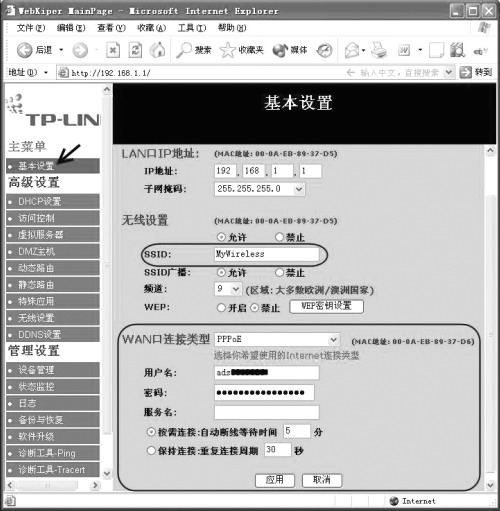
首先,打开网页浏览器,输入192.168.1.1,然后输入用户名和密码。接着,在打开的管理页面左侧单击“基本设置”,在右侧窗口的“无线设置”区域中,可以在SSID处更改无线局域网的名称,如MyWireless(图4)。
2.Internet接入
因为无线宽带路由器具有路由功能,所以可以直接接入Internet。不过还需要进行相应的设置(以ADSL上网为例),首先,打开设置管理页面,在左侧单击“基本设置”。接着,在右侧窗口的“WAN口连接类型”中选择“PPPoE”,然后输入ADSL上网的用户名、密码。最后,单击“应用”按钮即可。
3.统一工作组名称
为了保证所有无线局域网客户端能实现互访,建议设置相同的工作组名称。在组建局域网的时候,一般都需要设置IP地址,但是通过无线路由器组建的无线局域网,默认情况下可以不用设置。那是因为默认情况下,无线路由器会开启DHCP服务器功能,自动为局域网中的电脑分配IP地址。
四、设备如何摆放?
因为有了在小敏MM那里组建无线局域网的经验,小征也有了无线网络设备摆放的经验,不过因为增加了无线路由器,似乎要复杂一些。
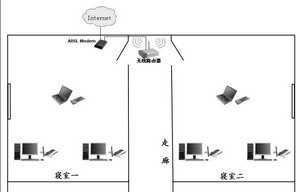
使用Infrastructure组网方式组建的无线局域网,信号的覆盖范围比较广,室内一般可以达到30~100米,在摆放设备的时候,需要注意安装了无线网卡的电脑离无线路由器的距离应在该范围内。在它们之间,不要有金属障碍物、微波炉等。除此之外,还要注意无线路由器的摆放位置,如果仅仅在一个寝室组建无线局域网,建议安装在寝室中心的高处。如果还要和其他的寝室组建无线局域网,建议将无线路由器安装在寝室之间走廊的墙上(图5)。
五、拒绝“入侵者”
自从小征他们组建了无线局域网之后,在校园里掀起了“无线热”,结果造成了很多的无线局域网中经常有附近的“不明身份者”闯入。为此,小征他们也不得不采取了各种安全措施。
1.WEP加密
小征他们为了对付闯入无线局域网的“不明身份者”,决定给所有的无线网络设备进行WEP加密。
在介绍双机无线互连的时候,我们已经介绍了如何设置WEP加密。但是,使用无线路由器组建的无线局域网设置WEP加密的方法略有不同。具体的设置方法如下:
首先,打开无线路由器的管理页面,在页面左侧单击“基本设置”,并在页面的右侧WEP处选择“开启”。
接着,单击旁边的“WEP密钥设置”按钮,在打开的窗口中可以选择创建64bit或128bit的密钥。比如选择“64bit”,输入密码cpcw2005,单击“创建”按钮自动创建密钥,选择并记下其中的一组密钥。连续单击“应用”按钮使无线路由器的WEP密钥生效。
然后,在每个安装了无线网卡的电脑上,打开“无线网络连接属性”窗口,按照在双机互连中介绍的方法设置WEP加密。
这样,以后无线客户端每次接入无线局域网的时候都需要WEP密钥,增强了网络的安全性。
2.IP访问控制
室友小吴的电脑最近被“黑”了,打开“用户账户”发现增加了一个陌生的用户名,而且有时鼠标会自动点击并运行某个程序。小吴断定是被远程控制了,但是杀毒软件并没有找到木马病毒。所以,小吴怀疑可能是开了FTP造成的。
在无线局域网中为了防止某台计算机对某个网络服务的使用权限,比如禁止对FTP访问,那么可以对无线路由器进行IP访问控制。具体的操作如下:
打开无线路由器管理页面,在左侧窗口单击“访问控制”。接着,在右侧的窗口中选择“IP访问设置”,在下面可以输入希望禁止的局域网IP地址和端口号,在“协议”中选择TCP,在局域网IP范围中输入控制的IP地址段,比如192.168.1.2~192.168.1.10,在禁止端口范围中输入21~21。最后,单击“应用”按钮使设置生效。
小提示:在选择协议的时候,如果无法确定协议类型,可以选择“所有”。
3.MAC访问控制
最近,小征寝室的一个室友要求加入到他们组建的局域网中,但是这位室友不经常上网,所以也不愿意分担上网费用。为了公平起见,小征想到通过MAC访问控制功能来控制这位室友上网。
具体的操作方法如下:打开无线路由器管理页面,进入“访问控制”页面,选择“MAC访问控制”。接着,在“过滤MAC地址”中选择设置的MAC地址组,1~10、11~20、21~30、31~40、41~50五组。然后,分别在下面输入过滤的MAC地址,最多10个,比如小征那位室友电脑的MAC地址是00030FFD1D2B。最后,单击“应用”按钮即可。这样小征的室友将无法访问Internet。
方案总结:“多机互连”方案适合于参加组网的电脑数量比较多的情况。在学生寝室,通过“多机互连”方案不仅可以实现相邻寝室之间的无线互连,还可以实现上下楼层之间的无线互连,通过安装多无线AP(无线路由器)还可以实现更多楼层间的无线互连,只要在无线信号覆盖范围内都可以组建无线局域网并实现共享上网。
打造智能寝室
最近,小征琢磨着组建蓝牙无线局域网来方便蓝牙手机、PDA下载文件。而女生寝室的小敏,在网上看到可以通过安装电视采集卡、无线AV共享系统在PC上欣赏电视节目,并对此非常的感兴趣。
除了上面的智能应用外,还可以安装无线网络摄像机来监视寝室的情况,通过无线打印机来实现无线打印。
方案一 娱乐多媒体方案
如今,很多学生寝室已经接通了有线电视,本方案可以录制电视节目,以及用电视机收看电脑中的大片。
应用范围:家居、寝室、大型会议室以及多媒体教室等。
成本分析:TV变PC、PC变TV,实现家电智能一体化,节约再次购买PC、TV的费用,投入成本不足千元。
优点:不受限制,无线共享视频节目。
缺点:产品种类单一、数量少(不包括电视采集卡)。
一、方案推荐
将电视节目制作成VCD、DVD,我们需要在电脑上安装一款电视采集卡。另外,如果要实现在电视中欣赏电脑中的节目,我们可以选择三种方法:
一是在主机安装电视采集卡,然后通过组建的无线局域网来共享电视采集卡,来播放电视节目。
二是选择无线视频播放器,这样只要在无线局域网中的某台电脑上播放视频节目,就可以通过无线视频播放器接收到该视频节目。
三是安装无线AV共享系统,这样在寝室卫生间、床上都可以自由接收电视、DVD、网上电影、监控录像等视频内容,让电视变成PC。
关键词:共享
该娱乐多媒体方案的一个最主要特点就是共享,通过安装电视采集卡、选择无线视频播放器和无线AV共享系统,来共享电脑中播放的视频节目。
关键词:无线
主要是通过无线局域网来实现视频和音频信号的无线传输。
二、视频设备怎么选?
选购电视采集卡主要是注意选择外置还是内置产品,外置产品的价格一般高于内置的产品,另外就是要支持多种采集格式、高采集分辨率。因为市面上的无线视频播放器产品比较少,对于该产品的选购主要注意的是支持的无线传输性能,包括传输距离和传输速度,还有支持的流媒体格式。目前,无线AV共享系统已经在很多智能家居中使用,选购该产品主要考虑发射器和接收器可以实现的无线传输距离,可以连接的视频设备。
产品推荐
下面分别推荐一款电视采集卡和无线AV共享系统。
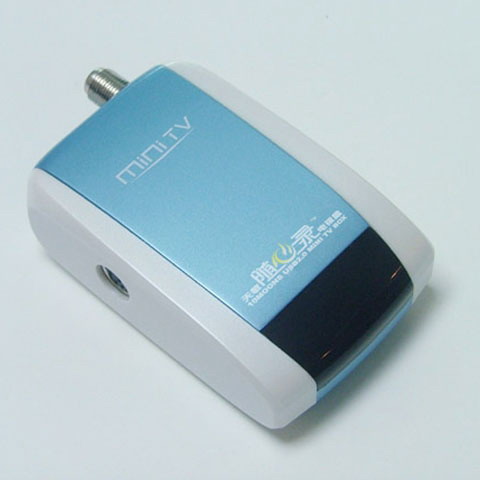
天敏随心录电视盒
产品特点:天敏随心录电视盒是一款外置的高品质电视/视频采集设备(图1)。采用USB接口,传输速度高达480Mbps,可以实时传递720 × 576/25fps的高品质画面,更可以通过电视卡自带的软件采集成VCD/DVD格式的文件,借助于刻录软件可以刻录成光盘。内置高灵敏度电视接收器,可收看多达136个频道的节目,附送遥控器。
飞彩 AV Anywhere
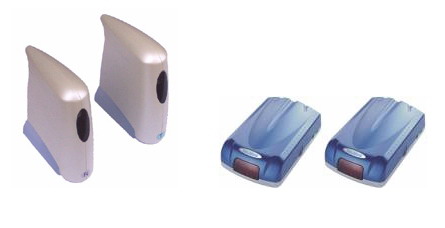
产品特点:飞彩AV Anywhere是一款2.4GHz无线音频发射接收器(图2),频率在2.400GHz~2.483GHz之间。发射器输入端可以与摄像机、VCD/DVD播放机、机顶盒、音响、声卡、麦克风等设备连接,并将视频及音频信号无线传送到接收器;接收器可以与电视机、录像机、视频投影仪、电脑、音箱等带有视频或音频输入的设备连接。
方案二 网络视频方案
本方案利用电脑及网络实现视频通话功能,可以大大降低电话费用,并且通话时能够看清对方的模样。
应用范围:家居、寝室、网吧以及视频会议室等。
成本分析:一台能上网的PC、一款摄像头和一个耳麦即可,节约长途话费、书信邮寄费用,投入成本不足300元。
优点:安装方便、价格低廉。
缺点:稳定性不足,受网络影响大。
一、方案推荐
为了和远在外地的家人、朋友、同学、网友进行“面对面”的交流,可以选择安装摄像头和耳麦。再借助于实时聊天软件(比如QQ、MSN Messenger、UC等)就可以和在Internet上的朋友、同学、家人视频聊天。
关键词:视频
通过摄像头可以实现视频,再通过文字来交流。
关键词:语音
通过耳麦不仅可以听到远方家人、朋友的声音,还可以通过麦和他们进行语音交流。
二、摄像头、耳麦如何选?
选购摄像头的时候,主要是考虑镜头、像素、分辨率等指标,镜头建议选择玻璃镜头,成像效果会更好;像素至少达到30万像素;分辨率至少应该达到640×480dpi。除此之外,在选购摄像头的时候,要亲自试用,注意图像不要有停顿。在选购耳麦的时候,主要考虑的是品牌,建议选择国内外知名品牌产品,比如创新、漫步者、佳禾等。
产品推荐
D-LINK DSB-C310
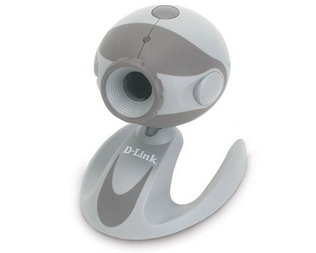
产品特点:DSB-C310是由D-LINK推出的一款USB摄像头(图3),支持USB1.1标准,支持最高可达640×480dpi;具有硬件拍照键设计,一按即可轻松拍照;内建高感度麦克风,支持QQ/MSN/ICQ等即时聊天软件,支持Windows 98/ME/2000/XP操作系统。
创新 HS-150
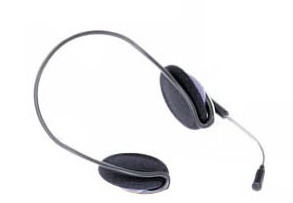
产品特点:HS-150是一款头戴式耳麦(图4),是HQ-100的升级版,频率响应参数为20Hz-20kHz,阻抗为32Ω,灵敏度为1115dB。HS-150增加线控和麦克风开关,线长度1.8m,重量仅87g。
方案三 无线监控方案
无线监控方案可以在本地或外地掌握被监视地区的实时画面,对治安管理、交通运输、防火防盗能够起到特殊的作用。
应用范围:现代化小区、写字楼、学生公寓、机场、停车场等。
成本分析:无线网络摄像机的投入成本相对较高,不过无线监控可以摆脱有线监控的布线麻烦,节约布线以及其他网络设备成本。
优点:摆脱网线束缚、多样化监控方式。
缺点:无线网络摄像机价格太高。
一、方案推荐
通过在寝室以及学生公寓过道安装无线网络摄像机,可以监视所有画面。如果发现异常,可以进行声音、E-Mail报警。无线网络摄像机可以与无线AP或无线路由器进行视频信号的传输,在本地和外地就可以实时监控摄像机所拍摄的画面。
关键词:无线
采用Wi-Fi方式进行无线连接,支持IEEE 802.11b/g标准,无线网络摄像机可以与无线AP或无线路由器连接。
关键词:多监控方式
可以支持本地、远程监控,在本地可以通过无线局域网进行监控,在外地、远处可以通过Internet进行远程监控。
二、无线监控设备怎么选?
在选购无线网络摄像机的时候,主要注意的就是支持的无线标准、图像分辨率、图像压缩方式以及品牌价格等。对学生用户而言,建议选择支持IEEE 802.11b的产品,因为IEEE 802.11g的产品价格太高;在图像分辨率方面,至少达到640×480dpi;在图像压缩方式方面,MPEG-4最好,一般采用JPEG和M-JPEG;品牌建议选择知名网络设备厂商的产品,价格一般在2000元~10000元。
产品推荐
趋势 TV-IP100W
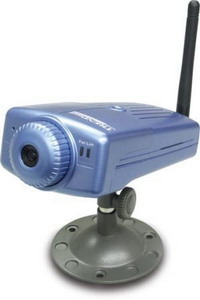
产品特点:趋势 TV-IP100W是一款有线/无线网络摄像机(图5),可以通过本地或Internet进行实时监控;支持IEEE 802.11b标准,提供一个10/100Mbps的LAN接口;支持JPEG图像压缩方式,帧速可达20fps,支持640×480dpi图像分辨率,支持E-mail通知功能。
方案四 无线打印方案
无线打印方案可以简化布线,在寝室里只要有PDA、蓝牙手机等无线设备,就可以完成打印任务。
应用范围:家庭网络、寝室网络以及中小型办公网络。
成本分析:一台电脑或蓝牙PDA、蓝牙手机即可实现无线打印,无需数据线,总投入成本适中。
优点:摆脱网线束缚、多种接入方式。
缺点:红外线、蓝牙方式传输距离短,传输速度慢。
一、方案推荐
无线打印主要分为两种:一种是直接安装无线打印机来实现无线打印;一种是安装无线打印服务器,并将该服务器和普通打印机进行连接,以实现无线打印。
关键词:无线
支持红外线、蓝牙和Wi-Fi三种无线连接方式,Wi-Fi方式支持IEEE 802.11b/g标准。
关键词:多方式接入
可以与红外线手机、蓝牙手机、蓝牙适配器、PDA、安装无线网卡的电脑等进行无线连接,并接收打印指令。
二、无线打印机怎么选?
首先要关注的就是无线功能,目前无线打印机一般支持红外线、蓝牙和Wi-Fi三种无线连接方式,红外线传输距离在1m以内,最大传输速度16Mbps;蓝牙传输距离一般在10m或100m以内,传输速度可以达到1Mbps;Wi-Fi传输距离一般可以达到室内最大100m、室外最大300m,传输速度目前可以达到54Mbps。建议选择支持蓝牙和Wi-Fi的产品。除了无线功能之外,无线打印机的选购和普通喷墨打印机的选购一样。
产品推荐
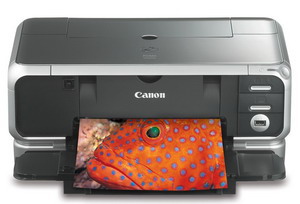
佳能 PIXMA iP4000R
产品特点:佳能 PIXMA iP4000R是一款支持IEEE 802.11g标准的无线数码照片打印机产品(图6),最大传输速度为54Mbps。采用了五色墨盒,最高分辨率为4800×1200 dpi,黑白打印速度为22ppm,彩色打印速度为15ppm。另外,还提供USB和IEEE 1284并行两种接口。
方案五 蓝牙组网方案
在寝室,可以通过给每台电脑安装蓝牙适配器,让电脑直接实现互联,组建蓝牙局域网;同时可以更好地利用手机等蓝牙设备。
应用范围:家居、寝室以及小型会议室等。
成本分析:两台安装蓝牙适配器的电脑即可组网,还可以与各种蓝牙设备连接,节约布线成本,可以实现廉价的短距离无线组网。
优点:无线连接、扩展性强。
缺点:传输距离偏短、传输速度慢。
一、方案推荐
如今,使用支持蓝牙技术的手机、笔记本以及PDA的学生越来越多了,为了让这些设备相互之间进行数据的传输,共享上网,可以组建蓝牙局域网。
还可以通过安装蓝牙接入点(AP)来组建局域网,并且支持蓝牙的手机、PDA也可以接入该网络。
关键词:蓝牙、无线
蓝牙是一种短距离的无线传输方式,组建的蓝牙局域网可以满足短距离的无线传输,比较适合在寝室使用。
二、蓝牙产品如何选?
选购蓝牙产品的时候主要就是注意最大传输距离,市场上一般有10m和100m两种产品,后者价格更高。其他要注意的就是,蓝牙接入点的产品比较少,而且价格比较高。不建议组建采用蓝牙接入点的蓝牙无线局域网。
产品推荐
趋势 TBW-102UB
产品特点:TBW-102UB是趋势推出的一款蓝牙USB适配器(图7),最大传输距离为100m。支持USB1.1标准,使用2.4GHz工作频率,支持高速无线传输,最高支持1Mbps传输速度,支持128位密钥加密,支持79个信道,支持Windows 98/Me/2000/XP等操作系统。