为合成照片添加阴影
数字暗房
在人景合成等后期制作过程中,为了最大限度地仿真,添加光照时的阴影效果就成了许多朋友研究的课题,在平面工具里实现这种效果的方法很多,有的朋友曾用对象轮廓填充法来自己DIY一个阴影,结果费时费力且效果不理想。其实,使用Photoshop里的“图层样式”等工具,完全可以很容易地实现阴影效果。
1.素材准备。准备一幅透明背景的人像和另一幅建筑物图片,在Photoshop中依次将图片打开,使用移动工具把人像拖入建筑物图片里,按“Ctrl+T”快捷键调整人像尺寸后,将人像放置在建筑物的台阶上。
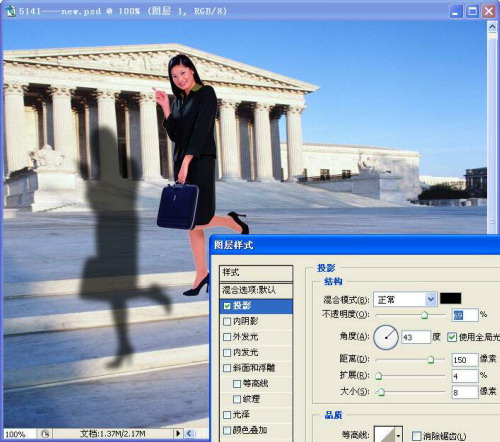
2.添加阴影。使用主菜单“图层→图层样式→投影”命令打开图层样式窗口,勾选“投影”子项后开始设置参数。在这里将“混合模式”设置为“正常”,“不透明度”设为68%,“扩展”设为4%,“大小”设为8像素。以上设置完成后,我们看到画布上的人像一侧出现了与对象轮廓一模一样的阴影,但与建筑物图片的光照角度却吻合不起来。别着急,还没调整“距离”参数呢。拉动滑杆将这个参数调为150像素,再看看画布,是不是阴影已经从对象上分离出来了?见图1。
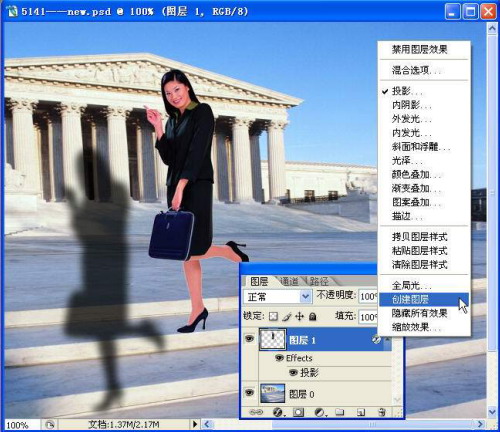
3.创建和调整阴影图层。接下来我们在调整阴影角度的时候又遇到了问题,调整时人像会跟着移动或旋转,别着急,我们激活人像图层后,点击该层缩略图后面的“f”圆形按钮,在弹出的菜单中选择“创建图层”后,就会生成专门的阴影图层了。见图2。
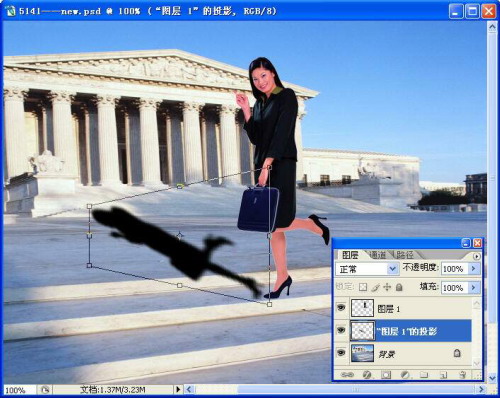
激活阴影图层,首先将阴影的脚部与人像的脚对齐,然后使用“编辑→自由变换”和“编辑→变换→旋转”命令来调整投影的位置和角度。调整时需参照建筑物图片的光照方向,最后用“编辑→变换→透视”工具调整一下投影的透视关系。见图3。
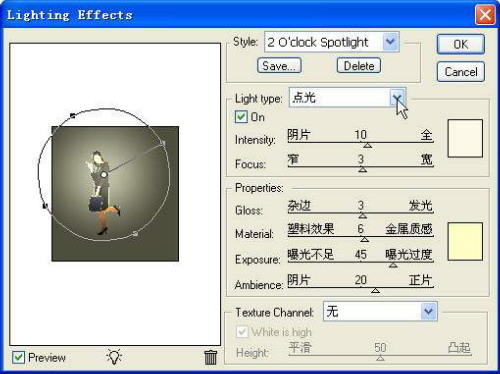
4.添加光源。为使人像更加符合建筑物图片的光照氛围,我们激活人像层后打开“滤镜→渲染→光照效果”,选择“点光”方式,将光源轴心定位在人像的上身,适当调整光照范围和相关参数,完成后的效果看上去真实多了,见图4。
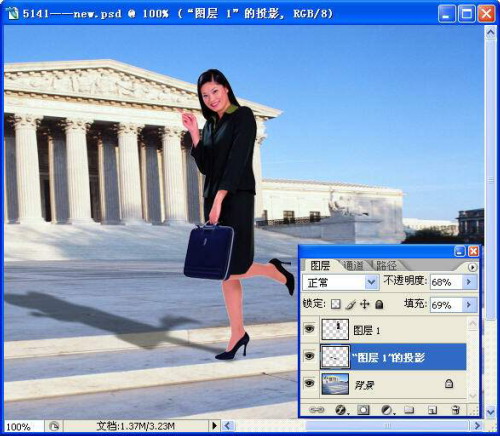
5.最后的调整。效果基本上做出来了,不过看上去阴影的效果还不太真实,需要最后调整一下。激活阴影图层,在图层面板上将“不透明度”调整为68%,“填充”调为69%,这样一来一幅接近自然效果的阴影效果就出来了,请见图5。