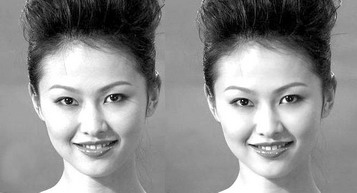
PS整容让美丽倍增
数字暗房
再美的美女也不会不喜欢化妆,即使真能美到沉鱼落雁、闭月羞花,美女还是希望更美。对于爱美的人来说,美是没有止境的。今天我们用Photoshop来给一个美女进行一次美容手术,让美丽也能“得寸进尺”……
美容方案
图1中,由于光线和化妆的原因,人物的下眼睑颜色深、阴影重,似乎显得过于肥大。首先将照片人物的下眼睑修整得更秀气一些,这样人物看起来就不会显得那么疲劳。接着对人物皮肤进行柔嫩处理,消除皮肤上的纹理。

一、美化眼部,减少疲劳感
1.选择工具箱中的“缩放”工具,将人物眼睛处放大以便做精细的处理。接着再选择工具箱中的“修复画笔”工具,在出现的属性工具栏中,设置“画笔”的直径为8个像素,“硬度”为10%,其他参数默认,如图2所示。
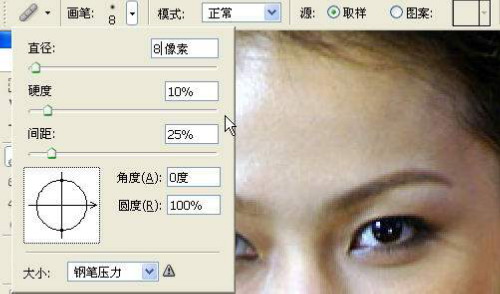
然后按键盘上的Alt键,选择相邻部分的皮肤作为取样点取样,再小心仔细地去除下眼睑下方形成的阴影和附近的皱纹。在此过程中,要灵活地选择作为取样用的取样点,以避免在照片中留下明显的人为痕迹。另外为了使处理后的眼部看起来更加自然,我们可以根据照片上的实际情况使用模糊工具对眼部进行适当的模糊处理,处理好的一只眼睛效果如图3所示。
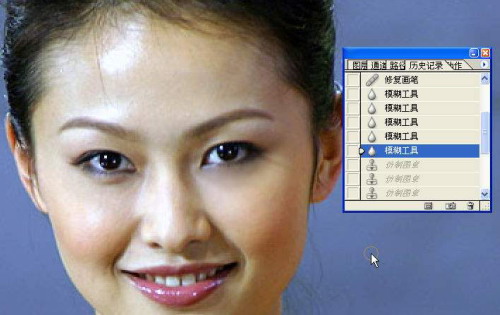
2.脸部细节处理。完成上面的工作后,使用“仿制图章”工具对脸部的斑点等细小的瑕疵进行覆盖处理,为下一步的嫩肤处理打好基础。
知识点提示:修复画笔工具(快捷键为J),这个工具的作用与仿制图章工具很相似,同样是通过复制附近的图像来修补缺损的图像,但是它的功能更加强大也更加实用,可以根据目标部分的图像情况来调整修补方式,使复制来的部分与原图像更好地融合。
二、嫩肤处理
1.首先把人物皮肤变得更腻一些。切换到通道面板,分别单击选择红、绿、蓝三个色彩通道,观察各个通道的情况。红色和绿色通道中的皮肤相对比较细腻,而蓝色通道中的皮肤则比较粗糙。绿色通道中的皮肤足够明亮,而且与其他部位的对比最强烈,因此可以通过它来选择需要处理的皮肤部分,如图4所示。
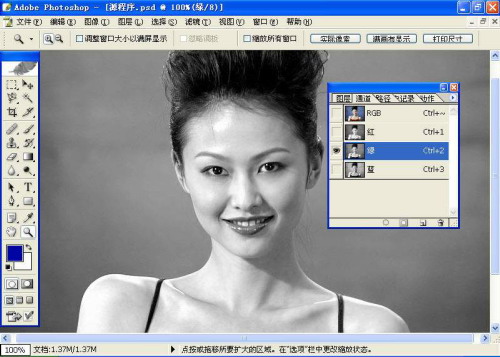
2.按住Ctrl键单击绿色通道,通道中的白色部分将被选择,灰色部分颜色越接近白色被选择的程度就越高,而黑色部分则完全不被选择。这时我们会发现,除了人物的脸部部分被选取了,背景及其头发等不相关的地方也会被选取上。接下来我们单击工具箱中的“套索”工具,在出现属性工具栏中,单击“从选区减去”按钮,然后框选中背景及其头发等处,将不相关的选区减去,只留下我们要进行处理的皮肤部分,如图5所示。
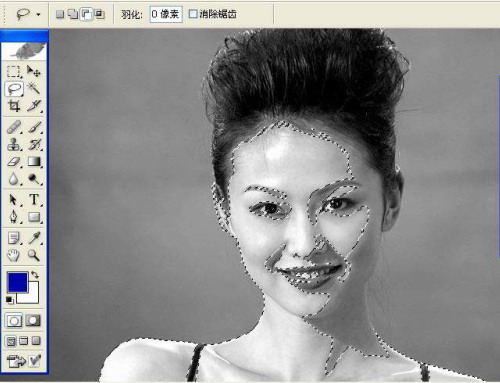
3.接着选择菜单栏中的“滤镜→模糊→特殊模糊”工具,将“选项”下的“半径”调整为1.0,“阈值”参数值为25.0,品质为高,其他选项保持默认即可。
单击“好”按钮确定后就可以看到绿色通道中的皮肤纹理被细化了,皮肤从而变得细腻了一些。保持选区的存在,单击选择红色通道,继续使用特殊模糊滤镜,参数与前一次相同即可。更快捷的方法是按下快捷键“Ctrl+F”,这样就可以使用相同的参数重复上一次使用的滤镜。使用滤镜后,红色通道中的皮肤也变得细腻了。再选择蓝色通道,由于该通道中的皮肤较为粗糙,所以我们按下两次“Ctrl+F”键,也就是使用两次特殊模糊滤镜。处理完毕后按下“Ctrl+D”键取消选区,单击选择RGB通道回到工作区中。这时我们就会惊喜地发现,照片中人物的皮肤变好了,变得更加细腻了,大家在题图中对比一下。
至此整个“美容手术”就完成了,大家看看照片中的美女,是不是比原来更美了?