〖让工作井然有序,效率翻倍〗超级桌面搜索——Google Desktop S
软件强档
如今是信息爆炸朝代,我们每天除了要处理大量工作琐事,还要查找各种资料,即使你有三头六臂也有不够用的时候,我们时常埋怨自己的工作效率太低。既然如此,那就请个超级助手——Google Desktop Search 2.0 Beta (以下简称GDS)来帮忙吧,只要你想知道的,它可以马上为你查找到。
PCW工具箱
软件名称:Google Desktop Search 2.0 Beta
软件平台:Win9X/Win2000/WinXP/Win2003
软件性质:免费
下载地址:http://dlc.pconline.com.cn/filedown.jsp?id=66824&dltypeid=1
成为超级搜索的必要设置
要想让GDS成为超级搜索,必须先对它进行必要的设置。尤其是它的桌面搜索功能。GDS安装完成后,会自动弹出Preferences窗口,如图1。在这里我们可以对Indexing(索引)、Display(显示)等进行设置。
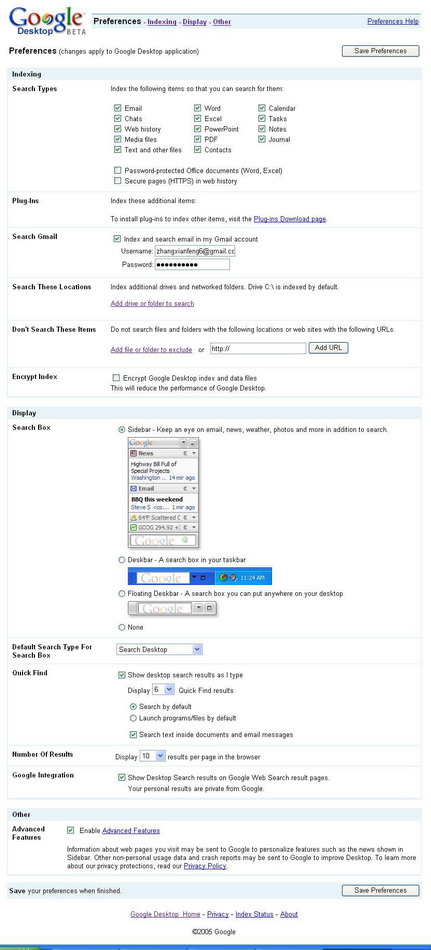
1.在Search Types栏中,可以对索引文件类型进行取舍,尤其是针对前一版本中备受争议的商业机密、个人隐私的泄漏问题,进行了修正,如将有密码保护的Office documents (Word, Excel)和Secure pages (HTTPS) in web history单独列出来,作为索引文件类型,让用户自己抉择。
2.想让GDS自动检测Gmail邮件吗?那就在Search Gmail栏中勾选Index and search Email in my Gmail account,并在Username和Password中分别输入Email地址和密码。
3.可以对要索引的硬盘分区,对目录或网页进行设置。在Search These Locations中,我们可以看到默认的索引目录是C分区,单击Add drive or folder to search,即可增加索引的分区和目录,如E:\稿件2,而“稿件2”目录中的编辑个人小档案文件夹中的内容,属于个人隐私,不想被索引,那就单击Don’t Search These Items栏中的Add file or folder to exclude按钮,设置一下即可。
4.搜索框显示方式。这也是Google桌面搜索软件的一大改进,新版本为我们准备了四种显示方式:Sidebar、Deskbar、Floating Deskbar和None,因为我们要使用它的邮件查看、RSS阅读等功能,所以就选择Sidebar吧。当然这几种显示方式可以随时更改的,只要在任务栏中的GDS图标上右击,在随后出现的快捷菜单中选择即可。
其他设置不再细说了,还是自己多研究吧。设置完成后,可别忘了单击“Save Preferences”进行保存哟。
八大应用玩转GDS
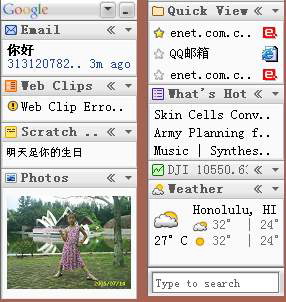
打开GDS后,Sidebar就出现在桌面的右侧,当然我们也可以用鼠标把它拖到桌面的左侧,在Sidebar里共有九个栏目,如图2。单击每个栏目标题栏上的“〈〈”,就会在Sidebar左侧显示该栏目里的所有内容,单击“▼”下拉菜单中的Options,可以对该栏目进行设置。下面跟随我一起来驯服GDS。
我的邮件,一个也不能少
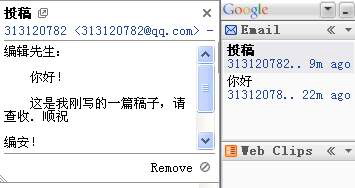
也许你是一名编辑,也许你是公司的业务经理,信箱中经常收到大量的邮件,如何才能快速查看这些邮件,成为你的工作重点之一。现在就不必着急了,当你的Gmail邮箱中收到了新的邮件后,就会自动呈现在Sidebar的Email栏中,包括主题和发件人账户等,单击后,就可以阅读这封信,如图3。可惜无法在此查看邮件中附件。但也没关系,在Sidebar的E-mail栏中双击邮件,就自动在IE中打开了Gmail登录窗口,登录后,就可以查看或下载附件,同时还可以对邮件进行回复或转发。如果想看收件箱中的其它邮件,就不必重复上面的步骤了,只要单击页面右上方的“全部显示”即可。
提示:看到这里,有朋友会说,我们的隐私岂不是又要被侵犯了?不用担心,对于一些带有商业机密和个人隐私的邮件,也许你不想让它出现在这里,可以在过滤器里设置,打开“Email Options”窗口,单击“Add Filter”按钮,打开“Add Email Filter”对话框,在Name of filter中输入过滤器的名字,在Does not have中输入关键字,单击OK,这样凡是含有这种关键字的邮件将不会显示在Email栏中了。
RSS阅读,这里好方便
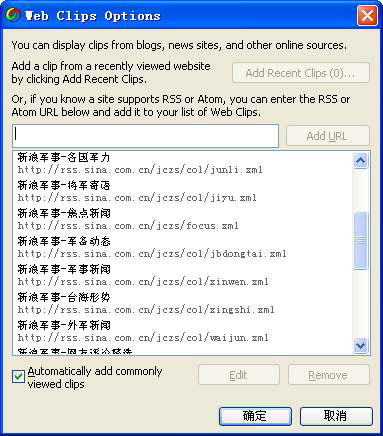
想进行RSS阅读?最想阅读什么?军事方面?科技方面?那就用Web Clips吧。打开“Web Clips Options”窗口,将自己找到的RSS或xml网址输入到文本框中,如中国军事方面的内容:http://rss.sina.com.cn/jczs/col/junshi.xml,然后单击Add URL按钮即可。在使用中我们还发现,GDS能够自动添加RSS频道,比如当我们打开新浪网RSS频道的军事新闻网页后(http://rss.sina.com.cn/jczs/index.shtml),GDS就自动将该页上所有的RSS链接添加进来,非常智能,省去了手动添加的麻烦,如图4。
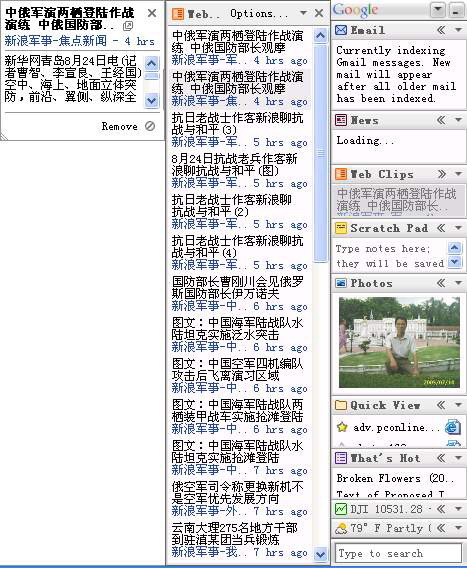
现在可以单击Web Clips标题栏中的“〈〈”,展开该栏目,想看哪条新闻,在新闻标题上单击即可阅读,如图5。如果想把某些新闻保存下来,只要在阅读区右击鼠标,执行“全选→复制”,然后粘贴到本地电脑里。
便笺本,随时记录重要事件
由于工作繁忙,压力大,记忆力越来越差,是不是连女朋友的生日都忘了?明明知道后天下午开会,可偏偏给忘了,惹来领导一通批评。看来好记性不如烂笔头呀,有什么事,还是随手记下来的好,现在就直接在Scratch Pad栏中输入即可,这样每次打开GDS,在Scratch Pad栏中就会显示出来。Scratch Pad其实就是一个简单的记事本,可以复制、粘贴、删除,甚至还可以保存为txt文件,方法很简单,在该栏目中右击鼠标,随后弹出的菜单中就有这些命令。
Quick View,查看最近工作
想不想知道你平时都用电脑做了些什么?那就来Quick View看看吧。这个功能类似于Windows中的“我最近的文档”,你平时经常使用和最近使用的网页、文件等,在这里都有记录。可以打开Quick View Options来选择显示的类型,一种是显示经常使用的项目,一种是显示最近的项目。
明天天气,提前知道
这种查看天气预报的功能,不少软件都有,如QQ、新浪点点通等,这里就以查看纽约的天气为例,讲一下它的设置方法。在Weather栏中打开Weather Options窗口,在此窗口中添加“ New York”(纽约),不要输入中文名称,因为目前还不支持中文名字,同时下面还有两种温度可供选择,一是华氏温度,一是摄氏度,最后单击确定即可。现在我们还只能查看国外一些城市的天气情况,而中国的则无法查询。
股市行情,时刻跟踪
如果你是一名股民,肯定想时刻知道自己手中所持的股票的行情,以确定是买入,还是卖出。现在只要简单设置一下,就可在GDS中显示你所关注的股票情况了。
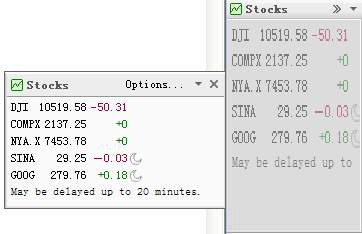
在Stocks栏中,打开Stocks Options窗口,文本框里输入股票公司的名称,如Goog、sina等,或输入索引名字,如DJI,单击Add按钮,最后单击确定。这样在该栏中就可以随时看到股票情况了,如图6。
你的美,我时刻不忘
电脑里有不少女朋友的照片,想不想随时能看着她?那就让“Photos”来相助吧。Photos默认显示的“图片收藏”文件夹里的图片,我们可以更改一下。打开“Photos Options”窗口,在列表框里选中“C:\Documents and Settings\My Pictures”,然后单击Remove按钮移除,再单击Add Folder按钮,添加女朋友照片所在的文件夹即可。
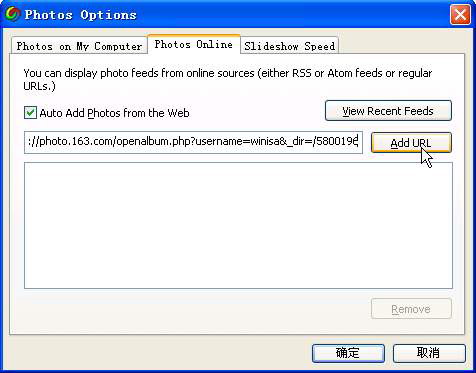
如果相片在网上的话,要在“Photos Options”窗口中切换到Photos Online标签页,将网络相册的地址输入文本框中,单击Add URL添加,最后单击“确定”,如图7。
桌面搜索,与众不同
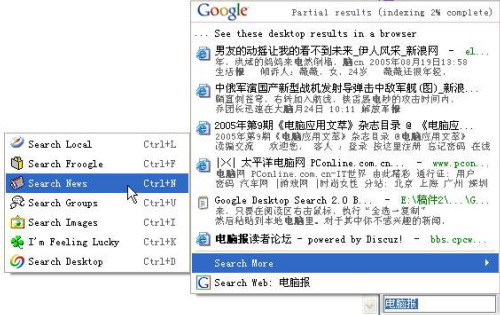
GDS首先是一款桌面搜索软件,所以我们不得不看看它的搜索功能。在Sidebar底部的搜索框中输入关键字,搜索结果马上就能弹出来,不论是什么文件,单击都能打开。如果在本地电脑里搜索不到,可以将鼠标指针移到Search More上,在这里可进行网上搜索,如图8。