刷出来的舞蹈队
技巧与实践
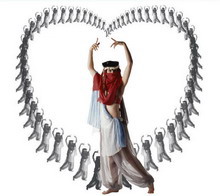
在Photoshop中画笔是使用频率很高的工具,除了正常的绘图功能之外,还能通过自定义方式实现一些奇妙的效果。如效果图所示的心形舞蹈队伍,就是用前景里的舞者作为模板刷出来的。其实这种效果用多次“复制”、“粘贴”和“自由变换”也能实现,但相比之下用自定义画笔要简单得多。
一、自定义画笔模板
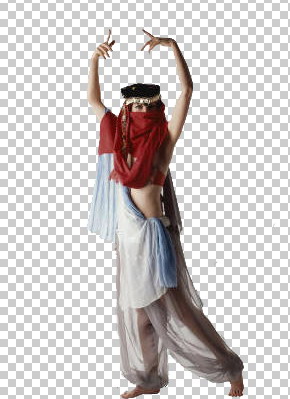
启动Photoshop,导入一幅透明背景的舞者图片(图1),将尺寸调整为100×200像素,颜色设置为灰度。选择主菜单的“编辑→定义画笔预设”选项,保存为自定义画笔模板。
二、设置画笔模板参数
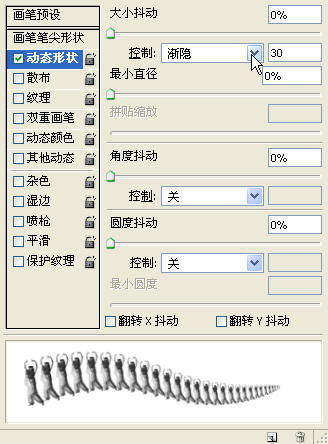
在工具栏上点击以激活画笔工具,然后点击窗口右上角的“画笔”选项按钮展开参数设置窗口。首先按下“画笔笔尖形状”选项选中刚才添加进去的新模板,并将“间距”设置为85%,然后点击“动态形状”选项展开子窗口,在这里将“控制”设置为“渐隐”方式,参数设为30,最小直径为0。其他参数取默认值即可。
此设置产生的效果为,当画笔在画布上移动时会以自定义的舞者形状绘出图案,并且会随着画笔的移动逐渐缩小图案尺寸,其中渐隐参数30和最小直径0的含义是绘出30个图案后自动消失,这样会产生很自然的透视效果(图2)。
三、绘制心形舞蹈队伍
新建一个800×800像素空白文件,在色板里将前景色设为黑色,激活画笔后鼠标就会变为自定义模板的轮廓,点住左键由画布底部中央位置向右上方刷出半个心形的路径(注意中间不要停顿),画布上就会出现一队符合透视效果的舞蹈队伍。
再次打开“画笔笔尖形状”选项并勾选“翻转X抖动”将模板水平翻转,按以上方法自下而上绘出左侧的半个心形(也可以将右边已经绘制好的复制粘贴过去),这样一个完整的心形舞蹈队伍就完成了。怎么样?刷出来的舞队效果不错吧!最后将大尺寸的舞蹈人像放到前景上,形成最终的作品。