ACRYLIC矢量绘画生力军(上)
动漫天地
阿萌:微软也开始垂涎图形图像软件这块市场蛋糕了!听起来有些恐怖,不过从种种迹象表明,微软已经暴露了这方面的野心,决定和图形图像软件霸主Adobe公司比试一下。Microsoft ACRYLIC作为微软进军图形图像软件市场的先锋,在2005年的夏天,ACRYLIC August 2005 CTP的测试版软件正式面世,并在微软主页提供了相关的免费下载。
1 ACRYLIC 一睹风采
1 ACRYLIC的前身是大名鼎鼎的Expression。ACRYLIC下载地址:
http://www.microsoft.com/downloads/details.aspx?FamilyId=46CEF4B1-7E80- 474F-AECD-ACB255902B82&display lang=en,要简单注册一下个人资料,才能进入下载页面。
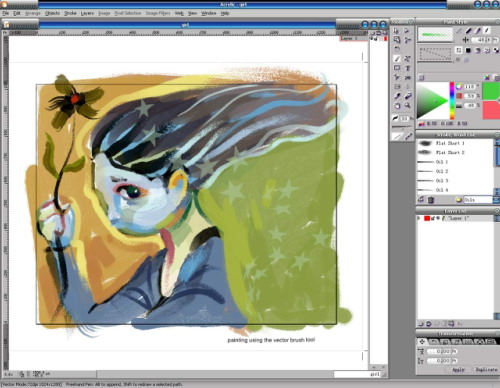
2 ACRYLIC自带的示例文件让我们眼前一亮,新增的矢量油画笔刷和丙烯笔刷为我们演示了全新的矢量风格——矢量的灵活操作性,位图式的传统手绘质感。它还自带了详细的帮助文件,包括了大部分的软件基本操作知识,足够入门使用了。
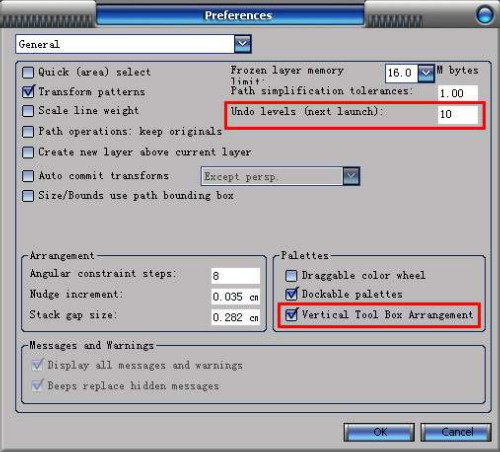
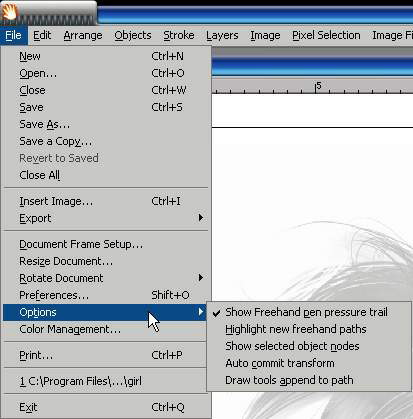
3 运行ACRYLIC,按“Shift+O”组合键打开软件预设对话框,进行一些个性设置和优化处理。在Generl区,可以把“Undo Levels(撤销步数)”降低为10步左右。默认的40步容易占用过多的内存。另外,Vertical Tool Box Arrangement可以决定工具条的显示方式是垂直还是水平的;在Keyboard Shortcuts中可以重新定义热键。
2 ACRYLIC矢量绘画实例
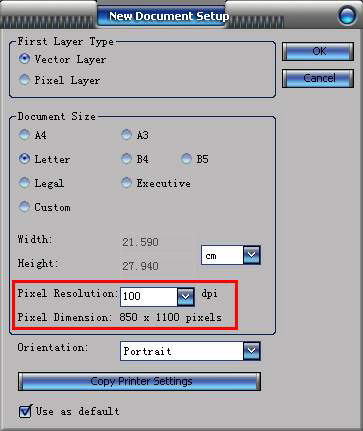
1 以下用一个简单的绘画操作实例来体会ACRYLIC的独特魅力。首先按“Ctrl+N”组合键,新建一个空白文件,设定合适的画布尺寸和像素分辨率。
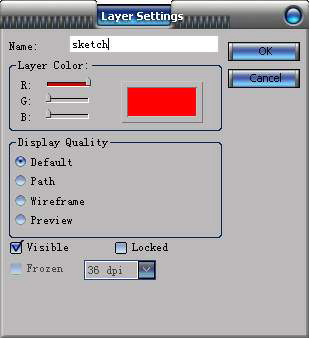
2 双击当前图层,重新命名图层。
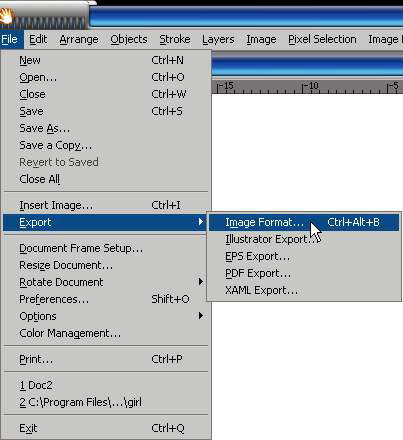
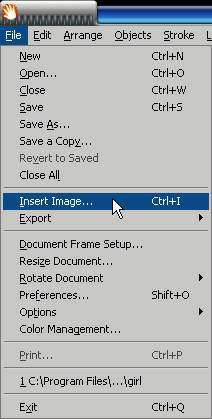
3 按“Ctrl+I”组合键或者执行“File→Insert Image”指令,准备插入草图文件。
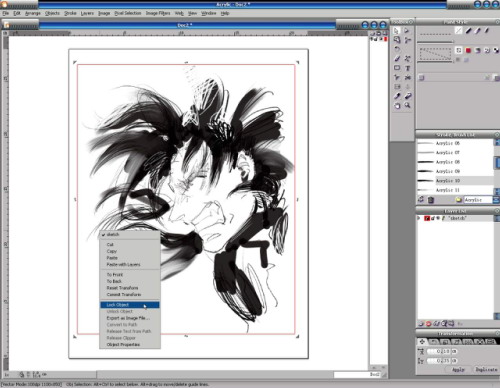
4 把插入的图片缩放到合适的比例位置,在图片上右键点击,选择锁定物件的指令。
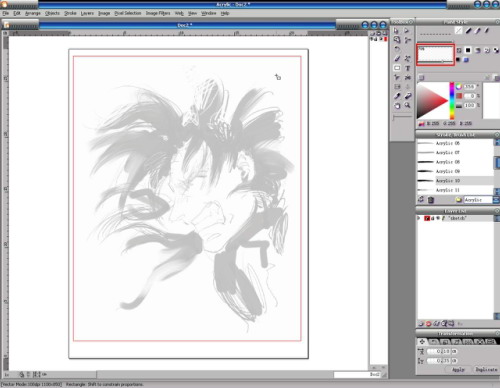
5 使用矩形工具画一个白色矩形在图片上面,并调低白色矩形物件的不透明度,形成半透明的描图纸效果,最后锁定这个图层。
6 在描绘之前,需要对笔刷属性进行一定的调整。
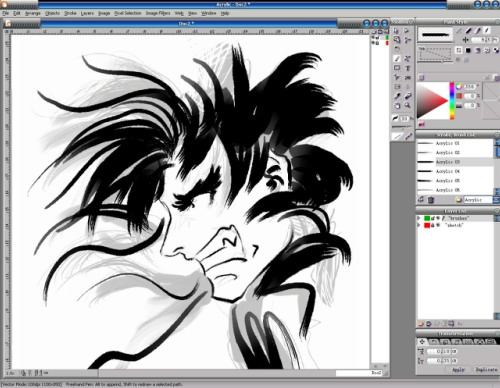
7 新建一层,使用ACRYLIC笔刷根据底层的草图进行描画。因为笔刷是基于路径的,如果需要改动笔触的形态和走向,可以临时按住Ctrl键,编辑笔触的路径节点。
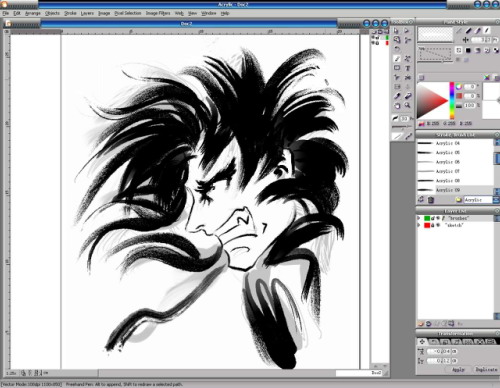
8 ACRYLIC类笔刷有多种选择,根据不同的形体虚实关系,分别选用。
9 再建一图层,锁定以前的图层。用钢笔工具绘制一条灰色的形状路径。
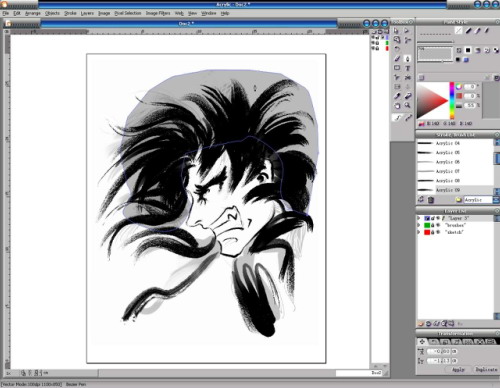
10 选中这条路径形状,运用湿边的样式,形成自然的洇墨效果。
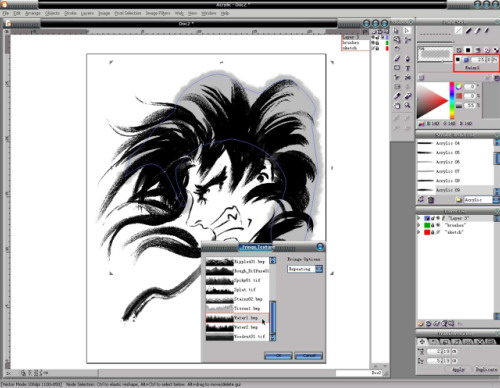
11 当绘制完毕后,需要保存输出图像。“执行File→Export→Image Format”指令,选择合适的位图格式保存当前的画面。