开学了!快请Excel帮你分班
办公族
开学了,大量新生拥入学校。面对众多学生,分班在所难免。当然,在这信息化程度高度发达的今天,我们完全可以借助一些高效的“办公用具”迅速完成分班工作。
学校对学生进行分班有两种方法:一是根据学习成绩按总分名次来进行分班,把高、低分的学生平均分到各个班以保持平衡,假设要分5个班,则第1名分到1班、第2名分到2班……第5名分到5班,接着第6名分到5班、第7名分到4班……第10名分到1班;二是采用随机分班以示公平,把所有学生随机地分到各个班。当然,不管采用哪一种分班方式,一定要保持男女生数量的平衡。
这些要求看起来挺复杂的,其实在Excel 2003的帮助下,用不了两分钟就可以轻松搞定。
方法一 按分数平均分班
由于是按分数来进行分班,所以分配的重点就是要先对分数进行降序排列,然后按班级编号依次划分。
首先,要将学生情况以及成绩调入Excel工作表中,然后在数据区选中任意单元格,单击菜单栏中的“数据→排序”,主关键字选择“性别”降序,次关键字选择“总分”降序,点击“确定”后会先按性别进行排列再按总分进行降序排列。
在右侧增加一列(K列),输入表题为班级,在K2-K11单元格分别输入1班、2班、3班、4班、5班、5班、4班、3班、2班、1班(见图),可使用“填充”加快输入。然后选中K2:K11,双击选中区域右下角的填充柄,把这个序列填充到下面的各个单元格。
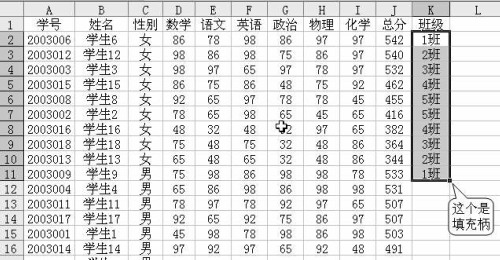
选中K列数据的任意单元格,单击工具栏中的“升序排序”按钮,按班级进行排序。接着选择“数据→分类汇总”,分类字段选择“班级”,汇总方式选择“计数”,在汇总项中任选一个项目,再选中“每组数据分页”复选项。点击“确定”后就可以看到各班的名单已经出来,各班的人数也同时算好了,不同班会分到不同的页面。
方法二 随机分班
随机分班比较简单,只要考虑性别的划分即可。
先将学生情况等信息调入Excel工作表,然后在右侧增加一列(K列),输入表题为随机数,在K1中输入公式=RAND(),选中K1单元格双击填充柄把公式填充到下面各个单元格。
在数据区选中任意单元格,单击菜单栏中的“数据→排序”,主关键字选择“性别”降序,次关键字选择“随机数”降序,点击“确定”后会先按性别排列再按K列中的随机数降序排列。因为K列中的数据是随机的,所以排列的顺序当然也是随机的。如果觉得还不够乱就多重复排序几次。
按前一种分班方法中的后几步操作来平均分班,或者利用单元格填充,分批直接输入班级名。这些方法都很简单,就不多说了。最后,把显示随机数的K列选中隐藏或删除后进行打印。
OK,至此分班工作已经全部完成,剩下的工作只要打印出来就可以了。在此我们是按5个班来分的,如果要分的班数不同只要修改一下在班级列(K或L)中输入的序列就可以了。
提示:通常在一些比较重要的考试前,学校都会对学生进行随机分配考室,这时就可以套用本文介绍的随机分班的方法。