升级,在本本喊“累”之前——周边配件篇
本本特区
前两期我们讲了笔记本内存和硬盘的升级方案,除了内存和硬盘,笔记本周边的一些配件有时候也会成为性能的瓶颈。像笔记本电池、电源适配器、光驱和无线网卡等,都会左右本本的移动性能和功能的拓展。在本本升级系列文章的最后这期,笔者就和大家一起关注一下这些“小不点”或“大块头”。
升级笔记本电池
认识笔记本电池
如果按平均每天充电一次计算,笔记本的电池寿命—般不会超过3年,它也许是笔记本用户使用过程中最可能被替换的东西。笔记本使用两年之后,电池性能就会越来越差。这要对“症”下药,因为历史上曾经普及过的笔记本电池种类很多,较早推出的笔记本电池是镍镉电池(NiCd),这种电池具有“记忆效应”,每次充电前必须完全放电,使用起来很不方便,不久就被镍氢电池(NiMH)所取代,NiMH 的“记忆效应”很小,而且每单位重量可多提供10%的电量。目前最常用的电池是锂离子电池(Li-Ion),它的“记忆效应”更小,与NiMH相比,每单位重量可提供更多的电量,价格也比NiMH高一倍。在同样重量下,这三种电池的使用时间比是1∶1.2∶1.9。
严格来说所谓的锂电分两种,一种是锂电池,另一种是锂离子电池。锂电池很早以前就有了,因为锂元素太活跃,使用时不太安全,经常会在充电时燃烧或爆裂。后来就有了改进型的锂离子电池,加入了能抑制锂元素活性的成分,从而使锂电真正实现了安全、高效、方便,而老的锂电池也随之被淘汰了。至于如何区分它们,从电池的标志上就能识别,锂电池为Li、锂离子电池为Li-Ion。现在,笔记本和手机使用的所谓锂电,其实就是锂离子电池。
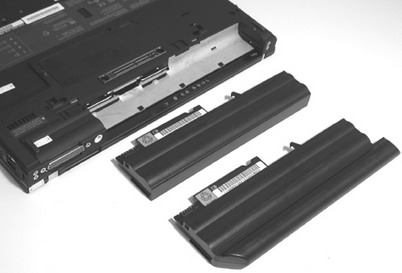
电池,怎么升级才省钱?
当电池已经不能支持笔记本正常运行30分钟时,我们就要对电池进行升级了!当然,这并不意味着你一定得重新购买一块价格高昂的原装电池。
首先我们要看原来的电池还有没有修复的价值,如果有,当然选择修复。这不仅是为了省钱,也是为了环保(电池对土壤环境的污染很大)。怎么修复呢?虽然我们看电池的外形千奇百怪,但实际上里面的结构都是一样的,而修复电池要做的就是换电芯。很多锂电池失效是电池包中的某节电芯失效导致的,这种现象无法避免。因为每节电芯性能不可能完全一致,用久后有些质量稍差的开始老化,也就破坏了整体(串联之后)的放电曲线。有兴趣和能力的读者可以尝试打开电池包,在万用表的帮助下,可以很快找到损坏的电芯(电压异常)。如果条件允许,根据电芯对应参数更换合格品即可,自己换的话成本一般不会超过50元。当然如果你怕麻烦或能力不够,也可以找外面的维修店代劳,价格一般是150元~300元,虽然有点贵,但还是比买新的要划算。
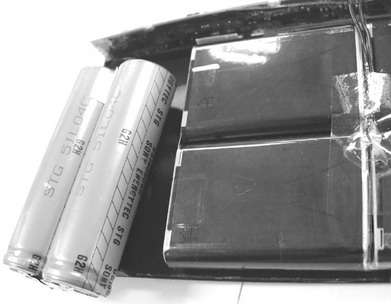
如果原来的电池没有修复的价值就需要更换笔记本电池了。这时,最好是选同一型号笔记本的电池。如果旧电脑使用的是镍氢电池,为了使电池供电时间更长,当然也可以按电脑用户手册指定或厂家推荐的型号选用锂电池。
二手市场上也有很多电池出售,价格也比全新的要便宜很多,但性能质量良莠不齐,况且毕竟是使用过的东西,使用寿命肯定要大打折扣。因此笔者建议大家如果要买电池,最好还是选择全新的,不要贪图便宜选择毫无售后服务保证的二手产品。当然若你购买的是廉价的二手本本,或机型较旧,新电池已经停产,那也不妨到二手市场碰碰运气。
对于全新电池的保修期,各厂家的规定也不一样,有保3个月的、有保半年的、最长的也不过1年;因为笔记本电池属于易耗品,充电的次数是有限的,用一次少一次,所以在购买笔记本电池之前,一定要问清楚保修时间和条件。一句话,要省不等于一味地追求低价,而是综合产品质量、价格和服务各方面实实在在的选择!
看铭牌识参数
常见的笔记本电池绝大多数为方形或长条形,也有少部分超薄笔记本使用圆柱形电池,如SONY 505系列等。每块电池上面通常都会贴有铭牌,上面全是密密麻麻的性能指标等技术参数,其中我们最关心的是电池的容量,因为对于同一款机型,电池容量越大,它的续航时间就越长。电池容量通常是以V mAh(伏 毫安时)计算的。目前笔记本最常配的是11V 4000mAh左右。市面上有些电池上还会有类似于像xV 2500mAh(min.2300mAh)这样的标志。我知道V mAh是指容量,那后面括号里的min又是什么意思呢?此标志表示这个电池的额定容量为xV 2500mAh,但因为电池的额定容量多少会有误差值在,因此最低标示min为xV 2300mAh。
验货技巧
单独销售的全新原装笔记本电池大多是密封包装的,在你决定购买之前,JS一般不会让你试。但你最好还是带上本本,尤其是对于打算购买兼容或二手电池的朋友,除了仔细检查电池的外观(有没有磨损或被拆过的痕迹)和参数(额定电压、电流是否与原配电池一致)之外,通电测试是最有效的检验方法。如何了解电池的性能并知道电池到底能够工作多少时间呢?我们可以利用BatteryMark4.0.1或Mobile Mark 2002来测试电池的使用时间。测试步骤十分简单,就是比较耗时间。
产品推荐
乐影笔记本外置电池
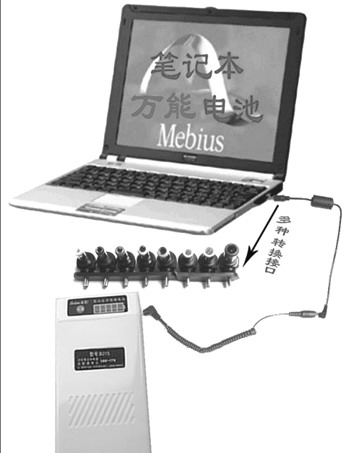
乐影笔记本外置电池通过笔记本的AC供电插孔进行供电(产品配备了多种笔记本电源接口,可与大多数笔记本产品兼容),它能够自动对接入笔记本的电源电压进行识别,并根据相应的电压自动给笔记本供电。在电池的前端还有电量显示器,用户可随时了解电池的使用情况。目前该产品主要有轻便型B218/B215和长效型B418/B415等4个系列,电池容量分别为18V/15V 2200mAh/4400mAh,重量分别为0.24kg/0.5kg,分别可为笔记本提供2小时/4小时的续航时间(较早出品笔记本的电源适配器输出电压一般为14V~17V,可选择标准15V输出的B215/B415系列;最近出品的笔记本的电源适配器输出电压一般为17V~23V,可选择标准18V输出的B218/B418系列)。
如果嫌本本标配的电池不够用,可以考虑购买一块外置电池,容量大,通用性强,比购买原装的第二电池更为划算。唯一的缺点是体积较大,毕竟需要外接使用,携带不够方便。
升级笔记本电源适配器
笔记本电源适配器的作用是将日常的市电转换为笔记本工作所需的直流电。为了延长笔记本电池的寿命,建议在室内使用时尽量“有线使用”笔记本,这时一个电源适配器是必要的,它也是笔记本的标配附件。虽然电源适配器属于比较耐用的配件,但许多用户还是会有购买第二电源适配器的需求,一个放在家,一个放在学校或办公室,这样就不必多背一块“大砖头”两地穿梭了,不失为本本用户“减负”的一大妙法!

市场选购策略与技巧
电源适配器承担着电压转换重任,因此它的品质将直接影响到本本的安全,所以在选购的时候一点儿也马虎不得。目前市场上电源适配器的价格十分混乱,很多读者都不知道如何选购,也不知道它到底值多少钱。笔记本电源适配器大体上可分为原配和非原配两种。原配的电源适配器是指由笔记本厂家针对自家特定机型设计的产品,而生产制造一般是交由其它厂商OEM,价格较贵,一般要三四百元。而非原配的电源适配器则往往不是针对特定的机型设计,只是在接口、电压、电流等方面与之兼容,也就是说在一定的范围内是通用的。这类产品在电子市场里可以随处找到,价格在100元到200元不等。另外在二手市场上也能找到所谓的原装电源适配器,价格在200元上下。
在价格相差近一倍的情况下,我们应该如何在原配产品和非原配产品中取舍呢?理论上原配的电源适配器要好一些,实际上可能感觉不到差别。通常笔记本允许的输入电压有一个安全范围(比如标称值正负5%),对于原配的电源适配器来说,厂家最清楚要接入的是什么样的负载,因此可以设定电源适配器的标称电压和标称电流。然而如果使用的是非原配适配器,用户就只能从电源适配器参数上尽量想办法选与原配电源适配器技术指标接近的。因此使用非原配的电源适配器会存在一定的风险,选择的时候要细心查看和测量各项参数,有条件的话,最好还是购买原配的产品。
购买时要注意的问题
1.一定要清楚你买的电源适配器输入电压的范围,最好是世界通用的AC100V~240V电压输入,免得你的电脑到了国外就不能使用,或是从国外回到国内接上AC220V就冒烟(目前的原配电源适配器基本都能够适应AC100V~240V)。
2.功率方面要留有一定的余量。电流值不同的电源适配器可以混用,但基本原则是大标称电流的电源适配器可以代替小标称电流的电源适配器。因为大标称电流的电源适配器有足够的电流余量,不会在代替小标称电流电源适配器之后发生过热或者输出电压过低的情况。反之用小标称电流电源适配器代替大标称电流电源适配器就有可能过热,从而引起火灾或造成电击,对使用者有潜在危险,所以在功率方面要留有一定的余量。
3.一定要清楚你的电源适配器的输出电压和电流!最好是选择与你原配电源适配器的标称电压和电流完全一致的产品。虽说电源的输出电压和电流有一个小的变化范围,但其过流过压的保护点均是由厂家精确测试设定的,不同的电脑其负载电阻值不一样。一旦电脑出现某些电路故障,电源适配器就可以起到保护作用。如果选用了非标称电压电流的电源适配器,因其过压过流的保护点设定不一样,就可能起不到保护笔记本的作用。
4.不同品牌的笔记本的电源接口是不同的,要清楚你的电源适配器直流输出端的孔径大小,里外正负区别,不要买回家才发现插不进去或插进去了不能使用。
升级笔记本光驱
随着宽带网络的普及,使用光驱的频率已经没有以往高,但你总得有一个来满足使用需要,至少现在越来越多的本本(尤其是低端的本本)已经没有预装操作系统了,没有光驱会很麻烦。这里指的光驱,包括普通的CD-ROM、DVD-ROM、CD刻录机、Combo以及最新的DVD刻录机。它们之间的区别相信大家也很了解,在功能上和对应的台式机产品是完全一样的。那么我们该选择哪一种笔记本光驱呢?这是摆在本本用户面前的一个问题。另一方面,对于老本本用户来说,标配光驱的读盘性能越来越差,也希望换“新”,但笔记本光驱的接口形式并不像台式机光驱那样“专一”,历史上出现过的笔记本光驱接口形式不下七八种,还有一些厂家制定的特殊接口,不同接口对光驱的性能、功能,使用的方便性都有影响,有些接口甚至是为特定的本本定制的,与其它本本并不兼容。
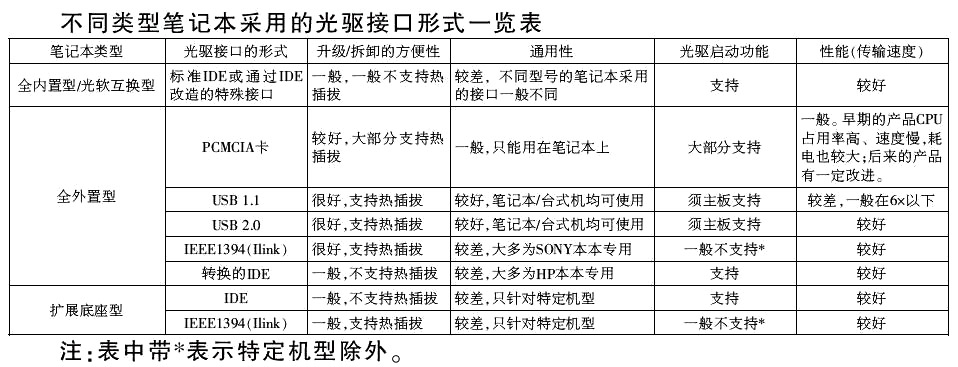
选购光驱要注意
性能的根本是读盘能力
衡量一台光驱好坏的因素很多,但最根本的还是读盘能力。速度再高,如果盘片老是读不出来,无疑是让人窝火的。这点对于笔记本光驱来说尤为重要。笔记本光驱由于构造上的特殊性,读盘能力大都比台式机光驱差。如何判别一台笔记本光驱的读盘能力呢?笔者认为最简单有效的方法还是在选购的时候多带些盘片去测试(数据面比较花的盘片、DVD盘片、CD-R和CD-RW盘片等)。另外,读盘能力的稳定性也很重要,有些光驱在新买回来的时候读盘能力很好,但用了两三个月之后读盘能力就急剧下降。可惜这个只能通过长期的使用来验证,或者在购买之前多收集笔记本光驱用户的意见。
不可忽视的发热量和功耗
笔记本对散热的要求特别高,电池的容量也有限,设备的功耗越大,就意味着整机可使用的时间越短。因此对于笔记本光驱来说,我们不得不考虑发热量大对内置式或光软互换式光驱的影响,因为热量会直接传递到笔记本内部,影响其他配件的稳定工作。
功耗方面,PC卡接口一般都具有供电能力,故一般的PC卡接口外挂CD或DVD光驱都无需外接电源,但具有刻录功能的产品,如CD/DVD刻录机、Combo的功耗比较大,一般都需要有辅助电源才能工作,而USB和IEEE 1394接口的光驱大都需要外接辅助电源。
目前笔记本光驱采用的辅助电源形式主要有两种,功耗不大的可通过第二个USB接口或鼠标键盘采用的PS/2接口来辅助供电,而功耗较大的产品就只能使用外接的电源适配器了,这时笔记本的移动性也大打折扣。所以选购时应优先考虑采用不需要外接电源或采用第一种外接辅助电源方式供电的光驱产品。
选择原装还是兼容的产品
原装的笔记本光驱是指该产品和你的笔记本是同一品牌的,而且是厂家针对自家本本的某个系列或某个型号专门设计的。而兼容光驱的生产厂家则一般不是做笔记本的。对于内置光驱,我们大多没有选择的余地,因为接口一般并不通用。而原厂的外置光驱通常都设计精美做工精良,但是价钱也不是一般的贵,在相同的性能下价格往往比兼容产品高出一倍!而且通用性比较差。
有的原厂外置光驱只能在自家的机器上使用,在别的机器上就可能认不到光驱。另外,有时候两个不同厂家的产品凑巧会采用一样的接口,不过这种一样的接口只是看起来一样而已,实际的针脚定义有可能并不一致,安装在别的机器上很可能会导致产品烧坏。目前市场上大部分兼容的光驱产品的品质还可以,性价比较高,只是外观不能保证和所有本本相配。另外,很多号称可以支持USB光驱启动的兼容产品,并不能保证在所有的机器上都能实现这一功能,而原装产品在自家机器上当然是没有任何问题的。
如果你喜欢配套和谐的感觉,就选择原厂的专用接口光驱,而且不会有兼容性问题,也不会有不能引导机器的困扰,代价就是价格昂贵,而且你的选择有限,不能想要什么规格就有什么规格。
产品推荐
华硕超薄双接口外挂Combo
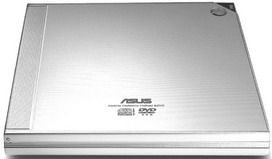
华硕这款双接口外置超薄Combo十分精致,这款产品的最大亮点是厚度超薄并采用USB 2.0和IEEE1394双接口,厚度并不比一个CD盒子高多少,双接口的设计可让你在各种平台中使用。值得称道的是这款产品还附送了多个电源转换接口,这样华硕超薄双接口外挂Combo就是名副其实的“世界通用”了。
建兴外挂40×刻录机
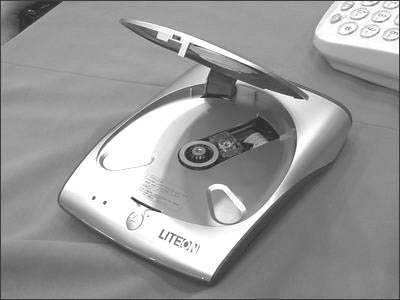
建兴外置40×刻录机采用USB接口,具有40×CD-R光盘写入、24×CD-RW光盘的覆写、40×CD光盘读能力。它支持防刻死技术,具备自动刻录调整与智慧型读速控制技术,支持高速抓音轨、高速拷贝VCD,重量少于600克,缺点是体积有点大。
易鸟USB 2.0/IEEE1394外挂光驱盒
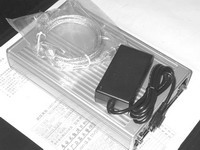
“易鸟”的外置光驱盒采用iMac风格的透明设计,模具的做工尚可,盒子内部的钢板比较结实,防震性能好,内置散热风扇,为光驱稳定运行提供了有效的保障。这款产品采用的是GL系列芯片,可兼容大部分的光驱。
加装802.11*无线网卡
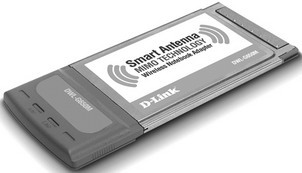
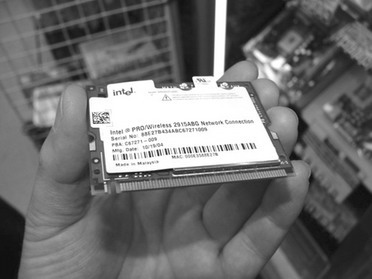
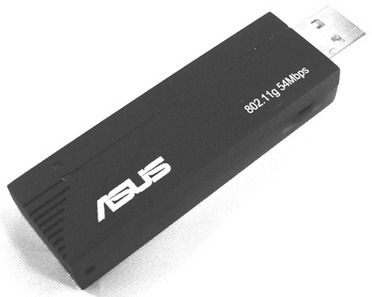
随着迅驰机型逐渐成为市场主流,无线的应用也越来越多。在实现方式方面,可以使用外置的PCMCIA接口无线网卡(约150元),但如果你的本本内部预留有mini PCI扩展插槽,则最好的方式是采用内置的无线网卡(约250元)。这样可以把宝贵的PCMCIA接口留为他用,毕竟大多数本本的扩展能力有限。因为内置无线网卡都是采用Mini PCI插槽的,所以一台笔记本具备Mini PCI插槽是加装内置无线网卡的最基本条件。升级的过程涉及到拆机,需要考验你的DIY动手能力,不过也不复杂。另外,笔者更喜欢USB界面的无线网卡,因为它在台式机上也可以用,实用性相当高(约200元)。
为本本增加USB 2.0接口
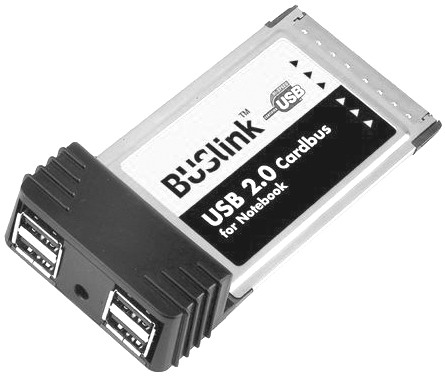
USB 2.0规范的诞生已经有很长时间了,按照这个规范设计出的产品逐渐开始普及,除了对带宽尤其不敏感的鼠标、键盘之类的小型设备,诸多设备都已经转向USB 2.0模式。要体验USB 2.0给我们带来的极速快感,首先要求你的电脑必须内置有USB 2.0接口。USB 1.1和USB 2.0为了相互兼容在接口规格上完全相同,但是数据处理上则有快有慢。将一个USB 2.0规格的外设与一台只有USB 1.1接口的电脑相连,其结果只能让该设备运行于USB 1.1模式下,传输速率也只能降低到12Mbps。
然而对于许多两三年前购买本本的朋友来说,本本上一般都没有提供USB 2.0接口,可又抵挡不住高速设备的诱惑,怎么办呢?如果你正有这样的烦恼,那么PCMCIA转USB 2.0卡就是你的救命稻草了!即使你的机器没有USB接口,它也能让你享受USB 2.0带来的极速快感!更重要的是花费并不多。市场上常见的PCMCIA转USB 2.0卡,采用NEC、ALi或VIA的芯片,能提供4个USB 2.0接口,售价一般为60元~80元。
升级笔记本CPU
笔记本的CPU能否升级?这是很多本本用户感兴趣的话题。其实笔记本的CPU能否升级主要取决于笔记本CPU的封装形式。在一台笔记本的设计之初,如何节省空间是设计师考虑的重要因素,所以对于CPU封装形式不同的笔记本,与之相配套的散热系统的结构、其他器件的外观、机壳承载结构的设计等等都是不同的。与台式机常见的FC-PGA封装不同,目前在多数光软互换或者光软内置的笔记本上,采用的是改进过的Micro FC-PGA封装的Pentium M/Celeron M处理器,为节省空间,去掉了推杆改用一个可以旋转的螺丝来锁定CPU。有些厂家为了配合那些更加轻薄的全外置笔记本,会采用直接将CPU焊接在主板上的方式安装,这样的笔记本是不可升级的(也没有升级的意义)。
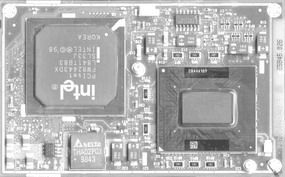
升级笔记本CPU要具备一定的拆机经验,因为升级CPU时必然要涉及到拆卸。然而厂家是不允许用户自己拆装笔记本的,往往采用保修条款来制约用户的这种行为,一旦在自己拆装的过程中有所闪失,将不会得到厂家的保修。因此笔者不赞成对那些还在保修期内的笔记本升级CPU。再者,虽然CPU的升级可以带来一定性能的提升,但同时也带来了诸如整机温度升高、电池使用时间缩短等副作用。因此在给CPU升级时,应当以整机稳定性为重。