“嫁”给PC的苹果
特别策划
苹果,是IT业30年不朽的传奇,是特立独行的典范。
苹果,是一种艺术,代表着一种理想,一种态度。
苹果OS,也一向为少数艺术设计工作者所独享。
但现在,在普通的PC上,你也可以品尝苹果了!
梦想,苹果的诱惑
我们还记得30年前Apple I/Apple Ⅱ带给我们的巨大惊喜。蓝色、绿色闪烁的光标,就好像拥有魔法,把我们的目光紧紧吸引到它的面前。
我们肯定记得25年前,正是苹果把图形化计算机交互界面引入了个人电脑世界,让人们从此脱离用机器语言同机器对话的尴尬境地。
我们当然不会忘记20年前,苹果推出了Macintosh(俗称大苹果),把IBM PC工业化模式化的僵硬之风一扫而光,让计算机成为人见人爱的艺术品。
我们痛心苹果10年的不断沉沦,甚至在10年前传来苹果公司即将退出历史舞台,大苹果将成为苹果历史绝唱的消息。
我们看到了8年前苹果重新站起后PowerMAC给世人带来的惊喜。我们还为iMAC的问世而激动不已。新的世纪到来,iPod又成为新的时尚风向标。
苹果的品味,苹果的风格,苹果的格调。苹果拒绝平庸,选择了苹果就是选择了特立独行。苹果不屑于做呆板的IBM兼容机,也不屑于在CPU频率上亡命狂奔,更不屑于单纯用价格取悦观众。选择苹果,不是单纯购买一台机器那么简单,而是拥有了一件艺术品。
苹果的卓尔不群已演变成一种“文化”,也带了众多拥趸对它图腾似的崇拜,单是一个Mac OS X,就让众多的PC用户艳羡不已,并为之疯狂。
MAC OS X的华丽、便捷、人性化是毋庸置疑的,很久以来流传的“微软一直在学苹果的操作系统”的说法也并非无中生有,所以拥有一套Mac OS X便成了无数PC用户的梦想,应运而生的是无数的Mac界面外壳、Mac OS模拟器。
但界面外壳的模拟终究是徒有其表,而OS模拟器则很难达到真正的Mac OS运行速度,众多的PC用户只能在遗憾中等待着希望的曙光。
惊变,曙光出现
2005年6月6日,苹果公司CEO史蒂夫·乔布斯亲自宣布:苹果将转向Intel的处理器,并将在2006年推出使用Intel处理器的中低端产品,在2007年全面转向Intel处理器。
这个消息是如此让人心动,它给了无数PC用户一个美丽的遐想:既然今后苹果电脑要使用x86架构,那普通的PC也可以装上Mac OS X了。
终于将有机会在自己的PC机上运行以华丽著称且一向只是为艺术设计工作者独享的苹果操作系统了。虽然还不能摆脱相比苹果计算机而显得简陋的硬件,Mac OS X的魅力已经让人心急难耐:
“终于可以摆脱Windows蓝屏噩梦了。”——对Windows频频死机不满的用户说。
“机器越来越慢,我要苹果。”——对Windows使用一段时间后就会不断降低系统速度难以忍受的用户说。
“让一天到晚打补丁的Windows见鬼去吧。”——对Windows安全性感到绝望的用户说。
“我想知道要Windows模仿的家伙到底怎么样。”——对Windows异常依赖,怀疑Windows竟然在某种程度上是苹果OS模仿作品的人说。
今天,你可以吃苹果了
用户带着这种渴望和焦急的心情,一直关注着Mac OS X x86的研发进度。
2005年8月的一天,一个令PC用户无比兴奋的消息传来:还处于研发阶段的Mac OS X x86被泄露。
随之而来的还有一个坏消息——苹果的确做了手脚,利用TPM(可信赖平台模块)限制在普通PC上安装Mac OS X x86!
但,这完全难不倒对苹果感兴趣的人们。
短短几天时间,TPM即被破解。从一开始的只能使用命令行到运行苹果OS完整功能,无数人为苹果OS向PC的移植贡献了自己的力量。
是的,不用怀疑,苹果OS这个曾经只能为少数艺术设计人员独享的美味,现在终于慢慢走下神坛,去掉神秘的面纱走到我们面前来了。
今天,在自己已经具备的PC平台上,我们可以真实面对苹果OS带来的震撼,尽收苹果精华于眼底而不用购买价值不菲的苹果专用硬件。
今天,我们可以不用脱离自己熟悉的环境,在苹果的美丽和Windows的熟悉之间随时切换。
今天,望梅止渴的日子终于可以过去,你可以吃一口真正的苹果!
无法阻挡PC“尝”苹果
尽管苹果宣布转向x86平台,但让普通PC安装苹果专有的系统却似乎是苹果所不愿意看到的。
苹果以租借形式发放的Mac OS X x86开发机上的设计就证明了这一点。尽管这个开发机就是一个彻头彻尾的PC,但其中植入的被称为“可信赖平台模块”(TPM)的微型芯片却又让它显得与普通PC并不完全相同。
TPM芯片包含有安装Mac OS X操作系统所需要的数字信号,它不会阻止用户在x86架构的Mac机上安装Windows 或Linux等其它操作系统;但在安装Mac OS X x86时,如果Mac OS X x86检测不到平台中存在的TPM芯片,将无法完成安装。
苹果希望以技术的手段来阻止PC用户安装Mac OS X x86,但现实并没有苹果公司想象的那么简单。
在破解者眼中,这个TPM芯片起的就是一个类似硬件加密狗的作用,只要想办法绕过它,一切就迎刃而解了。回首过去,曾经无数被认为是极端严密的加密方式都被黑客一一攻破,这次的TPM也没有例外。
从最初泄露出的无法安装的原始安装盘文件到只需要添加一个普通硬盘即可完整体验Mac OS X x86的镜像文件的出现,这中间只相隔了短短几天,而且今后应该还会有更简单的安装方法。
对于这次破解事件,苹果已作出反应,比如通过合法途径要求MacBidouille网站删除Mac OS X x86运行在普通x86平台上的视频以及指导说明,这是目前知道的第一起通过破解及公布苹果操作系统所引起的诉讼。
苹果已经做出了试图抵抗Mac OS X x86传播的姿态,不管这一姿态是真的还是假的;苹果是否会在最终产品中使用TPM芯片,现在也无法确定。但可以预见的是:无论苹果采取什么样的手段,都无法阻止Mac OS X x86在PC上安家,这次的破解事件就是最好的例证。
对苹果来说,这也许并非全是坏事:Mac OS X x86的传播,将大大加快苹果转换到x86标准上的速度。
苹果操作系统经典回顾
图形系统的启蒙:Xerox Alto
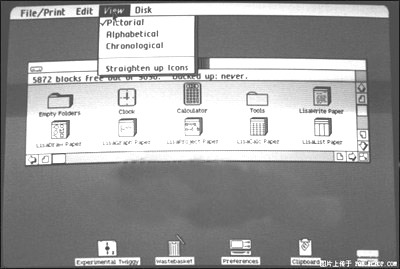
1973年,Xerox 公司的PARC研究中心成功地发明了第一个专门为个人设计使用的电脑——Xerox Alto。当时,苹果电脑在图形界面上并没有太大的建树。后来,乔布斯在Alto电脑的启发下,于1983年开发出Lisa系统(图1)。Lisa计算机开创了许多前所未有的GUI概念,而这些概念多数被沿用至今。
Mac OS发展史上的里程碑:System 1
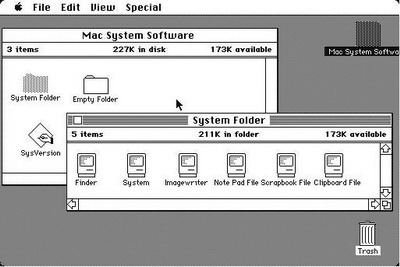
1984年1月24日,苹果推出了新型的个人电脑——Macintosh(简称Mac)。Macintosh配有全新的具有革命性的System 1操作系统(图2),是一个黑白界面的操作系统,也是世界上第一款成功的图形化用户界面操作系统。它的出现,使电脑突破了只能处理简单文字和数字的传统框架,开始向多媒体方向发展。
轻舞飞扬的三套Mac OS
1997年7月22日Mac OS 8发布。它是第一个真正不同于Mac OS 1.0的新一代系统,这个系统具有三维外观并提供了SpringLoaded Folder功能,且比它的前辈运行更加稳定。
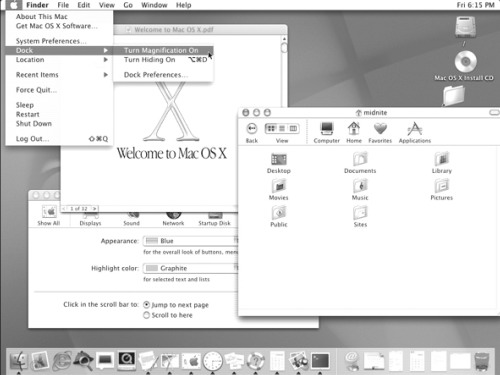
2000年3月24日,苹果发布了Mac OS X 10.0(图3)。苹果在Mac OS X 10.0中推出了漂亮的“Aqua”桌面,可以让用户更轻松地使用计算机。Aqua非常漂亮,拥有类似水流的平滑动感,设计精美的图标、菜单和停靠栏,它在正式发布前的初次亮相就引起了外界一片惊叹。
2005年4月29日,Mac OS X 10.4 Tiger版发布,这是目前为止最新的正式版本。Tiger系统正式推出当天,苹果的专卖店外排起了长长的队伍,而Tiger本身则名列2005年IT百佳产品之列。
期待:Mac OS X x86界面视觉盛宴
Mac OS X x86就如同一个绝世佳人,对她的期待如同梦中情人,她的回眸一笑足以令你遐想连连。下面我们先来一个界面视觉盛宴,让我们的心情得以舒展……
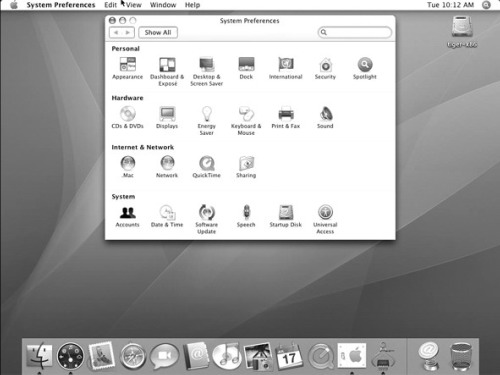
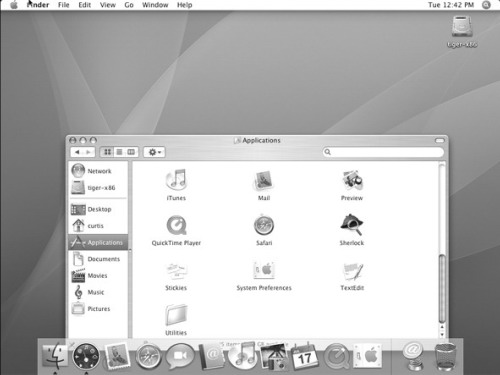
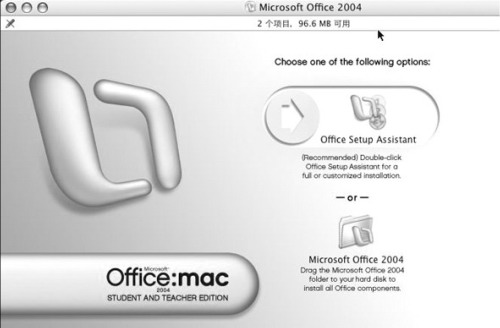
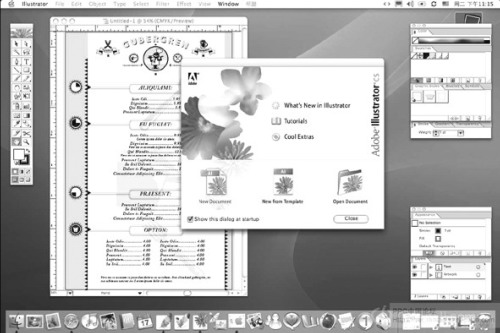
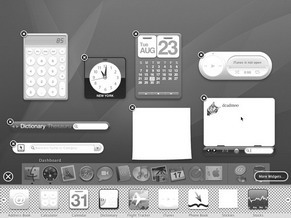
Tiger的最大特点之一,内置的Dashboard,它其实是很多小软件的集合,可以帮助用户完成日常任务,并快速获取信息。只须一次点击,Dashboard 就会出现,其中的 Widget 将带读者进入一个信息世界——实时天气情况、股票报价、航班信息等,而且都是即时提供。

了解全世界的天气情况。查看气温、预测的最高及最低气温以及未来六天的天气情况。并形象地以耀眼的太阳、飘落的雪花、暴风雨、或月光下的晴空表示出来。还有可以查看世界各地包括国内股票的Widget工具。
论坛网友评论摘录:
蓝鼠皮:我只说一次,未来的格局:MacOSX+Intel(新联盟,强大工作站用机) Vitsa+AMD(游戏天堂)
精灵: 我就不信x86版能用“所有x86应用程序”
CHEFI: 希望以后Intel的EPIC的双核Mectito能够用上Mac OS X,不知道可不可以!
上蹿下跳:从回复中看,很多人都不了解苹果,看来我们被微软帝国统治太久了,是该呼吸一下新鲜空气了
阿飞:Mac OS X x86 让很多梦想成真,终于又多了一个机会在相同硬件平台,来进行不同OS的对比。如果将来出现中文版的、全功能、全速度的Mac OS X x86……或者业爱好者开发的中文语言包……做梦都会偷着笑 :)))
占有:Mac OS X x86安装详解
一睹“美人”的芳容后,对“她”的思念已茶不思饭不想。强烈的占有欲充斥着每一根神经,情场不败之神从未遇到过对手,这次一定要在最短时间内获取芳心。想在PC机上安装Mac OS X x86,还真不容易……
Mac OS X x86的安装方法非常多,其中原始的安装是要使用Pearpc模拟器,需要使用“Ubuntu Live CD”和外置USB硬盘,操作相当复杂,且消耗时间也很长,仅在Pearpc模拟器中安装Mac OS X x86就要消耗3~6个小时。为了尽可能地降低大家体验Mac OS X x86的门槛,这次我们介绍一种目前最为简单的双硬盘安装方法,只额外需要一个普通的硬盘即可。
第一步:使用VMWare5.0虚拟机测试镜像
要使用双硬盘安装,除了额外的一个硬盘,最为关键的是我们要使用tiger-x86.tar.bz2这个文件(在很多BT网站都可以找到它的下载),它是目前苹果最新的Tiger老虎操作系统。它是一个bz2格式的压缩包,使用RAR便可以解压。它其实就是破解爱好者deadmoo制作的一个安装好的OS X镜像,我们要做的工作就是如何将这个镜像还原到物理硬盘上。
tiger-x86.tar.bz2的大小为1.33GB,解压完成后大小6GB左右,我们常用的FAT32分区有单个文件4GB的限制,就是说我们最起码要空出一个NTFS格式的分区来放置它。解压出来的文件中包括tiger-x86-flat.img,它就是已经安装好的Mac OS X x86镜像。到了这一步我们已经可以使用著名的虚拟机软件VMWare5.0来启动它。
用VMWare5.0打开tiger-x86-flat.img这个镜像,在设置中可以更改此虚拟机使用的内存和各种外设,并添加虚拟网卡。虚拟机的启动速度是相当快的。
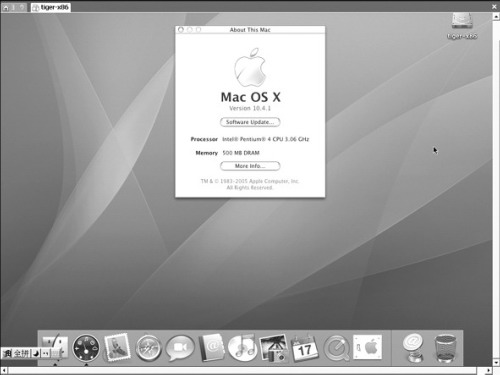
在VMWare虚拟机中我们可以看到系统已经认出所使用的硬件是P4 3.06GHz CPU(图1),这说明这里使用的OS X的确是x86版的苹果操作系统。但在VMWare5.0虚拟机中,Mac OS X x86虽然可以正常运行,但速度不能令人满意,鼠标操作起来有严重的跳跃感和滞后感,进行一个软件启动操作也是半天才会有反应。这样的系统运行速度最多也就是做做样子,是丝毫没有实用的价值。如果读者只是想看看Mac OS X x86的样子,那么到这一步就可以了。如果要想真正体验Mac OS X x86,我们仍要进行下面的工作。
第二步:使用DD for Windows拷贝镜像
在这一步中我们要先将第二块硬盘连接到系统中去,为了后面的操作方便最好将第二硬盘设置为从盘,并和第一块硬盘连接到同一IDE线上。虽然这种连接方式不是必需的,但它可以尽量简化使用克隆软件时的复杂性。
接着我们需要下载DD for Windows,地址为http://uranus.it.swin.edu.au/~jn/linux/rawwrite/dd.htm,它是一个镜像拷贝软件,可以将OS X镜像转移到物理硬盘上去。
下面我们需要启动Windows XP下的命令行窗口,并转换到DD for Windows所在的目录,键入:“dd -list”(这里用引号表示需要键入的内容)。我们将得到一个连接到WinXP系统的所有磁盘的列表,其格式为\\?\Device\HarddiskX\*,其中X表示硬盘编号,*则代表的是硬盘的分区。一般来说第一块硬盘为Harddisk0,第二块硬盘为Harddisk1。这里请注意所有的编号都是从0而不是从1开始的。
注意:这里一定要记清dd——list检测的硬盘列表,分清两块硬盘的编号,否则在下一步中可能会导致硬盘的数据丢失。接着确保第二块硬盘中已经没有数据,或者已经是备份过的数据,因为镜像拷贝将导致目标硬盘上所有的数据被删除,注意是整个硬盘的数据,而不是单个分区。
Mac OS X x86对硬件的要求
CPU:Mac OS X x86要求CPU支持SSE3,但目前我们可以在仅支持SSE2的Intel平台上安装Mac OS X x86,不过对于AMD的CPU则必须是支持SSE3才有可能安装这个破解的Mac OS X x86。
内存:没有特殊要求。
主板:最好是Intel 915G主板。
硬盘:最好是IDE硬盘,SATA硬盘可能会出现问题,需要额外的补丁。
声卡:兼容包括AC’97内置声卡在内的部分产品,但启动时的音乐听不到。
显卡:仅支持GMA900核心的硬件加速。
网卡:支持部分比较流行的网卡芯片。
在Windows XP命令行窗口中输入:“dd bs=1048576 if=e:\macx86\tiger-x86-flat.img of=\\?\Device\Harddisk1\Partition0”这里我们假设tiger-x86-flat.img 放在了F:\ x86这个目录下。命令开始执行后,不会有什么明显的提示,只会在命令行下方出现两行版权说明。此时的CPU占有率很低,笔者的电脑只有3%左右的占有率,似乎没有什么东西在执行。但只要除了版权说明外没有额外的出错提示,那么镜像拷贝就是在执行中,不要以为CPU占有率低它就没有运行。笔者因为没有机箱,没有硬盘指示灯就两次犯了这个错误。耐心等待10分钟左右后,会出现“6143+1 records in”和“6143+1 records out”的命令提示,到这里为止镜像的拷贝完成。
第三步:设置Windows XP与Mac OS X x86的双启动
下面我们来设置Windows XP与Mac OS X x86的双启动。这里我们需要chain0这个文件,它可以从Apple.OS.X.x86.Developer.Kit.Install.DVD或者Darwin 8.0.1(下载地址http://mirror.services.wisc.edu/mirrors/apple/darwin/darwin/8.0.1/)的/usr/standalone/i386/chain0目录下找到。将chain0放入C盘的根目录,然后进入Windows XP的“控制面板→系统→高级→启动和故障恢复项”。在这里我们点击“编辑”按钮,在启动配置文件的最下方加上一行“C:\chain0="Mac OS X X86"”。笔者的电脑编辑之后,启动文件的内容为:
[boot loader]
timeout=16
default=multi(0)disk(0)rdisk(0)partition(1)\WINDOWS
[operating systems]
multi(0)disk(0)rdisk(0)partition(1)\WINDOWS="Microsoft Windows XP Professional" /noexecute=optin /fastdetect
c:\chain0="mac os x x86"
最后关闭系统,重新启动电脑。
第四步:解决硬件启动问题
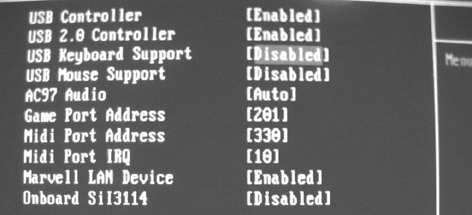
由于Mac OS X x86对PC硬件的支持并不完善,尤其是对键盘、鼠标这些输入设备比较挑剔。从目前的反馈来看,USB键盘和PS2键盘都有支持和不支持的情况出现,而鼠标则主要是支持USB接口的。笔者的USB键盘就不被支持,更换了一个PS2接口的键盘并且在BIOS中将USB键盘支持关闭后才能使用PS2键盘。笔者的USB接口鼠标可以在Mac OS X x86中认出,但也需要关闭BIOS中的USB键盘和鼠标支持后才能正常使用(图2)。启动后我们可以看到双启动菜单,我们可以挑选任意系统进入。这里我们选择Mac OS X x86。
因为开发机是使用的GMA900图形核心,而目前Mac OS X x86也仅能提供GMA900的硬件加速功能,所以其它的显卡都会被识别为符合VESA2.0或3.0标准的显卡。这里笔者使用的GF5900XT就被识别为VESA2.0标准显卡,在这种情况下当前显卡会丧失大部分硬件加速能力,也就是说很多Mac OS X x86的图形特效都将无法显示出来,而且对Mac OS X桌面来说使用软件加速会大大拖慢系统运行的速度。这其实也就是很多用户感觉目前的Mac OS X x86运行速度仍与标准的Mac OS X运行速度有差异的主要原因。
如果读者使用的是ATi显卡,那么有可能会在启动过程中看到一个黄屏警告,此时我们可以换一块显卡再试。或者在VMWare5.0虚拟机中把DARWIN8.01 ISO里的 /System/Library/Extensions/ATI*.kext 文件拷贝到系统盘的 /System/Library/Extensions下,替换掉原来的文件再启动。
享受:Mac OS X x86兼容性测试
当获得美人后,要想长相守,首先得对她的脾气深入了解才行。Mac OS X x86安装到PC上是一次历史性的突破。开始会磕磕碰碰是在所难免的,重要的是我们要对她的脾气和配合度要有足够的认识才能很好地享受。
一、Mac OS X x86的硬件与外设识别能力
在物理硬盘上第一次运行Mac OS X x86。系统认出了笔者的P4 3.06GHz CPU与512MB内存。在这个真实系统中的运行速度决不是刚才虚拟机慢慢吞吞的速度可比。这个系统和标准的苹果系统相比,起码有90%以上的速度,剩余的速度拖慢主要在于显卡不能提供硬件加速。但即使这样,使用起来也基本是没有滞后感的,毕竟这已经算是正常安装的系统。
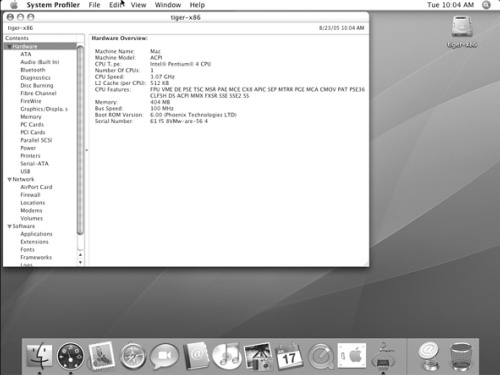
下面我们来看看系统的硬件兼容性。图1是在硬件检测中看到的本台计算机的详细系统配置。可以准确地认出笔者使用的CPU型号,包括频率、缓存、硬件特性等。在其子项中,Mac OS X x86还可以认出笔者的罗技USB鼠标和USB2.0接口。
系统认出了笔者的先锋109DVD刻录机,并将它的缓存与刻录支持格式都列了出来。笔者也尝试了一下在这个系统中刻录DVD,完全没有问题。在显示硬件属性中,它把笔者使用的NV5900XT显卡认成了一款标准的PCI显卡,前文我们说过这样必然会导致硬件加速能力的丧失。系统还可以认出另一块硬盘上的FAT32分区格式,并可对文件进行读取。
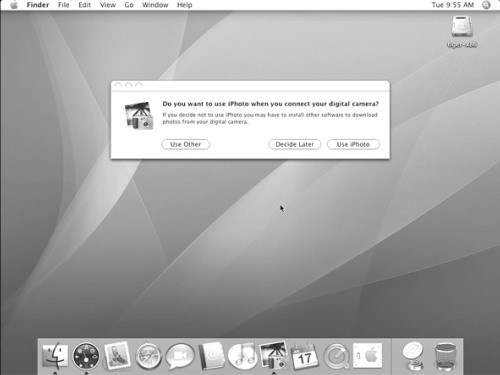
Mac 对各种外设的支持是有口皆碑的,这个Mac OS X x86对外设的兼容性也不错,笔者把佳能A60数码相机用USB连接后,系统自动调用iPHOTO来读取相片(图2)。并且可以进行不少特效处理。笔者又将一个普通的八合一读卡器,插入一张被数码相机格式化的CF卡,也迅速地被识别成名为“DC”的移动存储器。
如果将PSP连接到系统中,它也能被识别,只不过名字为“未命名”的普通移动存储器,对其文件也可
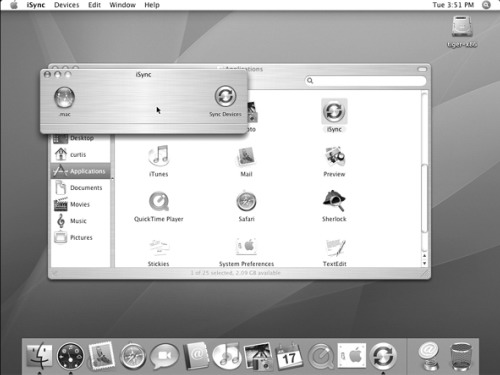
以进行任意操作。Mac的各种专用外设是极其昂贵的,这次笔者尝试在Mac OS X x86上使用杂牌的USB接口的蓝牙棒,结果迅速地被系统识别了出来。与此同时在控制面板中也出现了蓝牙设备的选项,并可以进行设置和蓝牙连接,与T68进行同步也没有任何问题,Mac OS X x86对索爱的蓝牙手机支持十分完善,不需要安装任何额外的同步程序。
最后我尝试了使用PALM系统的智能手机TREO600与Mac OS X x86进行连接(图3),只要安装了专用的同步程序,行事历、记事本、通信录等都可以进行同步。
二、Mac OS X x86的网络设置
Windows XP的网络安装向导是可以设置成Mac OS X x86的代理服务器的,Windows XP内置防火墙要关闭,否则就有可能出现连接不通的情况。
还有一个重要的网络设置需要提及,这个Mac OS X x86可以识别出包括集成网卡在内的不少芯片的网卡。如果用户使用的是固定IP,或者是直接宽带接入,那么插上网线就可以正常使用网络。如果用户使用的是ADSL,使用标准的PPOE拨号,那也不成问题,也是直接就可以使用。但如果用户使用的是特殊的经过加密的ADSL拨号程序,比如:河南网通的ADSL加密拨号程序,那就只有使用代理服务器才可以连接网络。代理服务器完全可以使用Windows XP,在服务器端按照正常的设置向导方法设置即可。在Mac OS X x86段是可以识别出这个Windows XP代理服务器,并正常上网的。
Mac OS X x86 中的经典功能(闫书强)
批量工作一键搞定
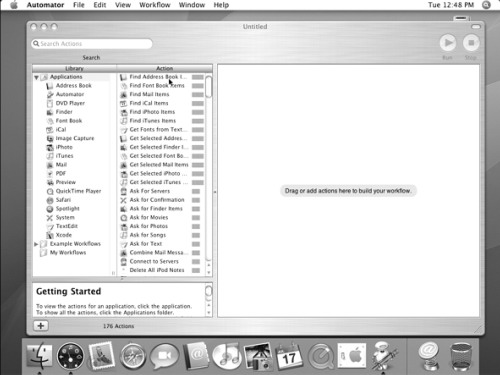
Automator Workflow的图标就是一个永不抱怨的机器人,它可以快速、高效、毫不费力地完成所有费时、重复性的手动任务。诸如给大量文件重命名,调整许多图像大小以适合 iPhoto 幻灯片,或者利用地址簿中的联系方式创建 iCal 生日榜,只要拖动项目,用鼠标点击就可以轻松地创建自定义的 Workflow。还可以使用 Automator Workflow 执行一次或多次任务——甚至可以与朋友共享 Workflow(图1)。
独有的频道搜集功能
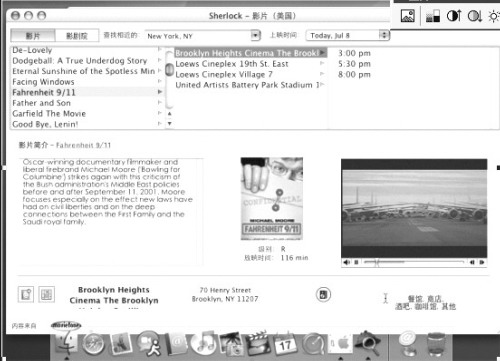
Sherlock3是苹果独有的信息搜集工具,包括有很多的预制工具和频道,在联网的状态中打开Sherlock3后,它会自动从互联网上扩充工具栏,并下载若干频道,其中苹果频道组里就包括“影片”频道,双击进入,我们可以根据提示随意输入一个城市再选择一个区,左方会列出所有在这个区中上映的电影,这里选择一部影片,右方就会列出上映这部片子的影院及上映时间,下方是影片简介、电影海报、片长、分级和电影预览。而且用QuickTime看预告片速度竟然还是不错。在Sherlock3上可以直接浏览第一手美国热门电影(图2)。
让电脑了解自己的声音
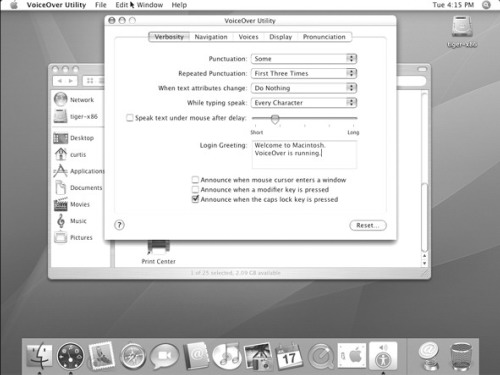
苹果电脑公司的语音识别技术提供利用语音影响和控制电脑的新天地。用户不必特意训练电脑来理解自己的声音,可以自然地说话,不必停顿和中止。VoiceOver 能够大声读出网页、邮件和字处理文件的内容,提供工作空间的全面声音描述,并且还包括一组丰富的键盘命令,让你自由操作 Mac OS X 界面,苹果正试图利用语音合成技术将图形用户界面转换成语音用户界面。在Mac OS X 中的国际象棋游戏中用户不用动手,就可以移动旗子。你只要说“pawn e7 to e8 promoting to queen”即可(图3)。
编后:
虽然这个破解系统由于对硬件的要求仍是十分苛刻的,如果不是支持SSE3的CPU将有很多软件无法运行,也无法浏览中文网页等。系统仅支持一种显卡,其它产品无法得到全部的硬件加速能力。但总的来说,目前我们看到的Mac OS X x86版还是相当不错的,它可以以近乎全速地运行苹果系统,可以安装很多的OS X软件,可以兼容大量的PC设备与硬件,可以使用USB接口连接数码相机、读卡器乃至PSP、PC蓝牙。对普通用户来说我们完全可以通过这个系统来体验苹果的精彩。