单人照巧变“孪生”合影
数字暗房
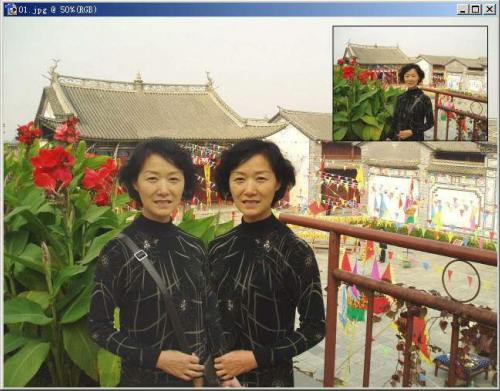
数码照片只是简单拍摄冲洗,是不是感觉单调乏味了点?喜欢后期处理的朋友,肯定有很多高招把照片处理得更有趣。今天我们就用Photoshop将一张单人照变为“我和我”的“孪生”合影,方法不复杂,效果也很好。
请看题图,右上角为单人照素材,大图为合成照,怎么样?感兴趣的话就跟我来吧!
制作方法
Step1:抽取人像
启动Photoshop,打开准备好的单人照片,使用“画笔”或“滤镜→抽出”命令将人像从原照片中抽取出来。关于这方面的操作请参考今年《电脑报》第25、26期的《抠图大法实战详解》连载,在此不再赘述。
Step2:对象处理
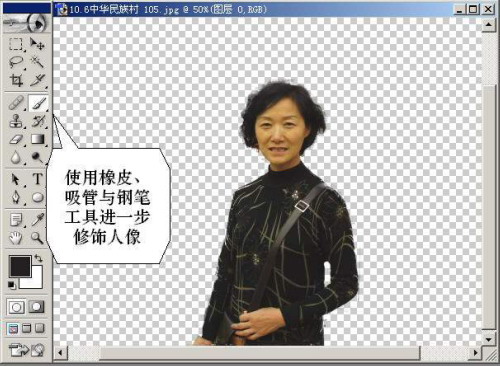
返回Photoshop主界面后,我们看到人像基本上被完整选取下来了,在这里还需使用工具栏里的工具进行修饰。使用“橡皮擦”工具修饰一下轮廓的细节,再使用“吸管”工具在对象上取色后用“画笔”工具进一步修饰头发、手等相关部位(见图1)。
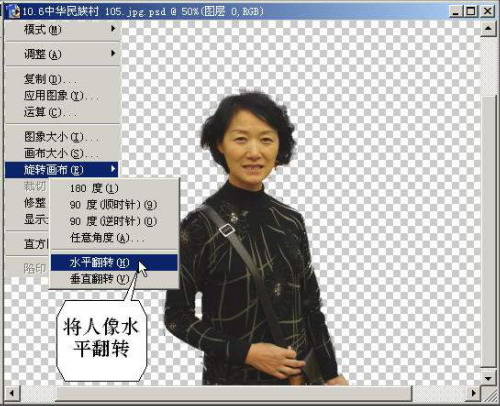
修饰完毕后,使用“图像→旋转画布→水平翻转”命令,将人像翻转过来(见图2)。
Step3:影像合成
打开单人照素材照片作为“背景层”,用鼠标将处理后的人像拖入到里面形成“图层1”,,按下“Ctrl+T”快捷键选中后调整一下对象的大小,然后仔细地将新人像与照片上的人像合成到一起。合成的时候需要注意相交部分的吻合,特别是手的部分要注意与原人像手臂的搭接。
Step4:细节处理
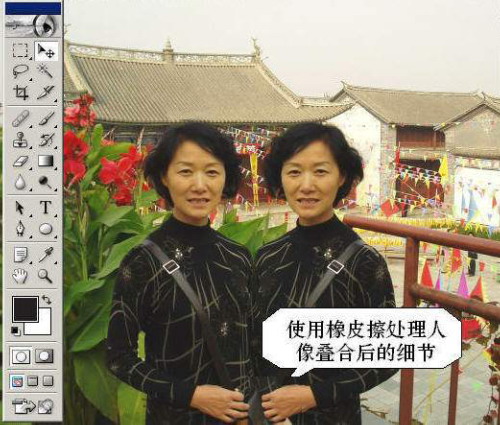
1.使用“橡皮擦”工具仔细地涂抹原人像手的部位,形成原人像揽住新人像手臂的效果。由于原来手的形状是略微伸开的,涂抹时须注意不要让伸开的手指暴露出来(见图3)。
2.为了营造逼真的“孪生”效果(即便是孪生同胞肤色也不可能完全一致),我们需要对新人像的颜色进行进一步的处理,激活“图层1”后打开“图像→调整→色阶”选项,选择RGB通道,将调整滑块向左拉,使输出色阶为0~243,这样就调淡了新人像的肤色,使合成效果更为真实。如果你想单独调整肤色的话,可用画笔将脸部、手部单独勾选出来再调整,一般情况下将新人像作为整体对象调整完全可达到满意的效果。
3.画面上的雷同元素(如人像身上的挎包背带)也会造成合成照片的不真实,我们把原图的背带去除即可。选择“背景层”后使用工具栏上的“图章→仿制图章工具”,首先按下Alt键后用鼠标在肩部背带右下方取样,然后按住鼠标左键沿着人像身上的背带由上而下轻轻地涂抹,不仅可以完美地去除背带,而且衣服上的花纹图案也能天衣无缝地衔接起来。
经过以上简单的几步,我们的作品就完成了,看看是不是有点“孪生”合影的味道?