专业电子地图自己做
软件强档
现在网上流行各种各样的地图,可以自由地放大缩小,还有测距、面积计算等功能。其实这样的地图你可以做,只要你有足够的精力,你可以制作一个非常全面的地图,而且可以比网上的地图更精确。
完成上面的任务首先得请今天我们的主角——OziExplorer帮忙。还需要买一张纸质地图作参考。
1 扫描纸质地图
在扫描地图时,由于地图文件要求精度较高,所以在使用扫描仪进行扫描时,一般选择其最大分辨率,比如1200dpi。这样造成的问题是扫描后的文件体积太大,往往达到100MB,可以将它保存为jpg文件格式,以缩小文件体积。如果扫描的地图文件太大,可以分为几次扫描,然后使用Photoshop等软件将它拼接起来。
提示:网络上一些地图、旅行网站也提供地图图片文件下载。“旅行家天堂BlogTT.com(http://www.blogtt.com/MapIdx.asp)”,地图图片文件比较丰富,有些地图文件精度很高,而且按照地区分类编辑。
2 载入地图文件
Oziexplorer的安装文件可以从Oziexplorer的网站(http://www.oziexplorer.com/)下载,安装非常简单。需要注意的是,Oziexplorer现在并不支持中文,但是网上的一些网站提供其汉化文件包chinese.ozl,将它下载后,复制到Oziexplorer的安装目录。重新启动Oziexplorer后,在弹出的选择语言对话框中,选择“简体中文”,就可以得到简体中文版本的Oziexplorer了。
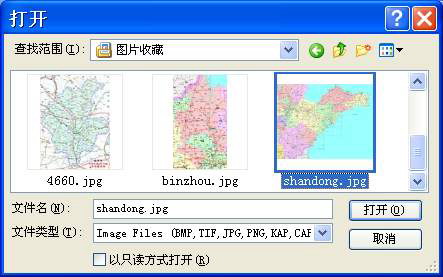
将扫描的地图图片文件导入到Oziexplorer时,执行“文件→载入并校正地图图像”命令,在弹出的对话框中选择需要载入的地图图片文件,在这里选择一幅山东省地图,然后单击“打开”按钮(图1)。
提示:Oziexplorer只支持BMP、JPG、PNG、TIF等图片文件导入,并不支持GIF文件导入,而且Oziexplorer只有注册后,才能够使用其全部功能。
3 使用经纬度对地图进行一般校准
在Oziexplorer中,只有进行经纬度校准后的图像才能够正常使用,而且地图校准是制作电子地图工作中的重中之重的关键步骤!所谓地图校准就是使用地图至少两个点的经纬度来进行定位。当确定两个点的经纬度后,Oziexplorer就可以确定其他点的经纬度了,当然在校准时,校准的点越多,精度越高。
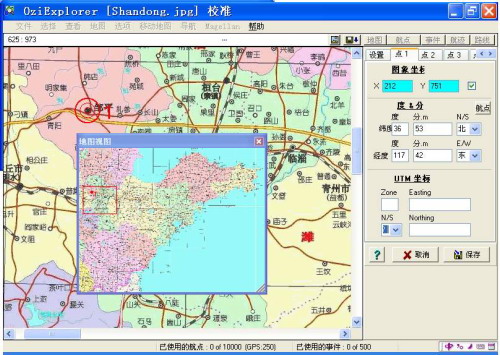
进行地图校准时,在弹出的“设置”对话框中,选择一种地图投影方式,比如:(UTM) Universal Transverse Mercator,单击“点1”标签,在弹出“点1”对话框后,使用鼠标在左边的地图图片中选择已经确定经纬度的一个地点,如:邹平,这时候在此点会加上红色圆圈并且标注为“1”,然后在“点1”对话框中输入其前面查找的经纬度数:北纬36.53度,东经117.42度。然后采用同样的方法确定其他地点的经纬度(图2)。
校准完毕后,单击保存按钮,即可生成与源图片文件同名的两个文件shandong.map和shandong.ozf2。
4 采用多点进行精确校准
默认情况下,在Oziexplorer中只能进行9个点的校准,如果地图文件较大,可以使用Oziexplorer的多点校准,最多可以使用30点进行校准。多点校准时,使用记事本程序打开shandong.map文件,该文件中列出了所有30个点的校准经纬度数据,如:
Point01,xy, 212, 751,in, deg, 36, 53,N, 117, 42,E, grid,
Point02,xy, 458, 553,in, deg, 36, 88,N, 117, 85,E, grid
……
由于Point 01~Point 09点的经纬度数据已经可以在Oziexplorer的界面窗口中设置,因此我们将Point 01~Point 09点修改为Point 11~Point 19;将Point 11~Point 19变为Point 01~Point 09,然后保存修改后的shandong.map。
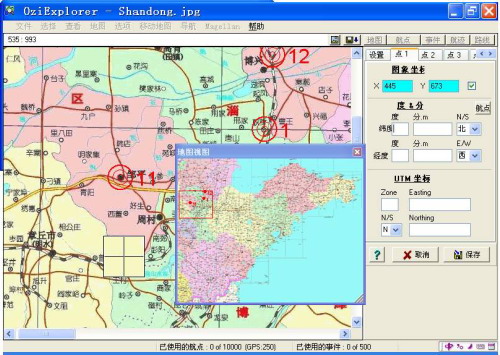
执行“文件→载入文件→载入地图文件”命令,选择修改后的shandong.map文件,然后执行“文件→检查地图校准”命令,这时候第一次校准的1点就会变为11点,依此类推,而在校准数据的对话框中会出现新的9个点供校准使用(图3)。采用同样的方法,可以实现Point 21~Point 29点的校准。
5 使用Oziexplorer电子地图
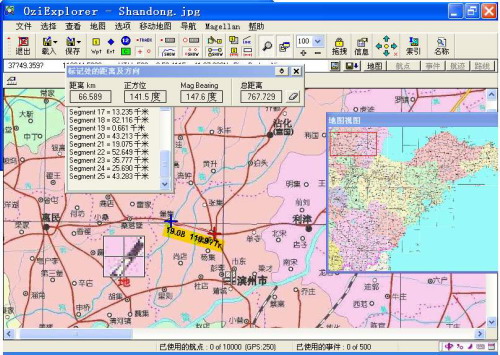
当我们制作完毕后,就可以欣赏自己的成果了。由于在Oziexplorer中,可以添加任意多的电子地图,当第一次使用电子地图时,必须执行“文件→载入文件→载入地图文件”命令,选择创建的shandong.map即可正常使用了(图4)。以后使用时,通过“打开最近地图”命令,即可直接打开相应的地图文件。