Windows和Linux分区互访
技巧与实践
很多朋友都在电脑中安装了Linux和Windows两个系统,以满足自己的不同需要,但这也会出现一个麻烦的问题,就是在一个系统中想访问另一个系统的文件时就很不方便。相信很多用户都有类似的经验,为了解决这个麻烦事情,本人使用Paragon Ext2FS Anywhere 3.0和Webmin 1.22两个软件来进行Windows和Linux分区互访(本文以Windows XP和RedHat as 4.0为例来说明)。
1.在Windows中访问Linux分区
首先我们可以到http://www.on linedown.net/soft/34395.htm下载此软件。安装完成后运行它就可以看到图1所示窗口。
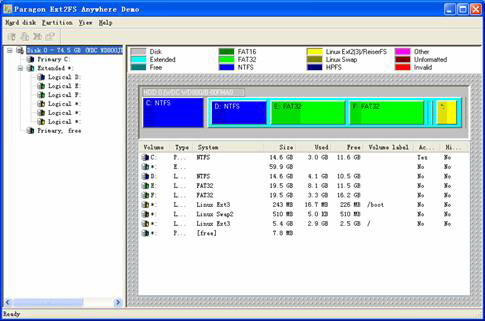
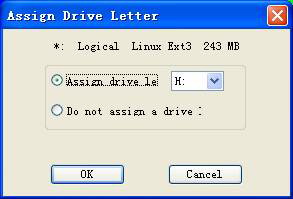
请注意图1左边就是你硬盘上的全部分区,其中C\D\E\F是Windows分区,其他的是Linux的分区。在图1中右击你要访问的Linux分区,在出现的菜单中点击“mount”,随后会出现一窗口表示在Windows中加载此Linux分区。在图2中可以看到Paragon Ext2FS Anywhere已经自动给Linux分区添加了盘符,点击“OK”后,会出现分区卷标名窗口,建议大家不要去修改它(修改后可能会造成Linux无法启动)。在卷标名窗口中点击“OK”后,打开资源管理窗口就可以访问你的Linux分区了。
2.Linux中访问Windows分区
在Linux中可以通过mount命令来访问Windows分区,但是命令始终不如图形程序用起来顺手,下面就为大家介绍一个图形工具——Webmin(Webmin 1.22下载地址:http://prdownloads.sourceforge.net/webadmin/Webmin-1.22 0.tar.gz)。下载后在Windows中解压缩后通过上面的方法拷贝到Linux分区的任意一个目录中。随后进入Linux找到此目录,在命令行中执行此目录中的Setup.sh命令进行安装。完成安装后打开浏览器输入http://127.0.0.1:10000 登录,在登录后的主窗口中点击“系统”页面的“磁盘和网络文件系统”,随后进入磁盘列表,在此列表中的上方选择要加载的文件系统,然后点击“添加加载”按钮,进入加载页面(图3)。
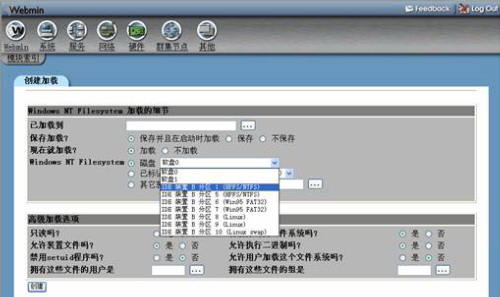
在加载窗口中点击“已加载到”后的按钮,在出现的文件窗口中选择要加载的目录,接着在“Windows NT Filesystem”后的下拉列表中选择要加载的分区,对于其他选项使用默认设置,随后点击图中的“创建”按钮。现在就可以直接访问加载的目录,达到在Linux中访问Windows分区的目的了。