董师傅茶坊(34)
技巧与实践
话题馆
可用空间无故减少之谜
董师傅:在C盘装好系统后,很多朋友都习惯不再在C盘装软件等,以避免占用C盘空间。但使用一段时间后,可能会发现C盘可用空间仍大幅减少,一些刚接触电脑不久的朋友对此现象大惑不解,仿佛系统会自己“膨胀”一样。
赵利:用“膨胀”这个词来形容Windows操作系统,你别说还真够贴切。出现这种现象,主要是因为默认情况下,还有很多消耗系统空间的情况存在。我们来看一些典型情况。
默认情况下系统还原功能是处于开启状态的,它是硬盘资源占用大户之一。随使用时间的增加及安装软件数目的增多,系统自动建立的还原点相应增多,再加上用户手工建立的还原点,这些还原点会导致系统分区可用空间快速减少。
董师傅:很多刚使用WinXP的朋友没注意到这个问题。尽管系统还原功能在很多情况下有用,但通常还是建议只开启针对系统分区的监视功能,并设置系统还原所占用的最大空间,其他分区则可以直接关闭系统还原功能(打开“开始→控制面板→系统”,切换到“系统还原”选项卡可更改这些设置)。
另外,手动删除一些不用的还原点也可以节约磁盘空间。用鼠标右击要清理的驱动器盘符,选择“属性→常规”,再单击“磁盘清理”命令,从打开的磁盘清理对话框中切换到“其他选项”,点击“系统还原”下面的“清理”按钮,在系统弹出的对话框中直接单击“是”即可进行清除工作了。
赵利:系统分区中还有个耗资源的大户,这就是临时文件。系统中有很多临时文件夹,有的是用来安装软件用的,有的是用来临时存放网页或是下载文件……这些临时文件夹会随着你安装的软件增多或是浏览的网页而迅猛增大。
尤其典型的是,像FlashGet、BT等下载软件,在下载结束前,会把下载的文件保存到软件设置的临时文件夹中,如果这些软件不是安装在其他分区,再加上下载过程中出现诸如断电、突然中断等无法继续下载的情况,系统分区的大量空间都将被占用。
现在有很多优化软件(如优化大师、超级兔子等)都可以针对这些位置进行清理。而对于像下载软件安装在系统分区的情况,需要经常手工清理它们存放临时文件的文件夹。
董师傅:除了随时清理临时文件夹以减少系统分区空间浪费外,我们还可以把这些临时文件夹设置到其他非系统分区中。启动注册表编辑器,定位到“HKEY_CURRENT_USER\Software\Microsoft\Windows\CurrentVersion\Explorer\Shell Folders”,双击右侧的“Templates Temp”项并设置为其他非系统分区位置即可。
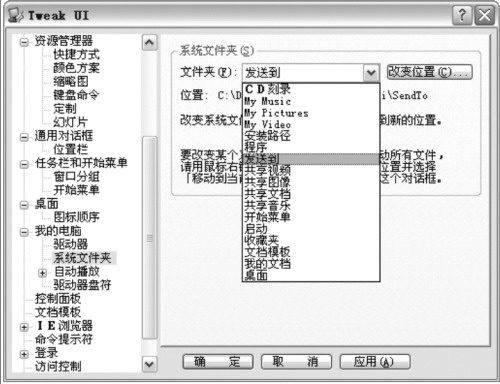
另外,如果C盘空间过于紧张,可以把虚拟内存设置到非系统分区。类似的还有默认安装在系统分区的“收藏夹”、“我的文档”等,也可以设置到其他分区,以节约系统分区的空间,微软的Tweak UI程序(http://www.skycn.com/soft/2981.html)可以轻易完成这项工作(见图)。
赵利:说到移动“我的文档”、“收藏夹”,令我想起了现在那些桌面搜索引擎工具庞大的索引数据库。像Google桌面搜索、百度桌面搜索都需要为硬盘中的文件创建索引,而这个索引数据库往往体积庞大,并会随着硬盘中的文件数目增多而越来越大。如果你也安装了这类工具,最好也按照移动“我的文档”这些文件夹的思路将搜索工具的索引文件夹移到其他分区中。
如果使用的是百度桌面搜索,右击系统托盘区中的程序图标,选择“索引→移动索引目录”,在打开的窗口中更改位置即可。如果你安装的是Google桌面搜索,可参考《电脑报》第4期上介绍的修改方法。
董师傅:另外,系统以及IE、Office、Media Player等软件都有保存历史记录功能,这些历史记录一般都保存在系统分区中的“Documents and Settings\用户名\Local Settings\History目录下,虽然这个文件并不大,但也是一个导致系统分区可用空间减少的原因。如果你不想再使用历史记录功能,可直接删除该目录下的文件。
赵利:对,与此类似的还有系统升级下载的文件也会放置于系统分区,虽然单个升级文件占用的空间并不大,但累积起来也不容忽视。你可以通过手工删除的方法将它们删除:打开C:\WINDOWS\SoftwareDistribution\download目录,然后将该目录下的所有文件删除即可。
董师傅:造成系统分区可用空间不断减少的原因还有很多,譬如大型软件安装后,会在系统分区相应的目录中写入一些文件;不注意清理回收站和桌面等,这里就不一一列举了。除了随时注意这些典型的导致系统分区可用空间减少的行为外,在目前硬盘容量普遍较大的情况下,建议尽量多给系统分区分配一些空间,以避免因可用空间减少而影响系统运行性能的情况发生。
会客厅
显示“控制面板”选项
Q:我使用的是Win2003系统,很多设置都要通过控制面板来完成,但在“我的电脑”窗口中却没有“控制面板”选项,怎么样才能将“控制面板”添加到“我的电脑”窗口中呢?
A:要显示“控制面板”很简单,在“我的电脑”窗口中,执行“工具→文件夹选项→查看”菜单命令,在弹出的“查看”对话框中,将“在我的电脑上显示控制面板”复选项选中即可。
启动Excel提示编译错误
Q:最近我安装了Office 2003,每次启动Excel程序或打开Excel电子表格文件,会出现“隐藏模块中的编译错误:distmon”的提示,但单击“确定”按钮后可以正常打开程序或Excel电子表格,有没有办法将这个烦人的提示去掉呢?
A:不用烦恼,出现上述错误的主要原因是在C:\Microsoft Office\Office10\
Startup文件夹中有Adobe Acrobat PDFMaker程序模板文件中的Pdfmaker.dot,并且安装了Norton杀毒软件。安装Norton杀毒软件后,为防止宏病毒,杀毒软件的Office插件会在启动Office 时扫描文档。
要去掉这个提示,将Pdfmaker.dot文件移到其他文件夹中即可;另外,也可以通过禁用Norton杀毒软件的Office插件来解决这个问题。
Browseui.dll损坏怎么办
Q:我使用的是WinMe系统,今天上网过程中,杀毒软件提示发现病毒Script.redlof.vbs。启动杀毒软件时,系统提示:Explorer发生错误(Browseui.dll),Explorer即将关闭,如有问题,请尝试重新启动计算机。然后就无法上网了,请问董师傅这是怎么回事?
A:Browseui.dll是Internet Explorer中一个非常重要的文件,位于C:\WINDOWS\System32目录中,该文件被损坏后就会出现上述提示。建议你先在DOS下杀毒,然后覆盖安装操作系统以解决这个问题。
如何导入Foxmail的地址簿
Q:我一般使用Foxmail 4.2管理电子邮件,但办公室的一些同事却喜欢使用Outlook Express收发邮件,最近他们需要我的一些客户的电子邮件地址,请问怎样才能将Foxmail的地址簿导入到Outlook Express中呢?
A:Foxmail支持将地址簿输出为Wab文件,因此可以将Foxmail的地址簿导出为Wab文件,然后在OE中予以导入。具体操作:在Foxmail的地址簿中,执行“工具→导出→Wab文件”,生成一个Wab格式的地址簿文件;在OE的通讯簿中,执行“文件→导入→通讯簿”命令,选择前面创建的Wab文件即可。
为PPT文件选择多种模板
Q:公司的很多宣传材料都是使用PowerPoint制作的演示文稿,但同一PPT文件只使用一种设计模板,有时候显得很单调,能不能在同一个PPT文件中选择多种模板呢?
A:在PowerPoint 2002/2003中,可以为PPT文件中的任一幻灯片设置不同的设计模板。设置时,选择某张幻灯片,执行“格式→幻灯片设计”命令,在弹出的任务窗格中,单击模板列表中的某种模板,从右侧的下拉菜单中选择“应用于选定幻灯片”命令即可。
Caps Lock键的提示音
Q:在日常操作过程中,经常需要切换大小写状态,特别是在输入文字时,但很多时候并不知道是否按了Caps Lock键,是处于大写还是小写状态,导致输入错误,是否可以在敲击Caps Lock键时让系统发出提示声音?
A:通过使用“切换键”工具,就可以达到上述目的,而且按下Num Lock、Scroll Lock键时也会发出提示声音。启用时,只要按住右侧数字小键盘上的Num Lock键5秒钟即可。如果键盘上没有数字小键盘,可以执行“控制面板→辅助功能选项→键盘”命令,将其中的“切换键”复选项选中即可。
自由缩放Excel工作表
Q:最近公司的业务太繁忙,每天都要处理一些大型的Excel文件,对于这些大型文件,在编辑时由于屏幕显示有限,需要不断地来回拖动,使用显示比例调整工具也比较麻烦,请问董师傅,有没有更简单的方法让Excel工作表自由缩放?
A:如果你使用的鼠标有滚轮,要解决这个问题就简单多了,通过Excel的智能鼠标缩放工具就可以做到。启用此项功能时,执行“工具→选项→常规”命令,将“常规”选项卡中的“用智能鼠标缩放”复选项选中即可。这样在编辑时,只要拨动鼠标中间的滚轮就可以完成工作表的快速缩放工作。