完美音量舵手ToggleVOLUME
多媒体娱乐
PCW工具箱
软件名称:ToggleVOLUME
最新版本:V1.2.0汉化版
软件大小:605KB
软件类别:共享版
下载地址:http://nj.onlinedown.net/soft/40846.htm
阿萌:在Windows中调整音量是一件挺麻烦的事情。通常的方法是鼠标点击任务栏右下角的音量控制,然后调整;另外一个方法就是调节音箱上的音量控制旋钮。这两种方法的功能都比较单一,不够直观。本期我们来看看一款很棒的音量舵手ToggleVOLUME,所有音量问题都可以迎刃而解了。
一、舵手支招
ToggleVOLUME可以用鼠标滚轮或者自定义热键来控制音量,而且还可以通过一键控制音量最大或最小来防止突发事件。安装后启动ToggleVOLUME,它会在系统托盘中生成一个图标。通过该图标可以动态地了解到当前的音量大小和变化:绿色的柱形表示整个音量,其中鲜绿色表示当前的音量。看看它还有哪些绝招:
1.鼠标滚轮自由控制
按住CTRL键,然后转动鼠标滚轮即可改变音量的大小。向上转动可以增大音量,向下转动可以减小音量。这种方法,突破了原来在音量控制图标上改变音量大小的做法,可以在桌面或窗口上的任何位置进行。而且松开CTRL键后,并不会影响鼠标滚轮的原来功能。
2.预定数字精确控制
如果想精确地控制音量大小,那么可以设置预定义的音量设置(这种方法将音量分为0~9共10级)。在调节时只要需按住CTRL键然后点击数字键0~9即可精确设定音量。(“CTRL+9”选择最大音量、“CTRL+1”选择最小音量、“CTRL+0”静音。一般情况下,可以将音量先设置为“CTRL+5”,然后再进行微调。)
3.一键实现渐变控制
当出现突发事件的时候,如听歌时要接电话,使用一键控制能帮助你快速、简单地进行音量调节。只需点击F12 键即可逐渐减小音量到零,再次点击F12可将逐渐恢复音量到原设置。
4.改变设置简单明了
在“渐弱”选项中,可以设置渐弱(渐强)的热键和改变的速度。在“预置”选项中,可以设置是否使用“CTRL+Number”来预置音量的大小,和改变音量时是否使用渐弱效果。
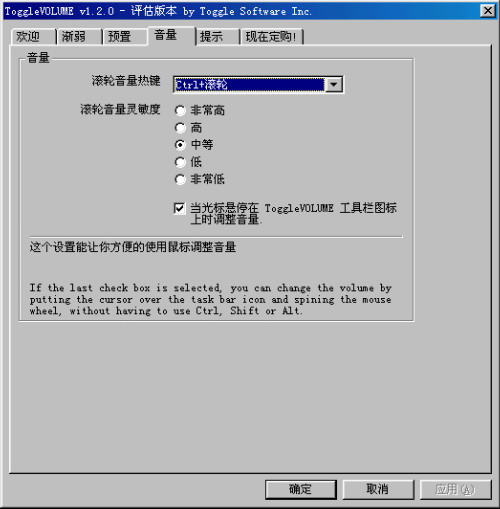
在“音量”选项中,可以设置滚轮音量的热键,(如果你经常听音乐,而不使用滚轮键滚动屏幕或文本的话,可以直接使用滚轮进行音量大小的调节。)和滚轮音量的灵敏度(如图所示)。
二、舵手遗憾
ToggleVOLUME控制音量,虽然灵活又方便,但还是有两点不足:
1.控制的组合键过于固定。
2.在音量调节时如果能看到明确的数字表示或较大的动态图示,则效果会更好。