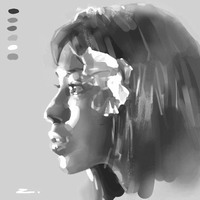
快乐卡通手绘——手绘软件应用系列五 Painter人物篇
动漫天地
阿萌:手绘入门系列到了最后一期,希望大家通过这5期可以了解和上手最常见的手绘软件,画出很棒的图来。本期阿萌给大家介绍手绘软件的王者——Corel Painter。它是世界上最出色的仿自然手绘软件,目前最高版本是Painter 9(Painter IX)。Painter 提供了前所未有的丰富的笔刷和材质,让手绘的选择和创意更精彩。在Painter中你可以轻而易举地创作出水彩画、素描、粉笔画、油画……其真实度令人叹为观止。
Painter独创的Paper(纸纹)材质功能更是独树一帜,你可以在一张作品中局部运用不同的纸纹特效肌理来丰富视觉效果,这点是传统媒介望尘莫及的。除了软件自带的笔刷和材质以外,Painter友好地允许用户自定义笔刷和材质,让创意的自由度更加广阔。总而言之,这是一个让人兴奋和热血沸腾的软件。
手绘王者风范
1 Painter IX提供了灵活的自定义界面功能,可以随意组合工具面板,获得更加有效的工作环境布局。同时,可通过“Window→Arrange Palettes→Save Layout”指令来保存当前的自定义界面布局。Painter IX允许用户储存多种界面布局方案,便于根据实际操作情况而灵活切换,大大提高了工作效率。
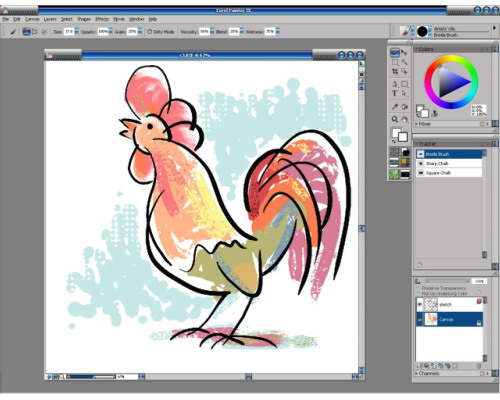
2 谈到Painter,必定会谈到其超强的笔刷功能。丰富的仿自然模拟笔刷,是Painter的核心技术。Painter IX的笔刷种类增加到了三十三种,与此相关的笔刷变体更是多达四百余种,够强大吧!每类笔刷都有专门的笔刷变体选择列表。“Variant(变体)”是Painter笔刷的独特分类,每种笔刷都可以通过调节相关的属性,变成更多的“分身”。如果你是Painter的老用户,会发现Painter IX又把旧版的“Brush Controls(笔刷控制面板)”恢复了。这样一来,用户可以根据实际操作情况,决定到底使用笔刷设定器还是笔刷控制来更改当前的笔刷属性。
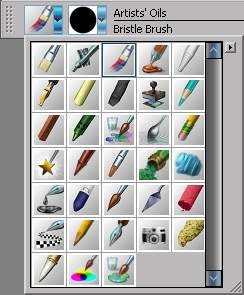
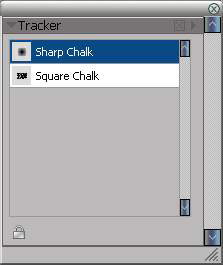
凡是使用过的笔刷变体都会被记录在Tracker面板中,对于需要反复调用的笔刷变体,可以锁定,方便选取。对于这些数量庞大的笔刷管理,Painter IX提供了功能齐全的笔刷设定功能窗口——“Brush Creator(笔刷设定器)”,快捷键为“Ctrl+B”。
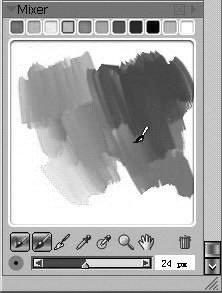
3 改进后的Mixer调色面板更加人性化,也更加接近传统的调色习惯和感觉。新增的“脏画笔模式”可以结合相关的笔刷进行多重取色,可以画出一笔多色的丰富效果!
Painter人像实例
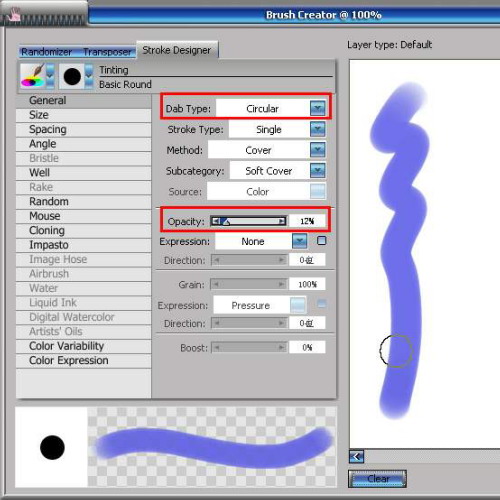
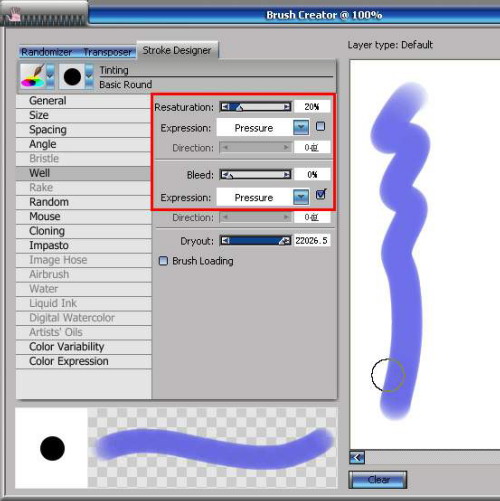
1 以下我们通过一个简单的手绘实例,来综合演示一下使用Painter作画的基本过程。在开始绘画之前,我们先选择一个合适的笔刷作为基本绘画工具使用。这里选用“Tinting→Basic Round”笔刷为基础,进行一系列的改良,让这个圆头笔刷更加适合我们的绘画需求。按“Ctrl+B”组合键打开笔刷设定器,在General区块,调节Opacity的数值为12%左右。
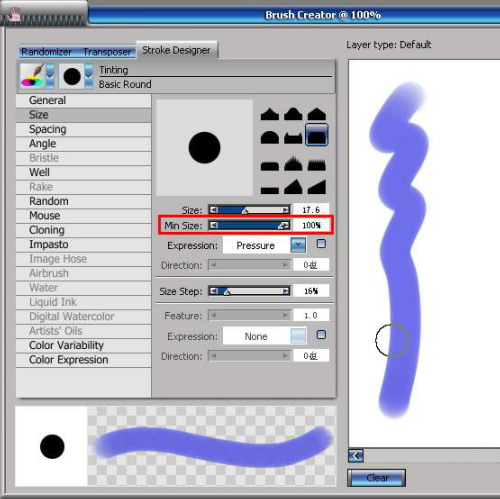
2 到Size区块,修改Min Size的数值为100%。
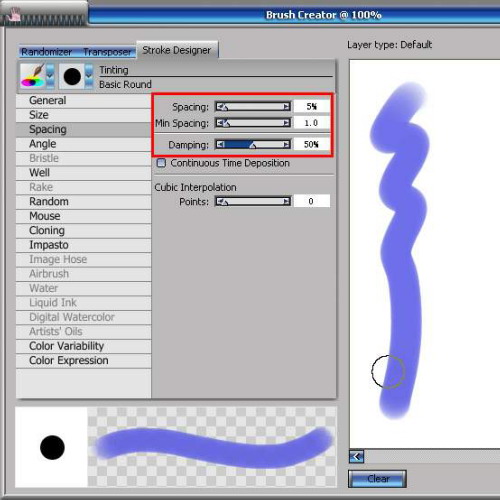
3 到Spacing区块,调节笔刷的间距属性,让笔触更加平滑和连贯。
4 到Well区块,重新调节Resaturation和Bleed的数值。
5 新建一个正方形的空白文件,设定画布为中性灰色。使用改良过的Basic Round笔刷进行绘画,这里还是根据电脑绘画的特点和优势,直接用色块造型,画出最初的形状比例关系。
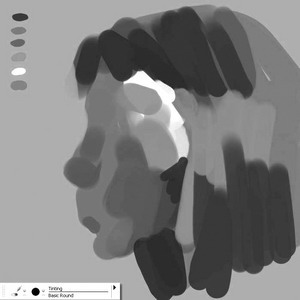
6 逐步完善形状特征,还是尽量使用大笔触,胆大心细,不用急于表达局部细节。
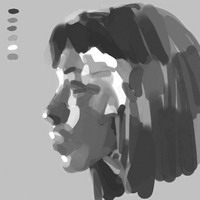
7 使用“Airbrushes→Digital Airbrush”进行局部混色和笔触的调和,得到一些柔和过渡效果,也丰富形体的转折面的虚实对比。
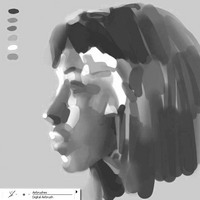
8 使用“Pastels→Square Hard Pastel 25”进行局部纹理笔触的添加,用来活跃气氛,丰富质感对比和边缘线的虚实对比。
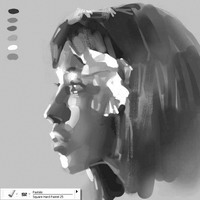
9 最后完成图。