另类招数助你“加密”Word文档
办公族
现在大多数公司传送文件使用的都是微软的Word文档,一旦要传送重要的文件,大家只是在文档保存对话框中,点击“工具→安全措施选项”(以Word 2003为例)输入密码以对文档进行保护。然而,众所周知,现在破解Word加密的软件泛滥成灾,小小的密码保护早已被他人视若无物。那么怎样才能加密、保护自己的Word文档呢?笔者在此向大家推荐几个另类方法,让大家轻松做个Word保密专家。
第一招 瞒天过海
所谓瞒天过海即利用对手的疏忽大意,施展骗术。面对狡猾的敌人,我们可以考虑采用设置字体颜色、用图片隐藏文字等手段欺骗敌人的眼睛,敌人往往无法进行正常的判断。
1.文字与背景一色
这恐怕不能算是一个技巧,可是正所谓兵不厌诈,最危险的方法就是最安全的方法。我们可以在Word文档中将自己的文字颜色与背景颜色设置成同样的颜色,一般就是将文字颜色设置成白色。选中要保密的文字,右键点击并执行“字体”命令,在“字体颜色”中设置为白色,点击“确定”后便可。
2.自动“隐藏文字”
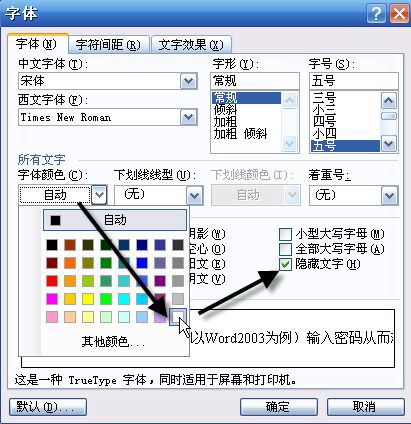
如果感觉将文字颜色与背景颜色设为一致的方法比较小儿科,你可以试试“隐藏文字”功能,首先同样是选中要保密的文字,然后右键点击并执行“字体”命令,在“字体”选项中,勾选“隐藏文字”复选框后单击“确定”按钮即可(图1)。
3.文字藏于图片下
经过上述设置,我们要保密的文字已经比较安全了,现在我们再来一招。输入自己要保密的文字后,执行“插入→图片”命令插入一张可以迷惑人的大图片,然后在Word中双击此图片打开“设置图片格式”对话框,在“版式”标签页中选择“浮于文字上方”。现在,你就可以在Word中将这张图片拖放到你要加密的文字上方。嘿嘿,文字是不是隐藏起来了?
第二招 偷梁换柱
《天下无贼》中傻根装有5万块钱的包一开始就被便衣警察调了包,结果群贼为一堆废纸绞尽脑汁,大打出手。如果我们暗施巧计,利用“版本”功能暗中改变文档内容,将垃圾信息展示给偷窃者,效果自然甚佳。
“版本”隐藏重要内容。相信大家已经看出第一招有一定的局限性,它只能隐藏文字内容,如果想隐藏部分图片和文字,该怎么办呢?
我们可以利用Word的“版本”功能,打开“版本”对话框,单击“现在保存”按钮。在“保存版本”对话框的“版本备注”中(图2),输入有关此文档版本的说明信息,然后单击“确定”按钮保存文件,返回文件编辑状态,将文中的重要内容全部删除,保存并关闭。
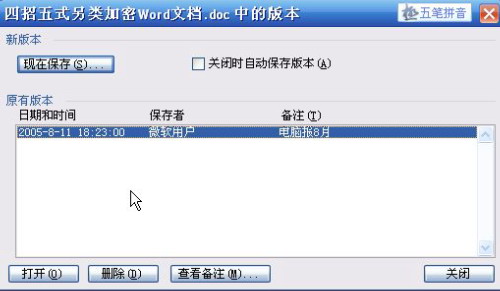
当你再次打开此文档时则不会看到这些重要内容了,若要显示保存的隐藏内容,点击“文件→版本”,在“版本”对话框里选中原先保存的版本,点击“打开”按钮便可。
第三招 釜底抽薪
简单直接,将实际内容直接用一个黑块遮挡住文字,且无法还原。明知有“料”,却无法窥到,犹如釜底抽薪,痛。
利用微软Redaction插件。微软同样意识到了Word加密功能的不足之处,现在推出了一款名为“Word Redaction”的Word插件(下载地址:http://download.microsoft.com/download/6/3/d/63d5b92e-2de5-45a7-be9f-c7b2dbeddf87/RedactionSetup.msi)。
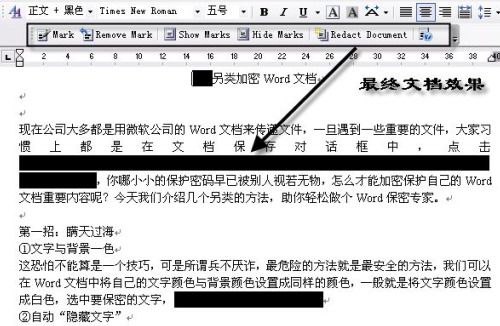
软件运行环境要求Windows 2000 SP4及以上版本的操作系统和Office 2003,并且安装时要求.netframe的支持。安装后得为自己的Word 2003创建一个新工具栏(图3)。
首先选择要隐藏的文字。选择文档中需要加密的文字部分(只能保护文字),你可以按住Ctrl键来选择多个需要加密的文字区域。
接着用Mark标记隐私。选定文字后,点击“Word Redaction”插件工具栏上的“Mark”按钮对这些文字做标记。
最后生成加密文档。点击插件工具栏上的“Redact document”按钮生成最终加密文档,加密完成后将自动创建一个全新文档。在这个全新的文档中,你选择保护的隐私文字将全部以黑块显示。由于此操作不可逆,任何人都无法知晓黑块下隐藏着什么秘密,真可谓釜底抽薪,特别适合一些将某些非敏感部分公之于众,而另一部分需要特殊保护的文档。
需要特别提醒你的是,一旦执行此操作,无论用什么方法也无法将新生成的文档中的黑块去除,暴力破解工具也无能为力,请一定保存好原文档。
第四招 树上开花
树上开花便是增强“树”的功能,让一“树”多能,在Word 2000中不具备访问权限功能,选用Word 2003我们就可拥有访问权限功能。
Word 2003新增了访问权限功能。依次点击“文件→权限→不能分发”,勾选“限制对此文档的权限”,然后输入能够“读取”或“更改”的用户E-mail,也可以点击“读取”或“更改”按钮从Outlook通讯簿中读取用户E-mail。
为了能够让使用Word 2000等版本的用户能够访问此文档,还可以点击“其它选项”按钮,在“权限”对话框中勾选“允许使用Office早期版本的用户使用支持信息权限管理的浏览器进行浏览(会增加文件大小)”选项,保证Word文档的兼容性。
要打开使用此功能保护的Word文档,就必须在微软官方网站注册自己的E-mail并获取相应权限,这样就可有效地保护自己重要的Word文件了。
此外,我们还可以将最后生成的Word文档的扩展名Doc修改成EXE,或利用WinRAR等软件对Word文档进行再次压缩加密等方法来保护我们的Word文档。如果你能将传统的加密方法与上述方法结合起来灵活运用,定能成为顶级Word保密专家。