给显卡加装“电风扇 ”
PC·DIY
今年年初,笔者装配了一台电脑。出于静音的考虑,笔者当时选择了硕泰克的一款无风扇标准版Radeon 9550显卡——SL-9550-XD,该产品默认核心/显存频率为250MHz/400MHz。而在驱动程序方面,我采用了ATi显卡2.6.05a Omega加速版,一直以来使用正常。
显卡超频带来的问题
一个月前,笔者为了让CS:Source游戏运行得更流畅,便对这块Radeon 9550显卡用Omega驱动的RadLinker工具进行超频(核心/显存频率超至430MHz/500MHz)。起初机器运行很稳定,但随着气温的升高,奇怪的问题也随之而来:游戏画面开始出现停顿现象,而且随着时间的延长,停顿越来越频繁,最后系统强行退出游戏,并弹出错误信息窗口。
为了确定是否是CPU超频带来的问题(笔者所用的Sempron 2200+ 1.5GHz被超至1.89GHz)。笔者将机器关闭一小时后再开机,并将显卡核心/显存频率降回默认值,然后长时间运行游戏,问题没有出现,初步判断是显卡过热造成的。
为了证实这一点,笔者再次开机对显卡超频,然后运行CS:Source,同时找来一个普通台式电风扇,打开机箱对着显卡吹。两个小时过去了,没有出现问题,显卡散热片微热。尽管超频后这块Radeon 9550显卡的工作频率很高,但完全可以通过增加一个合适的散热风扇来解决。
给显卡加装“电风扇”
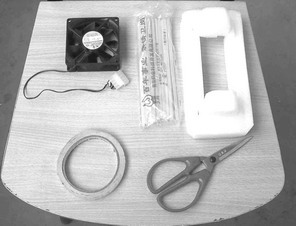
经过几种方案的选择,从散热效果、日后维护和制作方面考虑,笔者决定给显卡加装一个风扇。动手前先准备以下材料和工具:机箱散热风扇(我选择的是双滚珠轴承的产品,转速为2800rpm,风量31.5CFM,12元一个)、牛奶吸管、光驱包装盒里的泡沫、双面胶和剪刀(图1)。
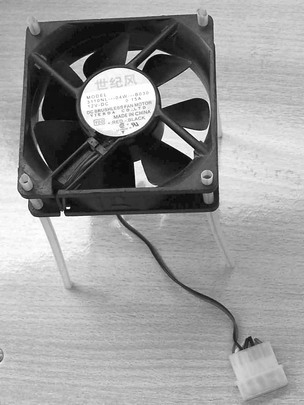
步骤1:由于机箱散热风扇四周有四个螺丝孔(直径约5mm),因此可以将相同或近似孔径的四根牛奶吸管依次插入螺丝孔并固定好,这样一个“长”出四只“脚”的风扇就做好了(图2)。
步骤2:这个风扇要吹到显卡下面的核心散热片。所以要根据显卡散热片和机箱底部之间的距离,适当裁剪一点牛奶吸管的长度。
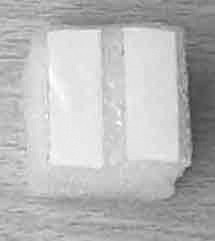
步骤3:接下来就要将这个长“脚”的风扇固定到机箱里了。找来一块光驱包装盒里的泡沫,裁出四块比大拇指略大的方块泡沫。然后把双面胶贴在方块泡沫的其中一面(图3),并用剪刀头在相反的一面轻轻戳出一个洞,以方便吸管插入。
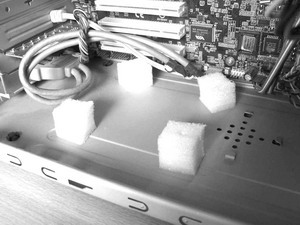
步骤4:先将“四脚散热器”放到机箱内,确定四脚的“落脚点”,然后拿出那四个泡沫方块,撕掉双面胶,依次将四个泡沫固定到四个“落脚点”(图4)。泡沫和吸管材质的韧性很好,因此即使刚才泡沫粘贴位置不是很精确,也比较容易再次调整和固定好。最后接上风扇电源接口(图5为最终完成后的外观)。
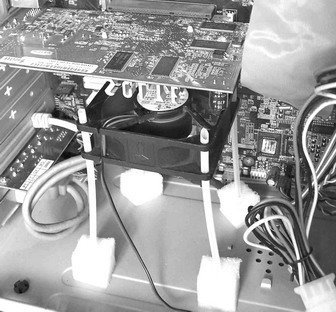
自从给这块Radeon 9550显卡加装了这个“四脚风扇”后,即使是超频使用很久,用手触摸显卡散热片,也一直是微凉的感觉,而且运行游戏时再也没出现什么问题。
编后:由于Radeon 9550芯片发热量不是很大,不少厂商都推出了不带散热风扇的Radeon 9550静音显卡(这些产品仅在显示核心上覆盖了一片散热片)。不过,这些显卡的PCB板上一般都没有预留风扇电源接口,而且在显卡原配的散热片上也很难加装风扇。陈堃朋友给显卡添加风扇的方法非常简单实用,它不仅适用于显卡,对其他部件也有借鉴意义。