PS驱除照片昏暗大法(下)
数字暗房
上期G9版我们介绍了使曝光不足的照片变明亮的三种方法——图层混合模式法、亮度/对比度调节法和曲线调节法,本期我们接着介绍另外两种方法,并对这五种方法进行总结和对比。
四、色阶调节法
色阶调节法是调节图像色调的常用方法,它的功能非常强大。利用它可以很好地对照片进行处理。
第一步:打开照片,选择菜单栏中的“图像→调整→色阶”工具,打开色阶对话框。其中在输入色阶中对应的黑、灰、白三个小滑块,它们分别表示着图像的暗部色调、中间色调和亮部色调。
第二步:我们首先来分析色阶图。从输入色阶图中,我们可以看到柱状峰值图上右侧的亮部部分严重的缺乏,像素主要集中在中间的灰调和暗部色调上,如图1所示。
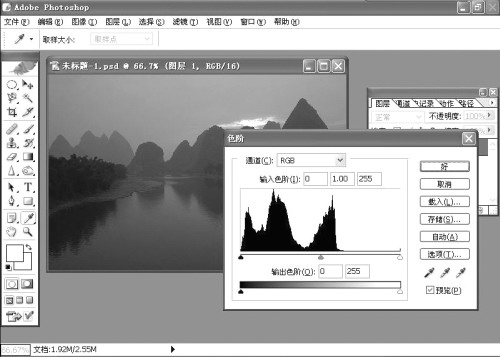
第三步:我们开始调整照片。为了使调整后的照片不至于失真太多,我们点击色阶工具界面右下方第三根“设置白场”的吸管,用这根吸管吸取照片中那一抹云彩中最亮的部分,接着拖动亮部色调滑块向左,这样照片就越来越亮了,如图2所示。
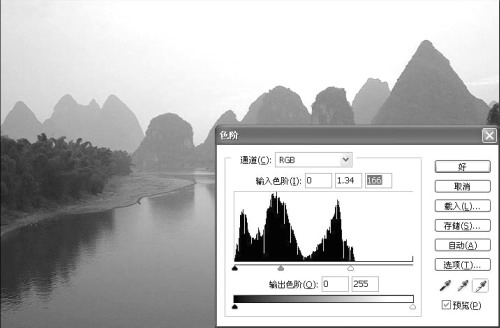
同时,适当地调节暗部色调和中间色调的色调值,使风景照片看起来色调平衡,自然一些。调整出来的照片真有一种黎明初晓的感觉,并且云彩部分的细节保留得也较好,达到自己的要求,如图3所示。
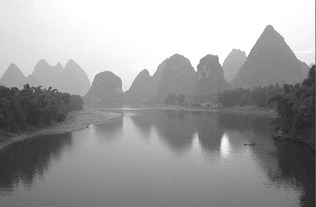
通过合理地调整暗部色调、亮部色调,就可以很容易地控制图像的反差,而运用好中间色调就能够很好地控制影调。
小知识:照片分析调整的方法,首先就是从影调和色调上考虑,其中影调又包括反差、明暗、层次,色调主要是校正颜色。然后根据分析出来的影调和色调来选择相应的解决方式。
色阶法调节图像适合于光差较大的照片,并且使用色阶调整后的图像细节部分处理得较好。
五、暗调/高光调节法
在Photoshop CS版本中增加了许多实用的功能,合理地使用它们能够对数码照片的后期处理提供很大的便利。这其中“暗调/高光”功能在处理一些曝光过度或者曝光不足的数码照片上可以说是得心应手,它可以很容易地将暗部调亮,而又不会将亮部调得过曝。
第一步:打开照片,选择菜单栏中的“图像→调整→暗调/高光”工具,打开暗调/高光对话框。首先勾选中“预览”选项,这样在调节的时候就可以实时看到照片的变化情况。
第二步:在暗调/高光对话框中,接着点选“显示其他选项”,就可以显示出更多的参数选项,从而更精确地控制照片调节的效果了。这其中一些参数表示的含义如下:
“数量”参数值表示调整的强度,其值越大,调整的强度也就越大;
“色调宽度”参数值是指影调的宽度,影调宽度越大,那么越多的区域将被认作为“阴影”或者“高亮”,被调整的范围也就越大。
第三步:我们通过适当调整暗调区域中的“数量”、“色调宽度”、“半径”参数值,就可以看到照片有了明显的变化,如图4所示。
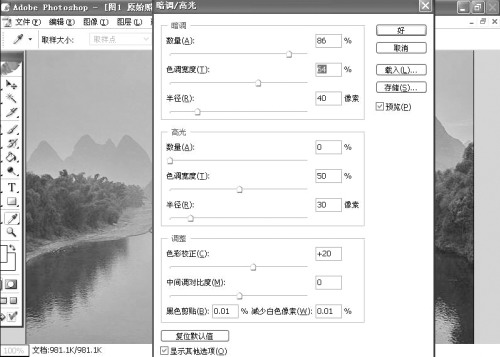
另外大家也可以试试调节一下暗调/高光对话框中的其他参数,直到观察到照片的变化达到我们的要求后,点击“好”按钮即可完成照片的调整,如图5所示。
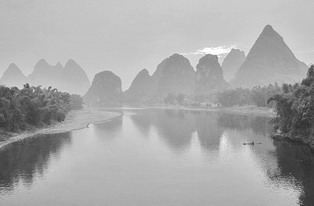
以上我们讲解了让照片走出黑暗的种种方法,它们在处理照片时各有优势,现总结如下:
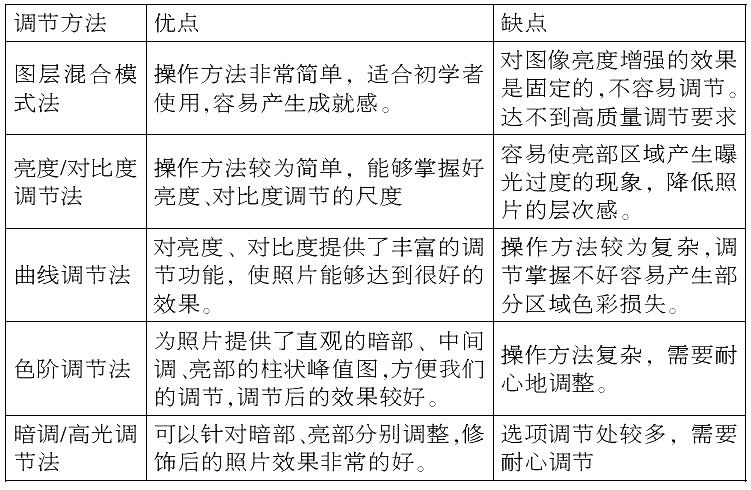
大家在实际操作时,可以根据照片的实际情况选择合适的修改方法。另外在调整照片的亮度、对比度的时候,必定会在照片的部分地区造成色彩的损失,对于这种情况,我们可以利用“色相/饱和度”工具加以弥补,直至照片达到我们想要实现的完美的效果。
编后:老狼认为,在上述五种方法中,Photoshop CS版本新增加的功能“暗调/高光调节”是最好用的,它把暗部和亮部分开处理,避免了其它方法要亮整体亮、导致高光过曝的现象。但它有一个很突出的缺点,就是调整之后往往造成色彩失衡,要注意弥补。没有安装Photoshop CS版本的朋友,你还等什么?