五步打造温馨电子相册
多媒体娱乐
编者按:猫咪老爸的女儿快过生日了,他准备了什么生日礼物给他可爱的宝贝女儿呢?今年就不送绒毛娃娃了,来点新意,把她小时候的照片做成相册,而且是电子相册。在繁忙的日子里要以最快的速度做出相册,另外电子相册里照片数量要多且文件体积小,便于网上发送。看看猫咪老爸的绝招是什么呢?想做电子相册的朋友们看好了,只用五步就能迅速打造出一本漂亮的3D密码相册。
PCW工具箱
软件名称:DeskTop Author
最新版本:3.0.7
软件大小: 8 MB
软件类别:共享版
下载地址:http://nj.onlinedown.net/soft/4912.htm
第一步 准备照片
将准备制作相册的照片归纳到一个子目录中,首先使用SnagIt 7等图形工具对照片进行尺寸调整或剪裁,注意照片的尺寸需调整为300×400像素或300×200像素。为了增加趣味性,还可在照片上添加有意思的文字对话。
第二步 设置相册的参数
启动DeskTop Author后,点击“新建”按钮打开“书籍属性”窗口,设置书籍为800×500像素尺寸,还可以设置颜色、翻页速度等一系列参数。如果你的相册需要加密的话,这里还可以打开“带/不带密码”选项,设置相册的密码。
第三步 选择相册模板
在工具栏展开“模板”下拉菜单,这里内置了很多类别的相册模板,为了模拟真实相册风格我选择了“3D外表”,并且在子窗口的样式里选择了“3D_Look Green Right”这款类似台历的模板。选中之后双击就会自动导入空白画布里。
第四步 建立相册页面及照片的导入
建立相册模板方式后,先别忙着导入照片,初步计算一下这本相册需要多少页面(每页左右两个页面),然后使用“复制”工具复制首页模板,再进行“添加”页面操作,把模板粘贴进来就形成了一本空白的相册。
点击工具栏上的“图像”工具,把我们准备好的照片一张张导入到3D模板里,由于我们事先调整好了尺寸,导入后只要调整一下位置就行了。一般来说,左右每页能容纳300×400像素一张或300×200像素照片两张。在工具栏还提供了图像的多层操作,供我们给相册添加上镂空画框和其他装饰,让它锦上添花。
第五步 相册的生成及使用
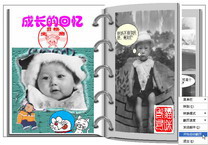
一切就绪后首先保存项目文件,然后点击“生成”工具,一本惟妙惟肖的3D密码相册就做好了,它是EXE可执行文件格式,文件也不大,基本上每页(包括展开的左右两页)60KB左右,在浏览的过程中右击鼠标选择“发送邮件”就可很方便地将相册发送出去。特别是在浏览时它除了能调整速度及设置自动翻页外,那真实的翻页效果真是让人叫绝(如图)!
除此之外,DeskTop Author还提供了制作调查问卷等很多有意思的小功能,感兴趣的朋友们不妨试一试。