快乐卡通手绘——手绘软件应用系列四:用Photoshop画黑白肖像
动漫天地
阿萌:所有要入门数字图像艺术的朋友都很清楚,Photoshop(以下简称PS)是入门必学的软件之一。大家更为熟悉的是PS的强大图像处理功能,但是作为电脑绘画,PS同样可以游刃有余。虽然它没有Painter那么华丽的笔刷系统,但是从PS7开始笔刷引擎进行改革后,PS已经足以满足大部分的手绘需求。虽然目前PS版本已经更新到了Photoshop 9(Photoshop CS2),但是作为最实用和经典的版本,PS 7仍然是手绘的最佳选择之一。
1 PS的手绘特点
1 PS7默认的界面并不太符合电脑手绘的要求,需要重新调整一下工具面板的位置。腾出足够的空间用作绘画和视图检视。
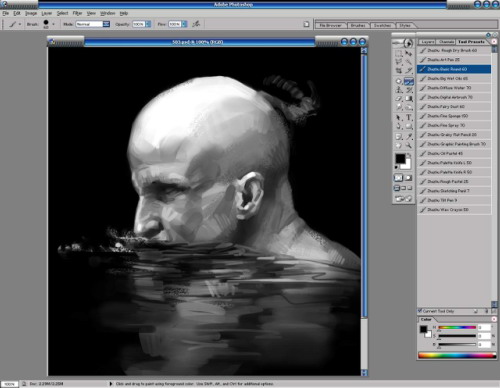
2 “Tool Presets(工具预设面板)”是从PS7诞生的新事物。对于电脑手绘来说,工具预设面板可以储存相应的工具预设,主要是笔刷部分,使用起来非常便捷。PS7的笔刷引擎也被重新制作了,可以制作出非常个性化的笔刷。
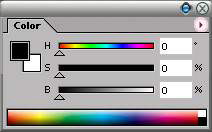
3 比起Painter宽敞的调色面板,PS7的色彩调节场所就显得略微“寒碜”一些。色彩面板中的颜色数量有限。最佳调色的选择是Color(颜色面板),默认的颜色面板是RGB的显示模式,为了更好地符合绘画调色需求,可以把显示模式改为HSB:H控制色相,S控制色彩饱和度,B控制色彩的明度,这样的分类调节,可以方便地得到自己想要的颜色。
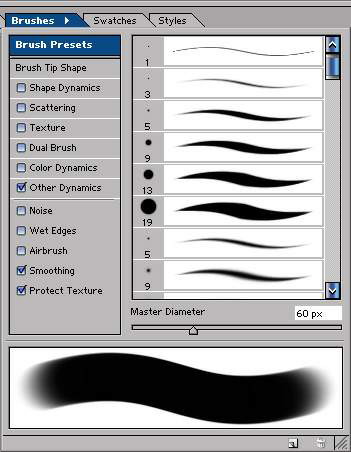
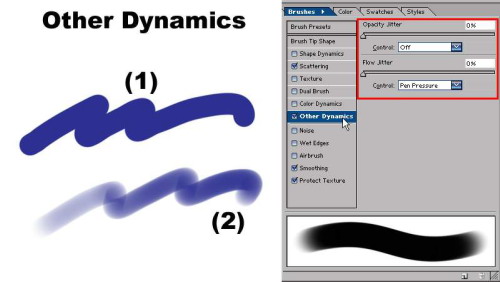
4 “Other Dynamisc(其他动态)”选项控制着笔刷不透明度的压力感应。(1)示意没有选用不透明度的压感选项,(2)示意选用了不透明度的压感选项。这个笔刷设定选项,在接下来的手绘实例绘制过程中就会用到。
2 PS手绘实例操作
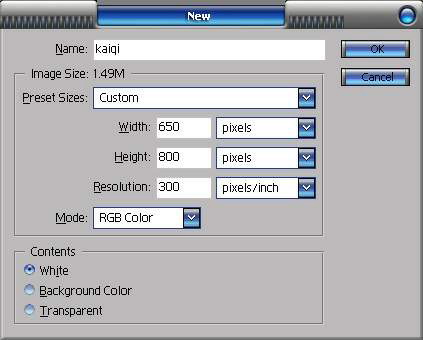
1 运行PS7,按“Ctrl+N”组合键新建一个空白文件。
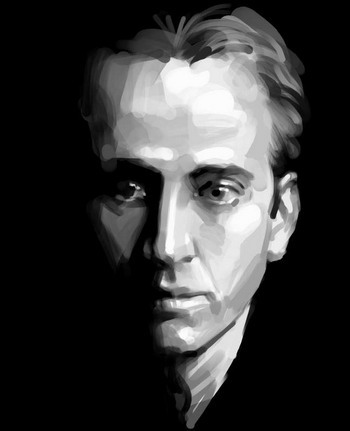
2 使用标准的硬边圆头画笔,设置“Other Dynamisc”的属性,让运笔的力度控制笔刷的力度。按数字键7把笔刷的不透明度快速调节到70%。填充背景层为黑色,使用中等灰色作画,首先画出人物肖像基本的光影形状比例。
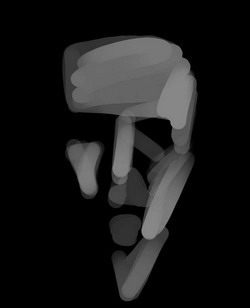
3 像建一个传统的泥塑一样,首先在画面上建立一个粗胚,然后再逐步打磨。这样直接用色块造型的画法需要注意一个整体感。
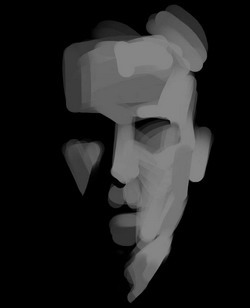
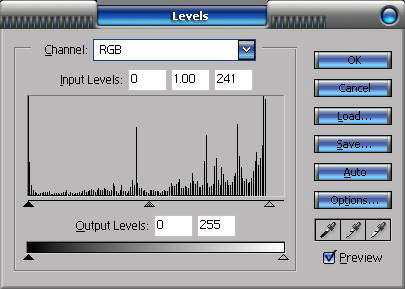
4 按“Ctrl+L”组合键进行色阶的调整,重新定义画面的黑白灰关系。
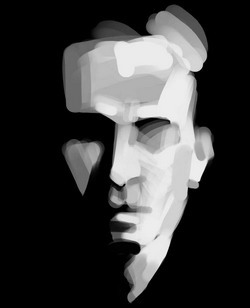
5 开始寻找相对小一些的转折面关系,把你的画笔想象成泥塑刀,逐步雕刻出一个实在的形象。
6 头发和眼睛的处理还是遵循整体原则,首先表达出大关系。不用一根根地去描画头发,而是把那些发丝集中在一起组成团块来观察,来表达。眼睛的刻画始终围绕着球体这个概念,避免把眼睛画成平面的卡通状,要尝试画出眼睛的球体体积关系。
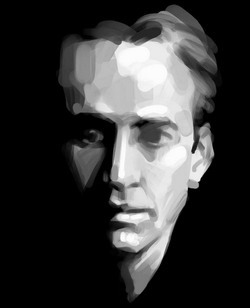
7 加上眼睛瞳仁的高光部分,耐心刻画人物的神情。画出更多的转折面,丰富形体关系,同时在局部深入的同时,也不要忘记整体关系。
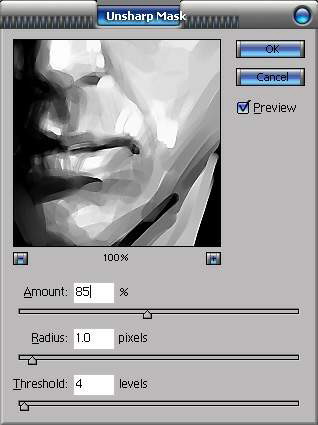
8 最后执行“Unsharp Mask”的滤镜,进行锐化处理,增添一些笔触的硬度和画面的力度感。