用AutoCAD制作单元房平面图
办公族
现在的楼房结构一般都是框架式,因此在装修之前,我们常常要做一些规划,并对每个房间的布局进行设计,以便在入住前进行装修。当然,我们还可利用AutoCAD为自己设计一套单元房平面图,以便和装饰设计师商量屋内的装修,使装修更顺利。在此,我们以一个两室两厅的住宅为例。
制作工具:AutoCAD2004中文版
创作要点和技巧:单元房平面图的绘制主要是画出墙体、柱子、门洞等,需要注意阵列的应用。
1.在“文件”菜单中选择“新建”命令,创建一个新的文件。输入Osnap命令,打开“草图设置”对话框,然后在“对象捕捉”选项卡中,选中“端点”复选框和“中点”复选框,使用端点和中点对象捕捉模式。
选择“直线”命令,绘制两条直线。然后选择“偏移”命令对正交直线进行偏移,其中竖向偏移的距离依次为2000、2000、3000、2000、5000,水平方向偏移的距离依次为3000、3000、1200轴线网格(该数值应该根据实际房屋建筑图纸来确定,这里只是一个例子的数据)。
2.选择“多线样式”命令 ,弹出“多线样式”对话框。在该对话框中的“名称”文本框中输入“墙体”名称,然后单击“添加”按钮,创建一个新的多线样式。如果要对新的多线样式的具体细节进行设置,可以单击“元素特性”按钮,弹出“元素特性”对话框,将“偏移”的距离设置为120.000,然后单击“确定”按钮,返回“多线样式”对话框。单击“确定”按钮即可完成多样线式的设置。
选择“多线”命令,沿着轴线绘制墙体草图。
命令:Mline
当前设置:对正=上,比例=20.00,样式=墙体
制定起点或[对正(J)/比例(S)/样式(ST)]:ST
输入多线样式名或[?]:墙体
当前设置:对正=上,比例=20.00,样式=墙体
制定起点或[对正(J)/比例(S)/样式(ST)]:S
输入多线比例<20.00>:1
当前设置:对正=上,比例=20.00,样式=墙体
制定起点或[对正(J)/比例(S)/样式(ST)]:J
输入对正类型[上(T)/无(Z)/下(B)]<上>:Z
当前设置:对正=上,比例=20.00,样式=墙体
制定起点或[对正(J)/比例(S)/样式(ST)]:
指定下一点:
指定下一点或[放弃(U)]:
指定下一点或[闭合(C)/放弃(U)]:
指定下一点或[闭合(C)/放弃(U)]:C
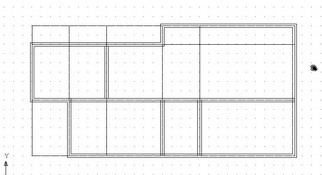
按照设计规划出每个房间的位置,效果如图1所示。
3.选择“多线编辑”命令,弹出“多线编辑工具”对话框,选中其中合适的多线编辑图表,对绘制的多线进行编辑。
命令:Mledit
选择第一条多线://选择其中一条多线
选择第二条多线://选择另外一条多线
选择第一条多线或[放弃(U)]:
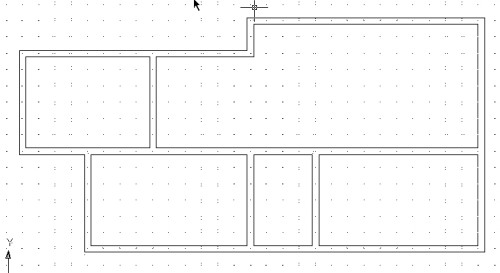
完成编辑后的图形如图2所示。
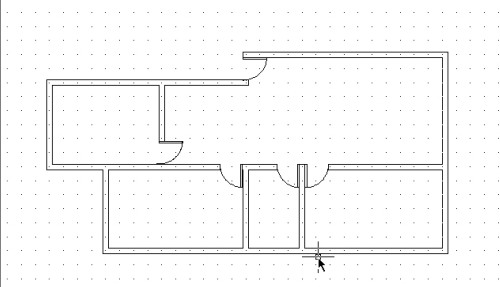
4.选择“插入块”命令,将门的块插入进来,并选择“修剪”命令,对门洞进行修剪,效果如图3所示。
5.选择“图案填充”命令,点击“拾取点”,选择绘制好的墙体,然后回车选择合适的图案,对墙体进行填充。
6.选择“单行文字”命令对绘制的单元房平面图添加文字注释(图4)。
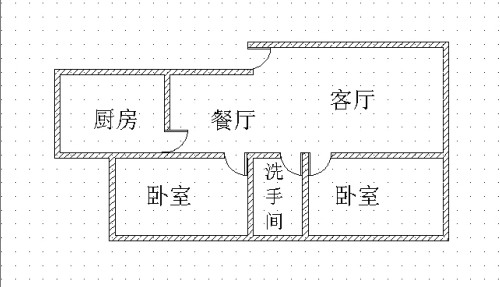
提示:在输入文字的时候,必须将文字的字体改为能够显示汉字的字体,如宋体等,否则会在屏幕上显示乱码。
现在,住宅的大致结构已经出来了,大家就可以一目了然,当然非专业人士也可以看得懂。快拿着这份平面结构图去找装饰公司帮你参考参考吧。