用好主板的手动超频功能
PC·DIY
现在能超频的主板都带有自动超频和手动超频功能。一般来说,按照厂商预设的自动超频方案进行超频有两个好处,一是省事,使用非常方便,往往敲两下键盘,剩下的事机器可以自动处理;二是比较安全,一般不会损坏硬件。不过这样做也会有缺点,不能充分发挥电脑的最佳性能。而手动超频,即通过细调各项超频参数进行超频,这样虽然麻烦,但可以完全挖掘出电脑的性能。这里以华硕主板提供的“Precision Tweaker(精确超频)”功能为例,看看我们应该如何利用好主板的手动超频功能。
第一招 微调FSB频率
由于P4 CPU倍频锁定,超频只能调整FSB(前端总线)。因此对FSB频率的调节是超频过程中最重要的部分,而其中困难的是,FSB过小无法体现超频的意义,过大的话就有可能损坏硬件。所以FSB参数最好是逐赫兹线性可调,而调节范围要广,这样才方便找到稳定和性能的最佳结合点。
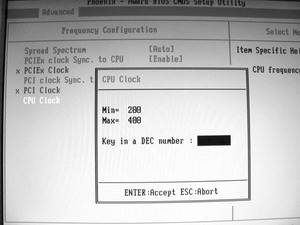
进入BIOS后按照“Advanced→JumperFree Configuration→Overclock Prfile”的顺序选择,可以发现五个选项,这些选项是用来选择超频方式的,其中Manual就是让用户自行设定各种参数(即Precision Tweaker功能),只有选择该方式,下面许多设定参数选项才可以被激活。在选择“Manual”选项后进入“Frequency Configuration”,选择“CPU Clock”选项可以就每次以1 MHz的增量对FSB频率进行调节,范围从200MHz到400MHz(图1)。通过该参数的调节,可以很精确地得到FSB的极限值,提高CPU的性能!
第二招 微调CPU电压
为了追求极限频率,超频时往往需要为设备加电压。但由于加电操作危险性很大,因此每次加电压的增加额度最好要小,分级要多,这样才能最大限度保护CPU不会因为电压过高而被烧毁。
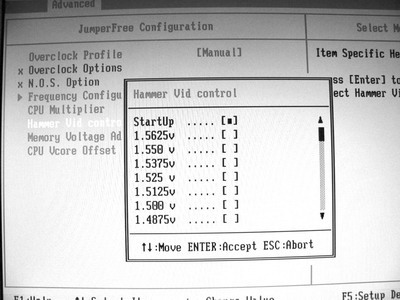
在BIOS中选择手动调整后,负责调整CPU电压的“Hammer vip control”选项就被激活,这里的电压值选项丰富,而且每两项之间的差值都是0.0125V,简直就是一个CPU电压微调器(图2),再与FSB线性频率调整相结合,便可以充分挖掘出CPU的极限性能。
第三招 微调内存电压
FSB频率上去了,CPU频率也上去了,如果内存上不去的话系统照样慢。对于内存来说,频率最好是与CPU外频同步,这样能获得最好的性能。所以随着FSB的提高,内存也处于超频状态,而增加内存电压有助于提升频率和稳定性。当然,内存电压的调整参数也应该是调整级数越多越好。
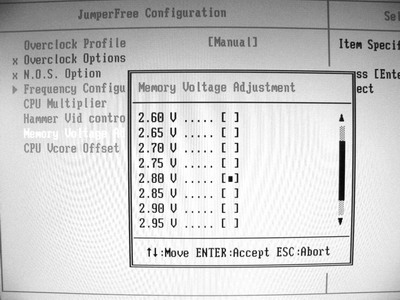
在“JumperFree Configuration”选项界面下有“Memory Voltage Adjstment”选项(图3),负责调节内存电压。和调节CPU电压一样,在这里也把内存电压分了好几段,范围从2.60V~3.00V。每相邻的两项之间的差值都是0.05V,级数多,这就大大方便了内存电压调整!
第四招 微调PCI-E频率
今年是PCI-E大行其道的一年,在对PCI-E平台进行超频的过程中,PCI-E显卡也和超频是否成功以及系统整体性能提升紧密相关。与传统PCI相比,PCI-E最大的特点是在设备间采用点对点串行连接,如此一来既允许每个设备都有自己的专用连接,不需要向整个总线请求带宽,同时利用串行的连接特点还能轻松地将数据传输速度提到一个很高的频率。在传输速度上,由于PCI-E支持双向传输模式,因此连接的每个装置都可以使用最大带宽。所以对于PCI-E设备适当超频,可以提升系统整体性能。
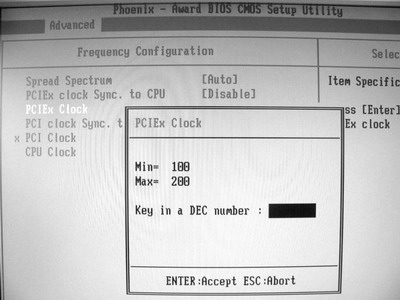
进入“Frequency Configuration”选项后,将“PCI-Ex clock Sync. to CPU”选项设置为Disable,该选项是使PCI-E总线与CPU保持同步,只要将该选项关闭,就可以手动修改PCI-E的频率。选择“PCI-Ex Clock”选项我们可以发现如图4所示的界面。PCI-E也可以线性调频,只要在“Key in a DEC number”后的输入框内填入你想要的PCI-E频率就行,从上面的标称来看范围是从100MHz到200MHz,已经足够我们使用!
小结
“工欲善其事,必先利其器”,对于手动超频来说,选项越丰富,越有利于超频。只要你掌握了正确的方法,就能够有效地将系统潜能充分挖掘出来,并从中体会到超频的乐趣!