OE通讯簿也能“随身带”
欢乐冲浪
笔者常用Outlook Express邮件客户端(以下简称OE)收发邮件,OE通讯簿中的联系人随之不断增多。如此一来,通讯簿的备份便成为首要问题。通常情况下,我们会将通讯簿备份到硬盘中,然而一旦硬盘数据全部丢失,通讯簿也会一并“蒸发”。
其实我们只要将通讯簿上传到网络空间,就可以最大限度地减少数据丢失的概率。上传到网络空间的方法很多,利用QQ2005 Beta1“携带”通讯簿无疑是最简单的办法(同样适用于QQ2005 Beta2)。
导入通讯簿
首先开启QQ2005 Beta1,在打开的主界面中我们会发现一个“通讯录”分组选项,单击该选项便可打开“通讯录”界面。
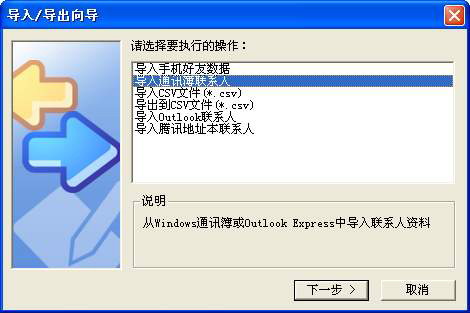
在该界面的工具栏中,单击第一个工具按钮旁的向下箭头则可打开下拉菜单,选择菜单中的“导入导出”选项即可进入“导入/导出向导”对话框(图1)。由于笔者要备份OE的通讯簿,所以可以在该对话框中选择“导入通讯簿联系人”选项,然后单击“下一步”按钮。在打开的窗口中选择需要导入的通讯录内容后,最后单击“下一步”按钮就可以将通讯簿导入了。
导入成功后,便可在“通讯录”中看到OE通讯簿里的所有联系人名单,右键点击某联系人名称,在弹出的菜单中选择“发送电子邮件”选项,就可调用系统中默认的邮件客户端发送邮件。
小技巧:在弹出的右键菜单中,我们可能会发现右键菜单中的某些选项为不可选(如“发送QQ即时消息”、“发送手机短信”等),这是因为该联系人的“详细资料”中并没有相关信息。只要双击该联系人的名称,就可以进入“详细资料”窗口。单击窗口中的“基本资料”选项卡,在“QQ号码”、“移动电话”栏中分别填入该用户的QQ号码和手机号码,输入QQ号码后单击栏目旁的“读入QQ资料”按钮,还可以将QQ资料的具体信息读入到通讯录中,最后单击“确定”按钮完成设置。当再次右键点击“通讯录”中的联系人时,你便会发现其中相应的选项都为“可选”了。
进行分组管理
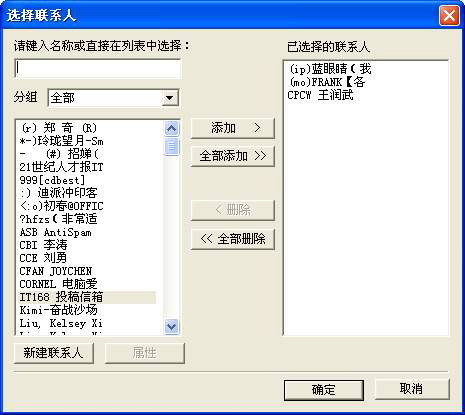
如果你嫌联系人过多管理起来比较混乱,可以单击工具栏第一个按钮下拉菜单中的“新建分组”选项,在弹出的“分组管理”对话框中单击“新建分组”按钮。在左侧列表框中输入组别名称,而后单击“选择联系人”按钮,在出现的对话框中选择左侧列表框中的联系人,单击“添加”按钮,将联系人添加到对话框的右侧列表中(图2),最后单击“确定”按钮就可以实现分组管理了。
利用本文所介绍的方法备份通讯簿,可让用户无论身处何处,只要能联上互联网并可以使用QQ2005 Beta1,就能随时打开面板上的通讯录进行邮件发送等操作。