自检三部曲第三部:系统隐患危机四伏 堵!
黑客·安全
编者按:在上期中笔者介绍了端口的自检,虽然用户封堵住Windows系统中的高危险端口,增强了病毒、木马、黑客程序的抵御能力,但部分用户还是出现频频“中招”的现象,为何这样?其实除了严管TCP连接、开放端口外,还有一个非常重要的安全问题不可忽视,这就是你的Windows系统存在的“系统隐患”。
系统隐患不容小视
面对冲击波、振荡波病毒的肆虐大家还都心有余悸吧?为什么这种类型的病毒能够在短时间内传播到世界各地,感染范围如此广大,受灾机器数量如此众多?最重要的一点就是它们是利用Windows系统存在的系统隐患(主要是安全漏洞)进行传播、感染和入侵的。因此很多用户不禁感叹:系统隐患猛于虎。
系统隐患包括两部分:安全漏洞和不安全设置。“安全漏洞”是指Windows系统本身存在的系统隐患,需要使用相应的补丁修复程序进行修复。虽然微软的Windows操作系统功能日渐强大,易用性、安全性和智能化程度也不断增强,但再优秀的产品都会有瑕疵,并且安全问题已成为微软的一块心病。一旦有“好事者”找出新的安全漏洞,就会制造出针对该安全漏洞的病毒、木马程序,令用户防不胜防,唯一的办法就是及时安装安全漏洞补丁修复程序。
“不安全设置”是指用户的不合理的系统设置而产生的系统隐患,如用户密码设置得过短、没有开启Windows防火墙等,这些用户系统也容易成为病毒、木马和黑客攻击的目标。所以,系统隐患自检刻不容缓。
隐患自检要因地制宜
虽然 Windows系统提供的自动升级程序Windows Update,能够快速地对本地系统所存在的系统隐患进行自检和修复,但是它存在很大的不足,它只能自检和修复本地系统的安全漏洞,而对于用户不安全设置部分的自检却无能为力了,因此Windows Update并不能真正满足用户系统隐患自检的需要。
多种方案供你选择
系统隐患和病毒、木马已变得密不可分,因此大多主流杀毒软件都集成了系统隐患自检工具,如瑞星、金山毒霸等,这些自检工具不但可以对Windows系统存在的安全漏洞进行自检,还可以检测用户不安全设置产生的系统隐患。
如果你有更高的系统隐患自检要求,还可以利用微软免费提供的Microsoft Baseline Security Analyzer(简称MBSA)安全检测工具,对本地系统或局域网中的多台机器进行系统隐患自检。
杀毒软件自检利器
杀毒软件是所有用户的必备工具之一。为了增强对病毒、木马和黑客攻击的有效防御,大多主流杀毒软件都集成了系统隐患扫描功能。因此对于普通用户来说,对本地系统进行系统隐患自检,不妨使用杀毒软件自带的扫描工具。
下面笔者以瑞星2005软件为例,介绍如何对本地系统进行系统隐患自检及其修复。运行“瑞星系统安全漏洞扫描”工具,在主窗口中切换到“安全扫描”标签页(图1),确保选中“安全漏洞”和“安全设置”这两个选项,这里“安全漏洞”是指Windows系统本身存在的系统隐患,而“安全设置”是指用户的不合理设置产生的系统隐患。
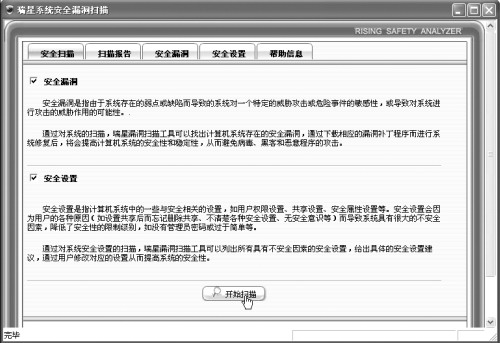
接着点击下方的“开始扫描”按钮后,该工具就开始对本地系统进行全面系统隐患扫描,稍等片刻,就会在“扫描报告”标签页中列出本地系统存在的系统隐患,如笔者的Windows系统就发现有两个安全漏洞;用户不安全设置也发现有五处,其中可以自动修复的有两处不安全设置,这样就完成了本地系统的系统隐患的自检。要想更详细地了解每个系统隐患的具体细节,分别切换到“安全漏洞”和“安全设置”标签页,在列表框中显示着每个系统隐患项目的详细描述信息,并且还建议用户如何进行修复。
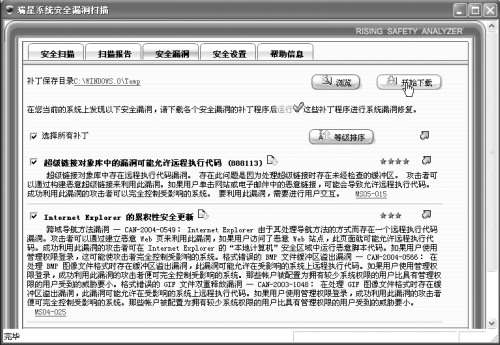
用户清楚地了解到本地系统所存在的系统隐患。有问题当然要解决,修复这些系统隐患非常简单。要修复安全漏洞项目,只要在“安全漏洞”标签页中点击“开始下载”按钮(图2),下载和安装本地系统所需要的补丁修复程序即可,这样就修复了Windows系统本身存在的系统隐患。
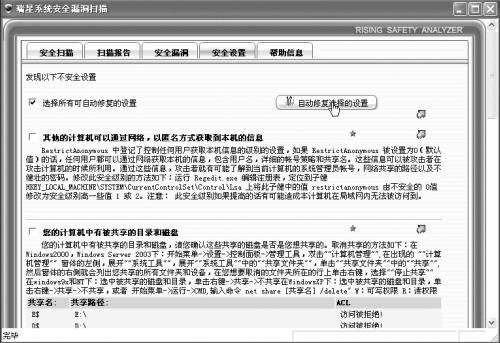
而对于用户不安全设置项目,其中有一部分,瑞星安全漏洞扫描工具可以自动修复。在“安全设置”标签页中,点击“自动修复选择的设置”按钮(图3),完成这部分项目的修复。剩下的项目当然就需要手工修复了,其实手工修复也很简单,用户根据每个待修复项目的描述和提示信息,可以很顺利地完成手工修复。
通过以上自检和修复操作后,本地系统的系统隐患就被修复了,这样Windows系统就更加安全。
注意:杀毒软件对Windows系统隐患进行自检和修复比较简单,但它只能针对本地系统,如果是对远程机器或多台机器进行系统隐患自检和修复就无能为力了。此外它的安全设置自检部分功能较弱,不一定能满足所有用户需要。
专业工具完善自检
部分用户对系统隐患自检可能有更高的要求,如同时针对远程机器或多台机器进行安全自检,或对用户安全设置部分进行更详细的自检,这时杀毒软件集成的安全漏洞扫描功能就不能满足要求了,微软免费提供的安全工具MBSA也许正是你所需要的。
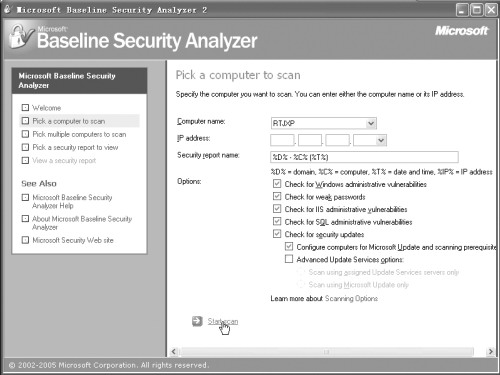
如果是对本地机器进行系统隐患自检,在MBSA主窗口中点击“Pick a computer to scan”链接,然后在“Computer name”栏中填入本地机器名(图4),其它的参数使用默认设置即可,下面点击“Start Scan”链接。
首先MBSA会从微软站点下载安全升级信息库,接着就对本地机器进行安全自检,扫描结束后,生成一份XML 格式的安全报告(图5),列出本地机器系统中存在的所有的系统隐患,包括安全漏洞和不安全设置项目。要想修复本地机器中的安全漏洞,只要点击安全报告中安全漏洞项目中的“Result Details”链接,在弹出的安全漏洞修复窗口中列出所有的漏洞项目,下面只要逐一点击右侧的“下载”图标,下载相应的补丁修复程序安装后就可完成安全漏洞的修复。
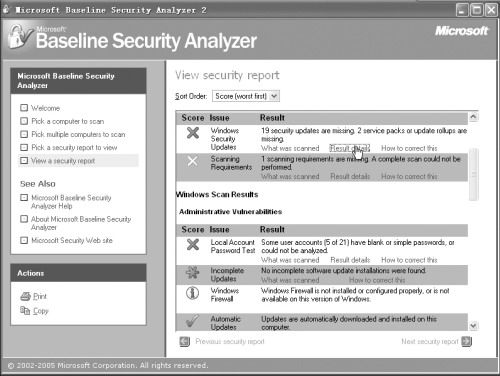
对于不安全设置项目的修复,用户只能根据具体项目提示信息,进行手工修复,虽然MBSA手工修复较为麻烦,但它的安全设置部分自检功能更为强大,能够检测出比杀毒软件更多的不安全设置项目,如Windows各项系统服务的检测、Windows防火墙开启情况等。
如果是对局域网中多台机器进行自检,在MBSA主窗口中点击“Pick multiple computer to scan”链接,在“IP address range”栏中输入要扫描的网段,其它的操作同单机自检是相同的,这里就不赘述了。
MBSA2.0下载地址:http://www.microsoft.com/downloads/details.aspx?FamilyId=4B4ABA06-B5F9-4DAD-BE9D-7B51EC2E5AC9&displaylang=en
注意:MBSA工具虽然自检功能强大,但易用性不如杀毒软件集成的安全漏洞扫描工具,不适合普通用户的使用,一般应用于局域网中用户对单台或多台机器进行系统隐患自检。
通过对用户系统的系统隐患进行自检和修复后,就大大增强了系统对病毒、木马和黑客工具的抵御能力,配合前两期介绍的TCP连接自检和端口自检操作,你的系统安全性能会大大提高。