PS驱除照片昏暗大法(上)
数字暗房
当我们在拍摄照片的时候,如果被拍摄对象处于光线较暗的阴影中,或者拍摄时间是在天色已晚、夜幕即将降临的时候,这样拍摄出来的照片就会出现整体偏暗,有些地方甚至轮廓不清。如何使曝光不足的照片变得更明亮一些,在Photoshop中实现的方法有很多(本报以前也介绍过一些),今天我们就用一张照片来集中总结一下让照片亮起来的各种方法。
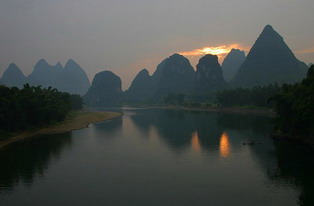
如图1所示的这张照片,是在太阳即将落山的时候拍摄的,虽然照片表现出来的意境很美,但是由于光线的不足,使得照片拍摄出来的整体效果偏暗。远处的群山依稀可见,而近处茂密的树林则只能大致辨认出轮廓。OK,我们就用这张照片来实践。
一、图层混合模式法
使用图层混合模式来增强图像的亮度是一个经常用到的技巧。通过更改图层混合模式,从而实现照片变亮的方法操作起来较为容易,比较适合于初学者使用。
第一步:我们用Photoshop打开图1所示的那张照片,然后选择“窗口”菜单栏下的“图层”,或者按快捷键F7键打开图层面板。
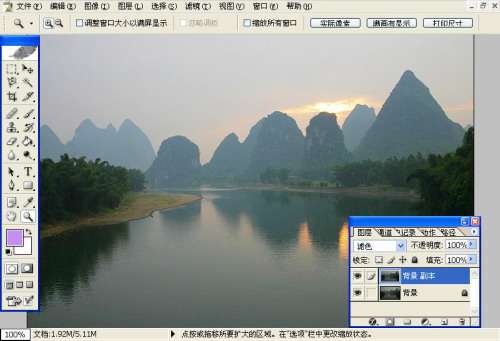
第二步:用鼠标左键选中“背景”图层,并将它拖动到图层面板下方的“创建新的图层”按钮上,这样就创建出来一个新的图层——“背景 副本”图层。
第三步:确定“背景 副本”图层被选中的情况下,将它的图层混合模式更改为“滤色”。滤色模式可以隐藏图层中的黑色部分,从而就增加了暗部的亮度,达到了照片变亮的效果,如图2所示。
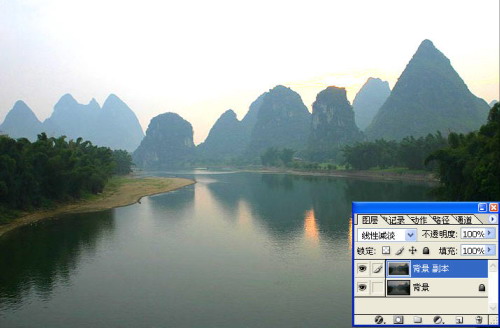
如果觉得照片的亮度还不够的话,还可以考虑将“背景 副本”图层的混合模式更改为“线性减淡”,这样处理后的照片对比“滤色”模式来讲就更为明亮了,但相应地失去的色彩较多。对于那些只需要风景部分地区变亮的人来说,可以考虑使用这种模式,如图3所示。
使用图层混合模式法调整照片亮度虽然简单,但它的缺点就在于对图像亮度增强的强度是固定的,不容易调节。
小知识:“滤色”图层混合模式是用来查看每个通道的颜色信息,将混合色的互补色与基色混合,最终结果总是较亮的颜色。用黑色过滤时颜色保持不变,用白色过滤将产生白色。 “线性减淡”图层混合模式是用来查看每个通道中的颜色信息,并通过增加亮度使基色变亮以反映混合色,与黑色混合则不发生变化。
二、亮度/对比度调节法
亮度/对比度调节法是针对整张照片进行处理,效果较好,用它来调节整体偏暗的照片,可以说是一种最直接的方法。
第一步:我们还是用Photoshop打开图1所示的那张照片。接着选择菜单栏中的“图像→调整→亮度/对比度”工具,打开亮度/对比度对话框。
第二步:首先来调节亮度参数值,拖动亮度滑块向右,这时我们可以观察到照片越来越亮了,但照片的层次感也随之越来越弱了。接着我们就得继续调节对比度滑块,来改变一下照片中暗部与亮部的对比关系,使整张照片的对比效果达到平衡,最终实现预期的效果,如图4所示。
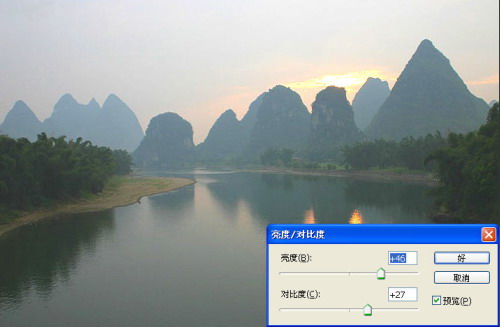
使用亮度/对比度调节法,可以根据照片明暗变化的实际情况来慢慢调整,对于照片明暗变化容易掌握好。但它的缺点就在于,它在调高暗部亮度的同时,也会增加照片亮部部分的强度,使得照片中已经足够亮的地方变得更亮,甚至出现过曝的现象,这样产生的后果是会丧失高光部分的细节,降低照片的层次感。
三、曲线调节法
如果你觉得既要调节亮度参数值,又要调节对比度参数值不是很容易控制,另外照片处理不好就会使照片出现失真现象的话,这时不妨可以考虑一下使用“曲线”工具来增强照片的亮度。
第一步:还是打开图1所示的那张照片。我们可以先将它转为灰度图,看看照片中明暗的分布情况,并对它进行分析。从灰度图中我们可以看到近处的沙滩、树木属于暗调区域,天空、云彩属于高光区域,远处的山体属于中间调。分析完毕后可以按快捷键Ctrl+Z键撤销转换操作。
第二步:选择菜单栏中的“图像→调整→曲线”工具,打开曲线对话框。我们可以看到有一条位于坐标45°处的线段,这就是要用到的曲线了。另外还要注意在对话框的最上方有一个通道的选项,这里我们选择默认的RGB通道。
小知识:曲线线段表示的含义:曲线中线段左下角的点代表暗调,右上角的点代表高光,中间的点代表中间调。
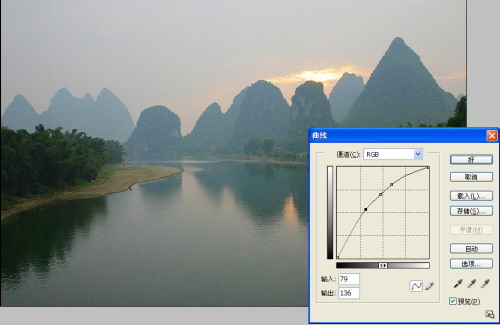
第三步:了解上了上述知识后,我们就开始用鼠标调节“曲线”对话框中的那条斜线,即可同时对画面的亮度和对比度加以调整,而且调整斜线的同时也能看到画面的亮度和对比度都随之变化。找到一个亮度比较合适,对比度也能令人满意的点停下来即可,这样就完成了照片调亮的工作,如图5所示。
编后:由于篇幅原因,本期就先实践这三种方法,下期我们再一起探讨“色阶调节法”和“暗调/高光调节法”,并对五种方法进行对比和总结。