踏雪无痕——让隐私无迹可觅
技巧与实践
我们在日常操作电脑的过程中会不经意地暴露个人的隐私信息,如果被他人抓到了你的“把柄”,后果是很严重的。为了彻底清除电脑中的个人隐私,大家有必要学会“踏雪无痕,行踪难觅”的本领。 在此,我们以Windows XP为例,列出了在使用电脑时最容易泄露你隐私的地方和防范方法,供大家学习。
IE踏“浪”后的隐私保护
在隐私方面受到威胁最大的莫过于在网上“冲浪”后留下来的种种“蛛丝马迹”。这些“痕迹”可能记录着你访问过的网站、临时文件、登录账号信息(例如你的私人邮箱、FTP网站和网上银行登录账号等)以及其他的一些表单信息。所有留下的这些信息都有可能被他人获知。
在IE浏览器中依次点击“工具→Internet选项”,打开“Internet选项”窗口。通过这个设置窗口,我们可以清理冲浪后遗留下来的痕迹。具体方法如下:
清除历史记录:在“常规”标签页中点击“清除历史记录”按钮则可以清除所有浏览网页的历史记录。如果将“网页保存在历史记录中的天数”设置为“0”,那么每次在浏览网页后,IE将不会保存任何访问记录。
清除IE临时文件:如果要清除冲浪过程中产生的大量临时文件,只须在“Internet临时文件”栏中点击“删除文件(F)”按钮,然后在打开的“删除文件”窗口中选中“删除所有脱机内容”并点击“确定”即可。
清除Cookies文件:对于上网过程中产生的Cookies文件(Cookies文件记录着登录网页的ID、密码及访问过的网页等信息),只要点击“删除Cookies”按钮,然后在弹出的提示窗口中点击“确定”即可。
清除表单信息:为了让用户更快捷地输入个人信息,IE具有表单信息自动记录功能,其中包括你在冲浪时所输入的搜索关键字,地址栏中的URL地址以及用户方面的信息(例如用户ID、密码、地址以及电话等)。现在,只要我们在“内容”标签的“个人信息”栏中点击“自动完成”按钮,然后在打开的“自动完成设置”中选中“Web地址”、“表单”以及“表单上的用户名和密码”,最后分别点击“清除表单”和“清除密码”按钮即可。
小提示:如果你在计算机中安装了“中文网址”软件,那么我们只有在“Internet选项”的“高级”标签页中找到“网络实名”项,然后选中“清除地址栏下拉列表中显示的网络实名”项才能清除地址栏上的网络实名,取消“在地址栏下拉列表中显示输入过的网络实名”的选中状态则可暂时地让网络实名不在地址栏中显示(不能彻底清除)。
给聊天记录加把安全锁
如今QQ和MSN是我们使用得最多的聊天软件,聊天方面的信息安全可以说是大家比较关注的,通过如下设置则可以保证聊天信息的安全。
QQ隐私保密
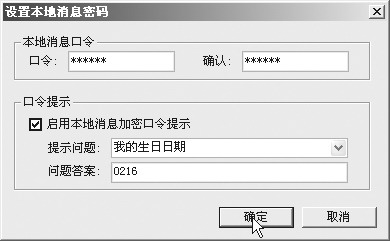
如果是在公共场所使用QQ聊天,那么我们希望在聊天后删除或加密所有记录。这时你可以设置QQ的登录模式为“网吧模式”或“消息保护模式”进行登录,如果使用的是“网吧模式”,那么在退出QQ时可以在打开的“是否删除用户×××的登录记录”窗口中点击“删除”即可删除该QQ用户的所有的记录。如果使用的是“消息保护模式”登录QQ,那么在登录QQ前将会弹出“设置本地消息密码”窗口,在此输入消息保护密码(图1),这样可以防止他人通过其他方式窃取你的聊天记录,以后不管采用何种方式登录你的QQ都需要输入本地消息密码,如果没有本地消息密码,即使QQ登录密码输入正确,也不能获取该电脑上的聊天记录。
小提示:如果希望有效地防止信息在网络传输过程中不被他人窃取,那么我们可以在“个人设置”中的“网络安全”项下设置通讯模式为“通过点对点模式”项。
MSN隐私保密
如果是在公共场所使用MSN,那么用户上次的登录账号名将会保存在登录窗口中,如果不希望他人获得你的账号信息,可以在“控制面板”中双击“用户账号”,然后点击当前用户账号,接着点击“创建我的.NET Passport”链接,在出现的左侧窗口中点击“管理我的网络密码”,最后在打开的“储存用户和密码”窗口中选中欲删除的账户,最后点击“删除”即可。
给本地信息筑起铜墙铁壁
清除“运行”中的历史记录
当在“运行”窗口中执行某一操作,例如执行某一命令时,将会在“运行”窗口中残留命令的历史记录。这是因为“运行”具有记忆功能,我们可以通过修改注册表使他人不能轻易获取运行窗口中的历史记录。
在“运行”窗口中输入“regedit”并回车,在打开的“注册表编辑器”左侧窗口中依次展开“HKEY_CURRENT_USER\Software\Microsoft\Windows\CurrentVersion\Explorer\RunMRU”,然后在右侧窗口中删除所有的项目并重启系统,即可清除“运行”窗口中残留的记录。
清除“我最近的文档”记录
在“开始”菜单中的“我最近的文档”中记录了最近打开的文档记录,这些文件包括doc、txt以及图片和wav声音文件,他人很容易通过点击其中的某一文件而快速地打开你曾打开过的隐私文档。
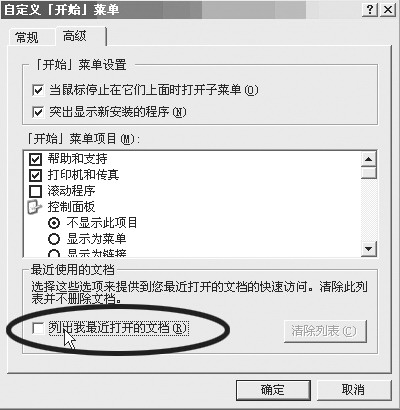
这些记录是保存在“系统盘:\Documents and Settings\当前用户账号名\Recent”文件夹中,我们只要删除并清空里面的记录即可,或者右击任务栏,选择“属性”,在“「开始」菜单”标签页中点击“自定义”,然后在出现的“自定义「开始」菜单”窗口中的“高级”标签页中点击“清除列表”按钮即可清除当前在“我最近的文档”中列出的历史文档(图2),如果取消“列出我最近打开的文档”前的“√”,那么以后在开始菜单中将不会出现“我最近的文档”一项。
清除Windows临时文件
Windows中的临时文件是保存在当前“系统盘:\Documents and Settings\当前用户账号名\Local Settings\Temp”文件夹中,我们直接删除并清空这个文件夹中的所有文件即可。
小技巧:Local Settings文件夹是隐藏的,需要设置文件夹显示属性才能看到,我们还可以在“运行”窗口中输入并执行“%temp%”即可快速地打开Windows的临时文件夹。
保护Office文档中的隐私安全
在默认情况下,微软Office文档,例如Word和Excel文档中的“文件”菜单下会显示曾经打开的历史文档记录。通过下列设置可以使它不再显示,从而保证了你的隐私安全。
以Word为例,在Word窗口中依次点击“工具→选项”,然后在“常规”标签页中取消“列出最近所用文件”项前的“√”即可。在Excel和PowerPoint等其他Office文档中的操作类似。
另外我们还可以给Office文档设置密码进行安全保护。以Word为例,我们在“工具→选项”窗口中点击“安全性”标签,然后在该标签页的“打开文件时的密码”中设置打开文档时所需要的密码,当设置好后点击“确定”即可。
提示:在Office中有一个自己的“回收站”,它是Office用来临时保存用户曾打开过的Office文档,这个“回收站”位于当前“系统盘:\Documents and Settings\当前用户账户名\Application Data\Microsoft\Office\Recent”文件夹中,只要删除并清空即可。
彻底粉碎隐私文件
不少人认为将隐私文件删除到回收站并清空后就万事大吉了,其实不然。我们还是可以利用一些专业的文件恢复软件来恢复,例如使用EasyRecovery或FinalData软件即可恢复格式化后的数据。要对付这些工具软件,我们最好将隐私文件进行彻底粉碎。
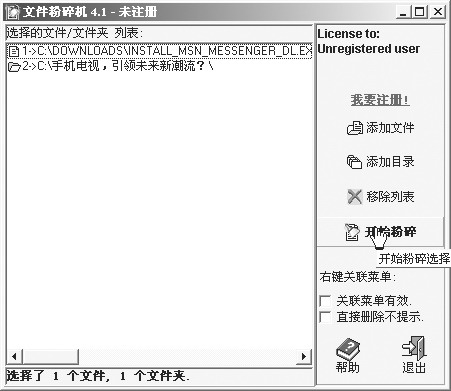
在此,介绍一个名为“文件粉碎机”的文件粉碎软件(文件粉碎机 V4.1下载地址:http://www.skycn.com/soft/4040.html)。它的操作非常简单,在软件主界面中点击“添加文件”按钮,然后在打开的窗口中找到要粉碎的文件,或者点击“添加目录”,然后在打开的“浏览目录”文件夹中找到欲粉碎的文件夹,这时文件或文件夹就添加到了软件主界面窗口列表中(图3),最后点击“开始粉碎”按钮并在弹出的警告窗口中点击“是”即可。
小提示:我们也可以直接将需要粉碎的文件或文件夹拖放到文件/文件夹列表窗口中,然后点击“开始粉碎”按钮即可。另外,如果想粉碎回收站里的内容,只须右击回收站图标,然后在右键菜单中点击“Delete by File Pulverizer”,最后在弹出的确认窗口中点击“是”即可。右击某文件或文件夹,点击“Delete by File Pulverizer”也可进行粉碎操作。
比比有话说:对于隐私信息的保护,由于篇幅有限就不能一一为朋友们介绍了,在实际操作中我们还可以使用第三方的工具软件来清理个人的隐私信息。保护隐私的方法还很多,例如给硬盘设置一个虚拟的私人磁盘分区,然后将需要保护的隐私数据存放到该虚拟磁盘分区中,这样他人也不能窃取到你的隐私信息。
结束语:在前面的一个多月时间里,朋友们和比比一起学了不少有关电脑的基础知识及操作,在这个炎热的暑假里,我们从解决装机时出现的常见问题,到触及功能强大的注册表和组策略,到过足了瘾的“菜鸟版”的“黑客帝国”——命令提示符等等。大家也从最开始的“菜菜鸟”成长到了现在的“菜鸟级的高手”,这也算是一种进步吧^_^。
漫长暑假过去了,暑假电脑应急班这期就要结束了。俗话说得好“师傅领进门,修行在个人”,学习电脑最大的乐趣就是自己对其中内容的探索,“学无止境”也就是这个道理。在接下来的日子里,请大家继续关注我们的《电脑报》,比比还会给大家介绍更多关于电脑操作方面的知识。