快乐卡通手绘——手绘软件应用系列三 用Artrage绘制油画效果
动漫天地
阿萌:说到油画,偶最先想到达芬奇画的让世人揣测了几世纪的蒙娜丽莎,谁没见过她诡异的微笑,还有凡高笔下与这个季节相得益彰的《向日葵》……西方的艺术精髓确实让众人着迷,这些大艺术家们可能没想到如今的PC年代,只用虚拟的画笔和画布就能在几十英寸的显示屏里画出媲美油画般艳丽无比的画来。
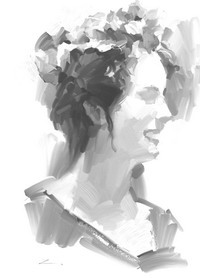
Artrage就是这样一款神奇的手绘软件,它免费,它小巧,它所蕴含的巨大能量让人惊叹不已。Artrage的油画笔和调色刀的模拟笔刷,质感相当出色,令人爱不释手。本期我们就来看看它的用法。
Artrage下载地址:http://www.ambientdesign.com/artrage.html
1 安装Artrage的时候,也许有杀毒软件会提示发现控件病毒,请继续安装,没有问题。首次运行Artrage时会出现一个欢迎画面,单击画面就能进入软件界面。
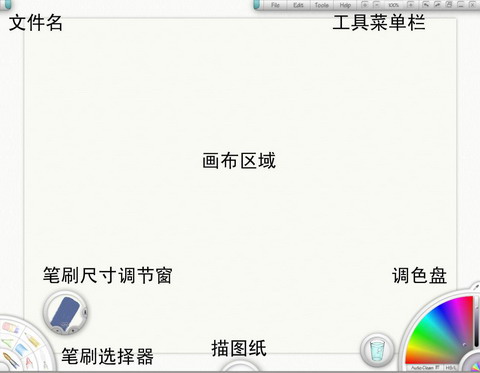
Artrage的软件界面非常干净,所有的功能面板和菜单栏目都一目了然。每个界面工具部分都有相应的折叠按钮,可以自定义工作界面,用来节约界面空间。
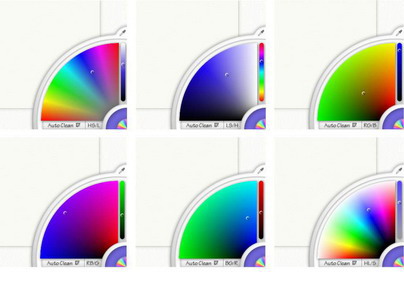
2 Artrage提供了多达六种的调色习惯选择,分别是HS/L,LS/H,RG/B,RB/G,BG/R,HL/S。可以根据自己的取色习惯来选择。
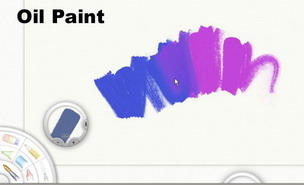
3 Artrage的仿自然笔刷是整个软件的最大亮点。按照快捷键的排列顺序,首先是“Oil Paint(油画笔)”,对应的快捷键是“Ctrl+1”。
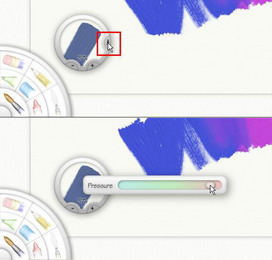
4 在笔刷属性窗口上有三个小功能按钮,“+”和“-”分别是缩放笔刷尺寸的按键,更快捷的尺寸调节方式是在属性窗口中左右拖曳调节。另外一个向下箭头的图标按钮是笔刷压感的调节,这个功能对于拥有手写板的用户来说,是个福音。Pressure的调节越往右边,笔触压感的灵敏度就越高,反之则越低。
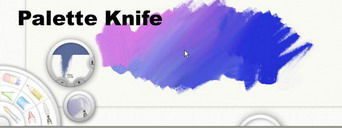
5 Oil Paint笔刷还有一个特色,就是 “Auto Clean(自动清洗)”和“手工清洗(点击一个玻璃水杯的图标就可以出现)”的功能。“Palette Knife(调色刀)”有两种模式选择,默认的是“平涂模式”,可以平滑地混合色彩笔触。另外一种是“边缘模式”,可以画出非常棒的模拟效果,笔触刮擦的痕迹几乎可以和传统油画的调色刀技法相媲美!由于Palette Knife笔刷本身并不具有加载色彩的属性,必须和其他笔刷配合着使用。
二、Artrage油画实例
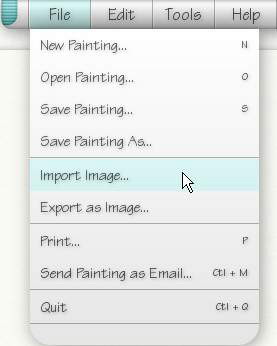
1 以下我们通过一个简单的手绘实例,一起来感受一下Artrage模拟传统油画笔触质感的神奇之处。首先运行Artrage 1.1,默认的界面中会自动新建一个适合当前屏幕分辨率大小的空白文件。你可以选择直接在这个画布上作画,也可以选择从外部导入事先画好的草图进行润色。这里,我们选择从外部导入草图进行再创作,选择“File→Import Image”的指令导入,注意!Artrage只能导入BMP、PNG和JPG格式的位图文件。
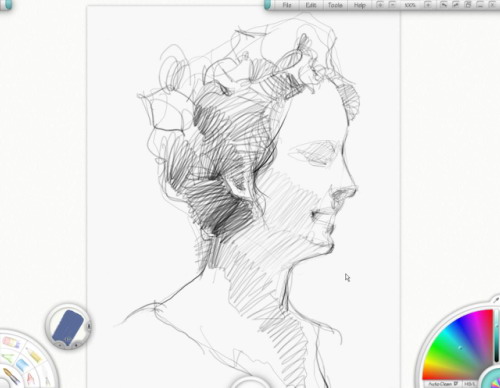
2 导入草图的情景。在软件状态栏上有“+”和“-”的缩放功能按钮,可以控制当前的文件视图比例。
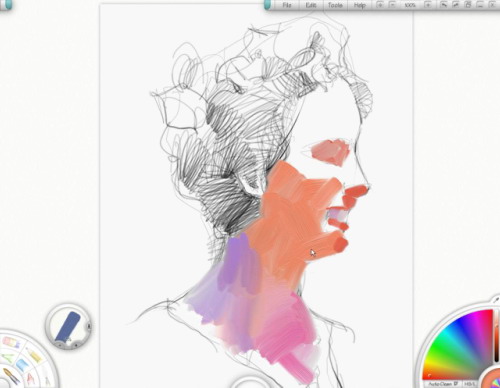
3 选用“Oil Paint”笔刷进行绘画,首先从人物的脸部和颈部开始铺色,画出最初的色彩印象。
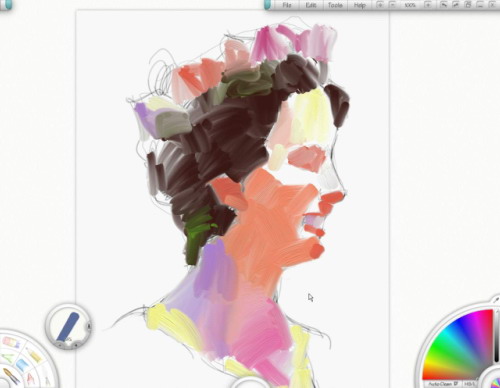
4 整体铺色,建立整体的几个大的色阶关系——头发、脸部受光部、脸部阴影部、头饰。
5 添加一些中间层次和过渡色调,把形体塑造得更加结实一些。同时适当画上一些背景笔触,作为一种衬托和对比。
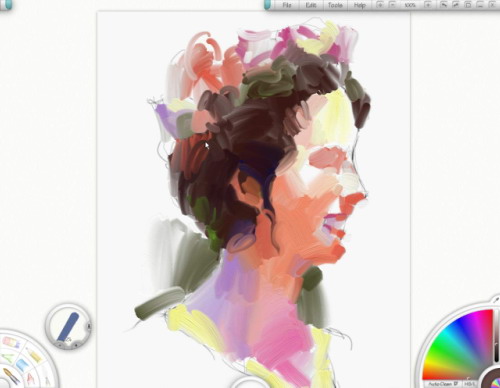
6 画出更多的色彩变化和冷暖关系,区别对待阴影部分和受光部分的色彩倾向。
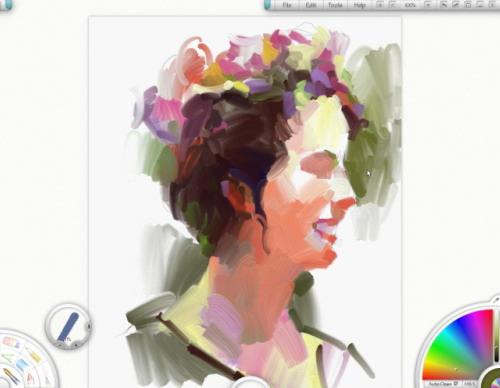
7 开始深入刻画,但是不要死抠局部。还是需要服从大关系,在整体中寻求微妙的变化。使用Palette Knife笔刷进行色彩的调和和笔触的整理,让局部形体显得更加浑厚而富有油画质感。
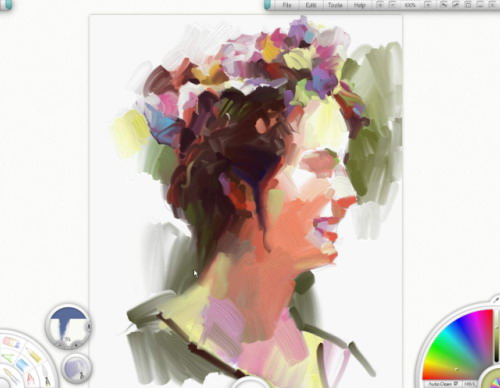
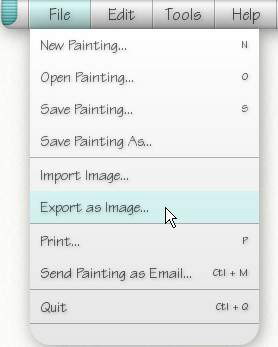
8 最后进行一些整体的调整,完成整张习作。也许你会觉得画面还不够完整,不够精细。没有关系,有时候画多了,画细了反而没有了新鲜的感觉。画画需要适可而止,见好就收。最后使用Export as Image的保存输出图片,一般建议保存无损的BMP格式,当然,Artrage的源文件格式——PTG也最好能够保存一份。