让电脑帮你批量套印信封
办公族
说到批量制作信封,大家可能会觉得实现起来非常麻烦,必须得借助打印店、印刷公司才能实现,不仅花费大,而且还很麻烦。不过,你可曾发现,利用身边的一些工具也可解决这个问题。不用花费太多资金,片刻间就可完成信封的制作。现在就让我们来看看怎样用WPS 2005实现批量套印信封。
量身定做电子信封
在打印我们自己的信封之前,我们需要依据已有的信封样本进行一番设置,定制一个适合打印和使用的模板。
1.量取尺寸获得规格
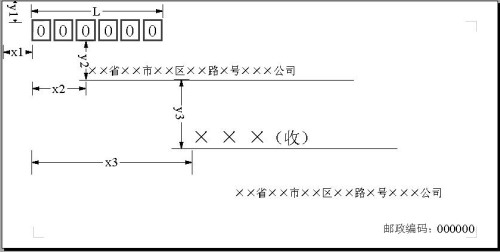
直接从信封上量取邮政编码、收件人地址、收件人姓名的位置,以及邮政编码的长度,请注意量取的是各位置的起点,具体量取方式如图1所示。
2.建立地址记录表
打开金山表格2005,右键点击“sheet1”选择“重命名”,将工作表改名为“地址记录”,建立收件人地址信息列表,并随意输入两三条数据以供以后设置时作参照。
3.完成邮政编码的设置
把“sheet2”重命名为“信封套印”。在A1单元格输入公式=OFFSET(地址记录!$A$1,ROW(A3)/3,2),公式中ROW(A3)/3的3是单张信封所占用的行数,A3是单张信封最后一行的单元格。公式表示返回以“地址记录”工作表中的A1单元格为准,向左偏移2列,向下偏移行数为“信封最后一行A3的行数除以3”的单元格内容。在此的结果等于“地址记录!C2”单元格中的值。
右键点击A1选择“设置单元格格式”,在“数字”选项卡的“分类”列表中选择“自定义”,在右侧的“类型”输入框中输入0 0 0 0 0 0后保存设置。注意在0与0间均有一个半角空格分隔,如果数字间距要求比较大可考虑在0与0间多插入几个空格。拖动A列列标的左边界调整列宽使它与前面量取的邮编长度L一致。选中A1单元格,单击工具栏上的“左对齐”按钮设置水平左对齐,再适当调整字号使它刚好达到单元格的宽度。
4.指定收件人地址
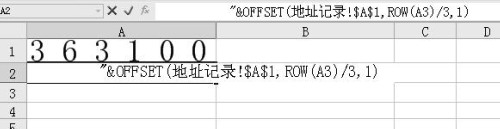
在A2单元格输入 "&OFFSET(地址记录!$A$1,ROW(A3)/3,1),在前面插入空格使后面的数据达到所需位置。在此可参照信封中地址与邮政编码的相对位置进行判断。以图1为例,大概到邮编的第3位中间(图2)。调整好后在空格前加上="并回车。这样A2中的内容就变成了公式“=" "&OFFSET(地址记录!$A$1,ROW(A3)/3,1)”。此公式通过在引用的地址前加上大量的空格达到了使收件人地址左移的定位效果。适当调整B列列宽使它足以容下最长的地址。
选中C2单元格,输入一个空格,再按几次“Alt+回车”组合键在C2单元格内换行,最后回车即可增加2行行高。就这样通过增减C2单元格内的换行来调整行高使它与先前量取的尺寸y2相近。
右键点击A2单元格选择“设置单元格格式”,在“对齐”选项卡中设置“水平对齐→靠左”和“垂直对齐→靠下”。选中A2并设置字号为14。
5.收件人姓名
在B3单元格输入公式=OFFSET(地址记录!$A$1,ROW(A3)/3,0)&" 收",利用这个公式可直接实现“XXX 收”的效果。直接拖动B列列标的左侧边界按量取的尺寸调整列宽,再按上一步的方法通过换行调整到适当的行高,接着设置一下字号、字体就可以了。
6.批量生成
选中A1:C3区域,把鼠标指向选中区右下角的黑色小方块(即填充柄),当指针变成“+”状时,按下鼠标左键向下拖动到第n行进行复制填充,这样所有的信封就全部自动生成了。
提示:n只要大于你要打印的最大信封数×3就可以了。
建议最好一次复制填充几千行,这样即使打印再多的信封,用户只要按打印的记录数设置打印页数即可,以免再复制增加行。至于多出的行可以用条件格式让它不显示0值。选中A:C列,依次点击“格式→条件格式”,设置条件1为“单元格数值等于0”,单击“格式”按钮,在弹出的“单元格格式”窗口的“数字”选项卡中选中“自定义”分类,在“类型”中输入一个空格,点击“确定”后,值为0的单元格会显示为空格。
7.打印设置
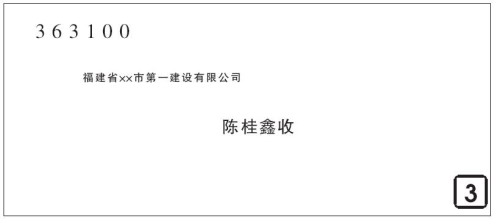
单击“文件→页面设置”,在“页面”选项卡中设置好纸张大小。切换到“页边距”选项卡,按从信封上量取的邮编位置x1、y1设置边距等。这样就刚好让各个信封内容分开了(图3)。
试试打印第一页看看,如果有偏差可在页边距中进行相应调整,不过一般不用再调整就可以一次OK。全部设置完成后把工作簿保存为“信封套印.et”。
批量生产属于自己的信封
现在模板已经制作好了,我们可以开始打印自己的信封了。
需要批量打印信封时,可打开“信封套印.et”,在“地址记录”工作表中输入全部记录,或者把已有地址数据复制过来。切换到“信封套印”工作表,点击“文件→打印”开始打印输出,同时可根据地址记录的条数指定要打印的页数范围。为了整理方便,你也可以先对地址记录进行排序让相同地区的地址排在一起后再进行打印。
虽然笔者在此是以打印信封为例进行介绍,但实际上批量打印证件或请柬,同样可以套用这个方法。我们只要按每页的行数把公式中的A3/3调整为An/n,并对表示列偏移值的最后一个数字也作相应调整即可。