给硬盘搭个凉爽的家
PC·DIY
早期硬盘散热是采用一种简单的硬盘散热风扇,噪声大,效果也不是很好,尤其对硬盘的寿命有影响。近日笔者在网上看到一款硬盘专用的散热设备,体积与光驱的大小差不多,占用一个光驱位,内部用铝制散热片散热,再利用风扇从机箱外向内送风,看起来不错,可是价格也是蛮高的。这种硬盘散热设备与光驱体积相似,正好家中有一损坏的光驱,何不用坏光驱的外壳自制一个呢?
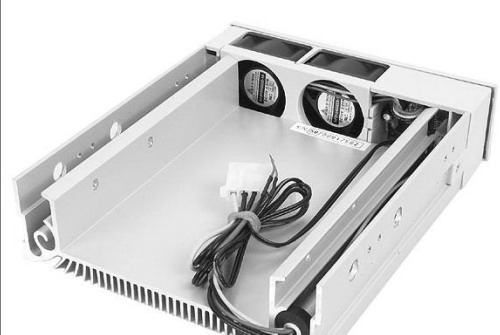
步骤1:拧下光驱背部的固定螺丝,拆下背板,将光驱内的电路板与激光头组件全部拆出,只保留光驱外壳备用(图1)。虽然光驱已损坏,但拆卸时也不能太用力。
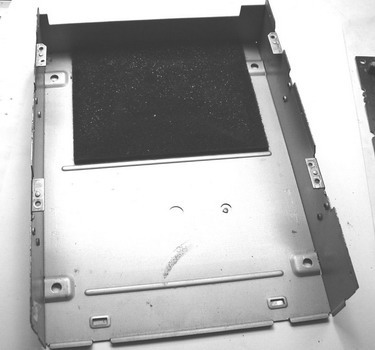
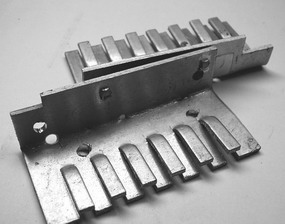
步骤2:接下来要将硬盘固定在光驱外壳内。正好手头有一个以前淘汰下来的ATX电源,把它拆开后,发现内部有两片大的铝质散热片(图2),何不用散热片给硬盘做个固定支架呢?
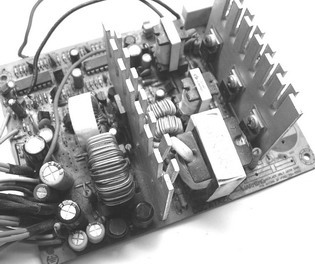
步骤3:找来电烙铁,将散热片上的元件拆除,再将散热片取出来(见图3,注意:如果不好拆,可使用钳子等工具)。再用一把台钳将散热片折弯成直角,并根据硬盘的固定螺丝的孔距,在折弯的散热片上用手电钻打几个孔(图4)。
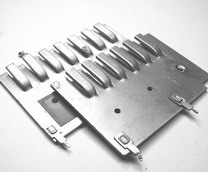
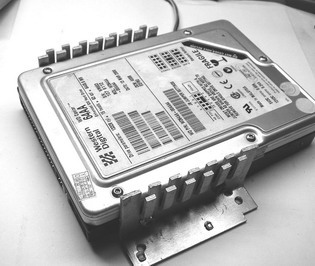
步骤4:把硬盘从电脑中拆下来,试试加工好的散热片(图5),固定好后,再将它放入光驱的外壳内,根据硬盘的位置,打好固定孔。光驱外壳后部原来有一块挡片,会影响硬盘数据线的插拔,留之无用,将它去掉。
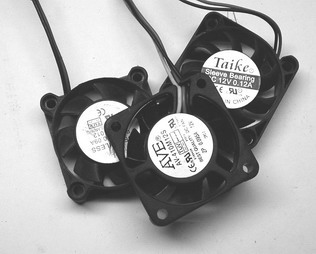
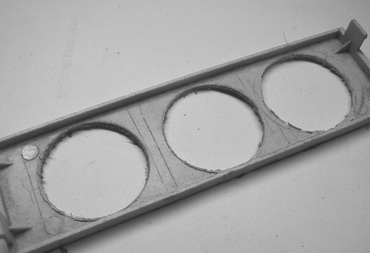
步骤5:解决了硬盘的固定问题,下面该制作导风设备了。笔者购买了三个普通显卡用的散热风扇(图6),其高度正好略小于光驱的厚度,可以装入光驱内。再找一个机箱前置塑料挡板,挡板的大小与光驱相同,要想装入光驱内,只有将挡板去掉一些,再根据散热风扇的大小,在挡板上挖三个孔(图7)。
步骤6:用热熔胶或其他材料将散热风扇粘在塑料挡板上(图8),再将塑料挡板放入光驱内,同样用热熔胶固定好(图9)。笔者设计的导风装置是向内送风的,因为外界的温度一般低于机箱内部的温度,流动的冷空气会带走硬盘产生的热量,所以散热风扇安装的方向一定要正确,可以固定好风扇后先测试一下风向,以免装反了。
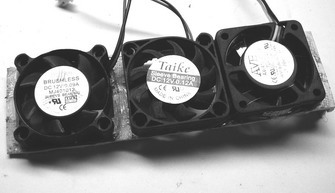
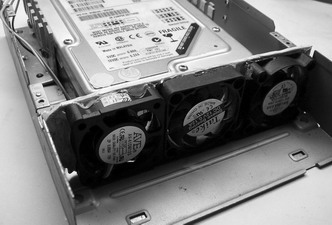
步骤7:三个风扇有三个电源插头,连接不方便,可以将三个风扇电源线剪断,按导线的颜色连接在一起,再焊接一个老式CPU风扇上的D型插头,用主机电源供电(可以减少主板的供电压力)。
步骤8:将光驱背板装上,拧上固定螺丝。原来光驱内是有电路板的,现在少了电路板,外壳间出现了一条缝,影响硬盘的散热,可以用热熔胶密封好。经过上述处理后,冷风正好可以从拆去托盘的前面板中通过,虽说“丑”了一点(图10),但容易安装,效果不错。如果想美观一点,可以用塑料挡板做一个进风口,甚至在进风口处增加灰尘滤网等。
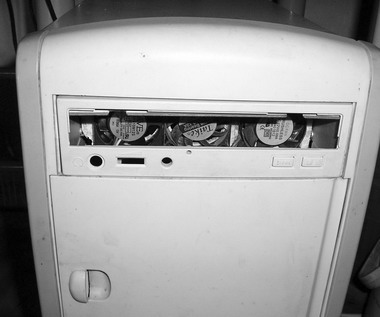
步骤9:将制作好的硬盘散热器固定在机箱的光驱位置上,将散热风扇的电源插头插好,连接好硬盘的数据线和电源线,让硬盘尽情享受机箱外源源不断的凉风吧。
整个制作比较简单,不过要求动手能力要强一点,这不但可以发挥DIY的精神,还能充分利用身边的闲置设备,变废为宝!