眼部美容小技巧两则
数字暗房
常言道,眼睛是心灵的窗户,眼睛的美对于整个面部的形象来讲是至关重要的。在如今这个快节奏、高效率的社会里,大家平时的工作都会非常忙碌,加班加点是常事。美丽的眼睛也会在不经意间出现一道道红丝。同时,我们在拍摄数码照片人像时,由于拍摄环境、光线或者被拍摄者自身条件的影响,往往照片中人物的面部存在着这样或者那样的瑕疵。今天我们就利用Photoshop来给眼睛动一动“手术”,让美丽的眼睛更加明亮,同时也变换一下眼睛的颜色,使眼睛看起来更加精神。
一、适度锐化,让眼睛更明亮清澈
Step1:用Photoshop打开一张照片,如图1所示。然后使用工具箱中的缩放工具,将人物的双眼放大,以便于我们进一步的操作。

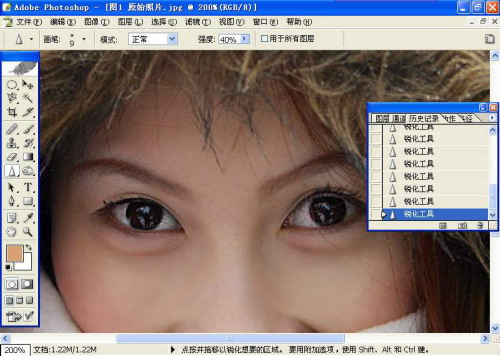
Step2::选取工具箱中的“锐化”工具,为了不让锐化效果过于强烈,这里我们设置强度参数值为40%。用设置好的锐化工具在人物眼睛上的黑白部分进行涂抹,这样就会使原来模糊的边界变得非常清晰,如图2所示。
提示:注意切不可锐化过度,否则锐化过度的区域弄“花”了,效果适得其反。
二、改变颜色,让眼睛显得更精神
我们接着使用上面修饰完毕的那张照片。
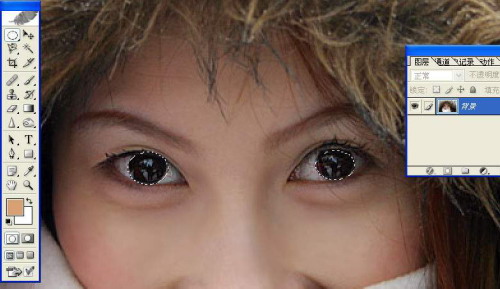
Step3:选择工具箱中的“套索”工具,在出现的属性工具栏中单击“添加到选区”按钮,然后使用套索工具将两只眼睛同时选中。或者使用套索工具先将一只眼睛选中,然后按住键盘上的Shift键不放,再将另一只眼睛选中,如图3所示。
Step4:单击菜单栏中的“选择→羽化”工具,在出现的羽化对话框中,设置羽化参数值为1。接着新建一个图层,然后按“Ctrl+C” 组合键复制,再按Ctrl+V键粘贴,将眼睛粘贴到这个新的图层中。
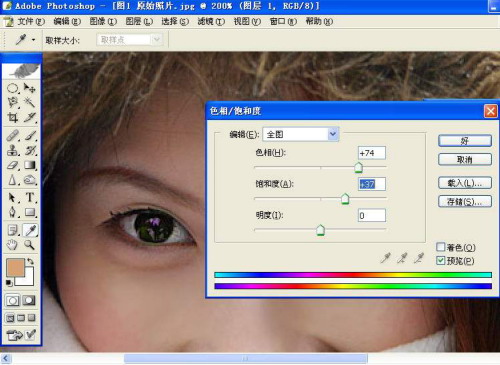
Step5:选择菜单栏中的“图像→调整→色相/饱和度”工具,打开色相/饱和度对话框,通过拖动“色相”、“饱和度”、“明度”参数值来将人物的眼睛调整出不同的颜色,如图4所示。最终使人物的眼睛看起来与众不同,显得更有神采。
提示:如果选区范围超过了眼睛的边缘,可以用橡皮擦将超出的部分擦除掉。