先睹为快!——IE 7 Beta 1新功能大曝光
软件强档
Maxthon和Firefox崛起,让曾经独霸天下的IE浏览器时代早已成为过去。今天IE 7卷土重来,欲再夺霸主地位。这次IE 7 Beta 1到底有多少改变?就让我们为你一一揭晓吧!最后我们还请到Maxthon的开发者——陈明杰,让他谈谈对IE 7的看法以及大家关心的Maxthon今后的发展。
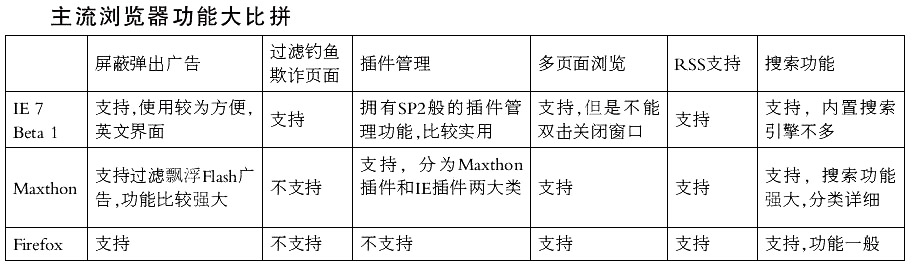
在了解IE 7 Beta 1各项功能之前,我们先通过一个表格简单地对比一下IE 7 Beta 1、Maxthon和Firefox的基本功能,后面我们再对具体的功能进行详细介绍。
在Win XP上安装IE 7 Beta 1
由于IE 7 Beta 1目前仅兼容Windows Vista以及Windows XP SP2英文版,中文版Win XP安装时会提示操作系统语言与IE 7 Beta 1安装文件不一致,无法安装!
中文版Win XP的用户可以通过修改注册表的方法实现在第一时间领略一下IE 7 Beta 1的风采,具体操作如下:
1.依次点击“开始→运行”,输入“regedit”后回车打开注册表编辑器。依次打开注册表分支“HKEY_LOCAL_MACHINE\SYSTEM\ControlSet001\Control\Nls”,在“Nls”上点击右键,选择“导出”。接着在对话框中输入保存的文件名,选择保存类型为备份文件,点击“保存”按钮即可。
2.打开“Nls”下的“Language”分支,在右边分栏中找到“Default”和“InstallLanguage”的键值。
分别双击这两项,在弹出的修改字符串的对话框中将这两项的值都改为“0409”。接着再打开“Nls”下的“Locale”分支,查看其中的“Default”键值是否为“00000409”,一般情况下都是此值,如果不是双击后修改为此值即可。
3.打开“HKEY_LOCAL_MACHINE\SYSTEM\ControlSet002\Control\Nls”分支,用上面的方法进行修改。修改前一定不要忘记对这里的“Nls”分支进行备份,这里不再赘述。
4.按照以上步骤操作完成后重新启动计算机,按F8进入到安全模式,运行IE 7 Beta 1的安装程序。现在就不再弹出出错的对话框了,IE 7 Beta 1可以顺利安装了!
提示:安装到最后,安装程序会询问是否重新启动计算机,这时一定要打开原来备份的两个注册表文件,把它们导回到注册表,之后再继续完成安装。这一步千万不要忽略了,否则可能会使Windows认为你的激活信息改变了,而引起不必要的麻烦!
5.注册表文件导入后,重新启动计算机,你就可以使用最新的IE 7 Beta 1了。
一改传统,支持多页面浏览
实用指数:★★★★★
新奇指数:★★
运行IE 7 Beta 1,你会发现界面跟以前的版本有了很大的变化,除了各种工具栏、菜单栏的位置完全进行了调整外,最醒目的在于浏览器窗口中的标签页,这就是最新的IE 7 Beta 1支持的多页面浏览功能(图1)。
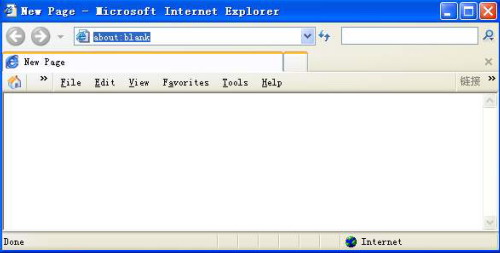
多页面浏览具有占用内存少、打开速度快等优点,这个功能在Maxthon、Firefox等浏览器上早已实现,这次微软终于汲取了其他浏览器的精华,在IE 7 Beta 1中增加了支持多页面的浏览标签,具体使用方法很简单:
打开IE 7 Beta 1后,浏览器自动新建一个标签,在标签旁边有一个小标签,点击它会建立一个新的标签,从而实现多页面浏览,当然在一个页面中点击某个链接也会打开新的窗口。
提示:如果要关闭标签就必须通过右键单击标签菜单选择“close”选项来关闭或者点标签栏最右边的“X”按钮,不能通过双击直接关闭,在方便性方面,不如使用Maxthon、Firefox等浏览器方便。
不甘落伍,开始支持RSS
实用指数:★★★★
新奇指数:★★
随着RSS资源的丰富,Maxthon、Firefox的最新版本都加入了对RSS阅读的支持, 现在微软也不甘落伍,在IE 7 Beta 1中加入了对RSS的支持。如果你访问的站点包含RSS,那么在工具栏中的RSS按钮就会变成彩色,并可下拉显示其中可用Feeds(图2)。
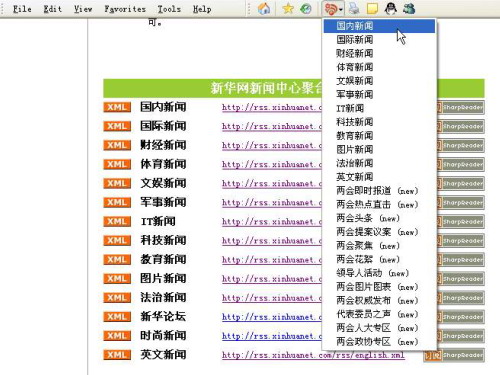
点击要访问的Feeds,自动读取,并在新打开的标签中显示。打开页面后,点击页面上的“Add to Favorites”链接可直接加入到收藏夹中。
提示: 为了更方便地使用RSS资源,我们可以在“Internet Options”的“Content”选项卡中点击“Feeds”按钮,在打开的窗口中可以设置是否自动发现网页上的Feeds以及是否发声提醒;或者在点击Feed链接时查看或是加入收藏夹。
追求实用,工具条搜索
实用指数:★★★★★
新奇指数:★★
IE 7 Beta 1的工具条搜索内置了AOL Search、Ask Jeeves、Google、MSN Search、Yahoo!Search五种搜索引擎,默认的是微软的MSN Search,只要在地址栏右边的搜索输入框中输入要搜索的关键词即可,可以点击搜索图标来选择需要使用的搜索引擎,还可以点击“Search Settings”来设置其他搜索引擎作为默认的搜索引擎、删除一些不常用的搜索引擎等,使用起来非常简单。
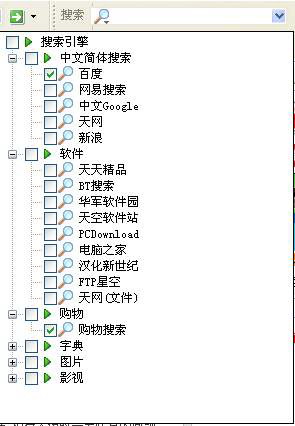
在搜索工具条方面,Maxthon浏览器内置了更多的搜索引擎,包括中文简体搜索、软件、购物、字典、图片、影视等几大类别(图3),这样的分类更加详细了,IE在搜索工具条方面感觉还不如Maxthon方便。
Firefox浏览器内置了Google、eBay、Amazon.com、Baidu mp3等几种搜索引擎,在搜索的范围和可选择的搜索引擎方面,要比IE 7 Beta 1稍逊一筹。
捍卫隐私,安全性大大提高
实用指数:★★★★★
新奇指数:★★★
在IE 7 Beta 1中,上网的安全引起了微软的高度重视,把最新的一些词汇(比如网络钓鱼)都用到了其中,在安全方面狠下了一番功夫,这或许又要让大家对微软以前漏洞百出的IE浏览器的安全产生一个“全新的看法”。
1.自动过滤钓鱼欺诈页面
网络钓鱼是前一阵大家讨论的焦点,微软在新版本中也把这一热点添加进去了,IE 7 Beta 1中可以自动过滤钓鱼欺诈页面(Phishing Filter),这个功能默认是关闭的。单击菜单中的“Tools→Phishing Filter→Turn On Automatic Checking”可以打开一个是否开启自动核实的对话框(图4)。
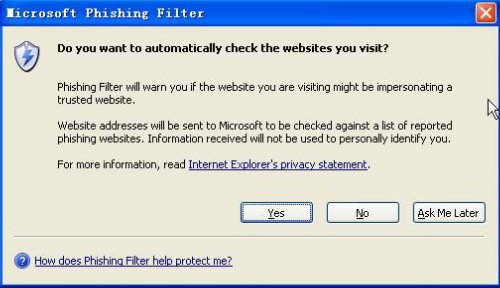
该功能将首先核实网页地址,并和微软官方数据库进行对照,如果该站点出现在微软的Phishing站点数据库里,IE会向用户发出警告。
当你想对某个网页进行核实时,点击菜单“Tools→Phishing Filter→Check This Website”,IE 7 Beta 1就开始连接官方数据库进行核实。
这一功能是IE 7 Beta 1所独有的,其他浏览器目前都不具备此功能。
2.快速删除上网痕迹
在IE 7 Beta 1中,用户可以快速删除浏览历史记录,包括删除Cookies、网页密码保存记录以及临时Internet文件等。具体方法是点击菜单“Tools→Delete Browsing History”,这时会弹出一个提示框,选择“是”即可,操作起来非常容易。
3.屏蔽弹出广告和可疑站点
在IE 7 Beta 1中,我们可以方便地阻止弹出广告的骚扰。具体操作是:依次打开“tools”→“Internet Options”的“Privacy”选项卡,勾选“Block pop-up windows”选项,这样你就可以拒绝弹出广告的骚扰了。你还可以通过依次打开“Tools→pop-up Blocker→pop-up Blocker Settings”来对阻止弹出广告进行设置,包括是否使用声音进行提示等。
4.轻松管理IE插件,远离流氓软件骚扰
插件管理以前一直是IE的弱项,我们通常需要借助一些IE插件管理工具来管理IE插件。这次微软将IE插件管理功能集成到了IE浏览器中,使用起来就更加方便了,以后一些流氓软件要想再进入系统可没那么容易了,具体操作如下:
点击菜单“Tools→Manage Add-ons”打开管理界面。列表中列出当前IE正在使用的插件,可以通过“Show”下拉菜单选择查看“正在使用”、“随IE启动”等状态的插件(图5)。在列表中我们还可以清楚地了解到该插件的发布者、状态、类型等信息。
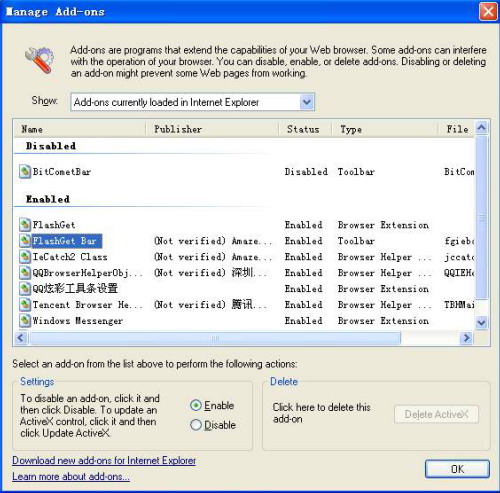
如果不想使用某个插件,可以在列表中选中它,然后选中界面下方的“Disable”选项,点击“OK”按钮即可,或者干脆通过“Delete ActiveX”删除这个插件。
陈明杰坦然面对IE 7
BOBO:在IE 7 Beta1版本还没出现之前,Maxthon和Firefox在功能上很多方面比IE操作更方便、更人性化等优点赢得了用户的青睐。正是在Maxthon和Firefox步步紧逼的情况下,微软终于按捺不住,随着Windows Vista Beta 1推出,同时发布了支持该操作系统的Internet Explorer 7 Beta1版本。对这突来的变化,Maxthon和Firefox将如何应对?今天我们很高兴请到了Maxthon开发者——陈明杰,让他谈谈自己的一些看法吧。
陈明杰:微软IE的更新是迟早的事,也在我们的预计之中。同时IE 跟我们是竞争加合作的关系,我本人和微软IE开发组的成员都有很好的关系,他们也很乐于看到Maxthon的发展 (透露一下, Maxthon在微软也有不少用户,其中就包括微软首席安全经理Gary )。当然不可否认IE 7的新功能对Maxthon会有一定的影响。不过IE始终是专注于核心层的实现。在具体的软件应用上,Maxthon还有很大的发挥空间。有IE 7加入竞争,也促使我们开发更多更体贴用户的功能。