裁剪的艺术(上)
技巧与实践
Photoshop中的裁剪工具是大家处理照片时使用率很高的工具之一,它可以非常方便地解决照片的构图问题。对裁剪工具的使用,绝大部分人仅会使用一种常规方法,其实裁剪的诀窍太多了,你可以通过裁剪得到一些你意想不到的艺术效果。
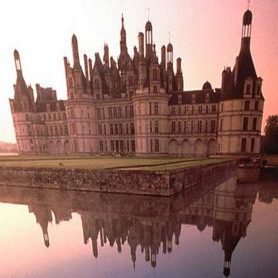
裁剪出来的透视效果
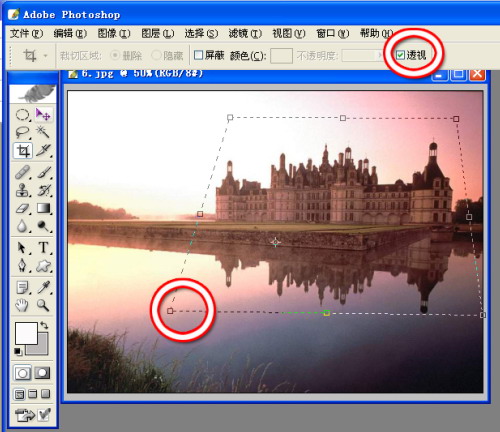
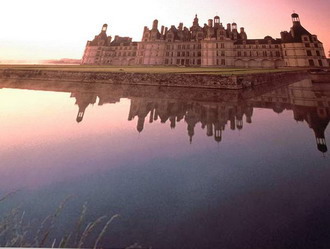
1. 选择裁剪工具,在照片中拉出一个裁剪区域并调整区域大小,勾选属性工具栏中的“透视”选项,然后拖动调节柄作透视调节。
2. 双击鼠标,在裁剪后的照片中我们可以看到有很强烈的透视效果。
倾斜图像的修正裁剪
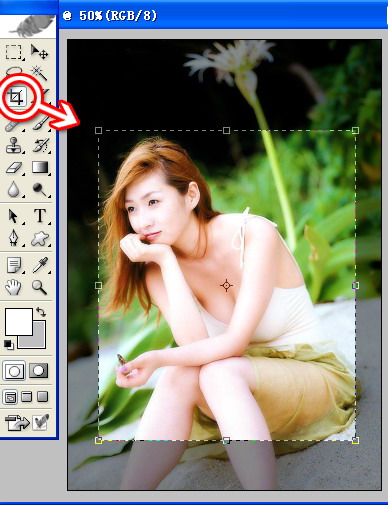
1. 选择裁剪工具,在照片中拉出一个裁剪区域。
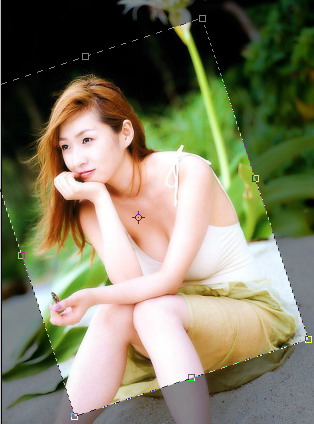
2. 将鼠标移到裁剪区域外并旋转到你满意的角度为止
3. 双击鼠标,在裁剪后的照片中我们可以看到,裁剪区域移出画布外的部分被填充为工具面板中的背景色。现在,我们就已经把一幅倾斜的照片修整为一张正常竖立的照片了。