快乐卡通手绘——手绘软件应用系列二:SketchBook Pro V2.0
动漫天地
阿萌:上期我们讲了基础入门级手绘软件openCanvas的应用。炎炎夏日里,让我们继续练习手绘吧。SketchBook Pro是一款简单实用的电脑绘画软件,经过一系列的升级,目前的最高版本为 2.0。它的笔刷系统很简单,功能也精简到了极致,更像是一本电子的速写本,还可以来回翻页。如果你需要一个更加快捷、小巧的草图设定工具,SketchBook Pro是不错的选择。本期我们就来谈谈如何用SketchBook Pro画素描。
1 SketchBook Pro特色
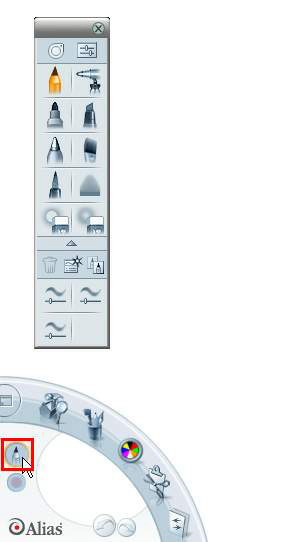
1 笔刷面板的显示按钮做在半圆形的工具面板上。V2.0的笔刷面板较V1.1的版本有了很大的改进,变得更加紧凑了。
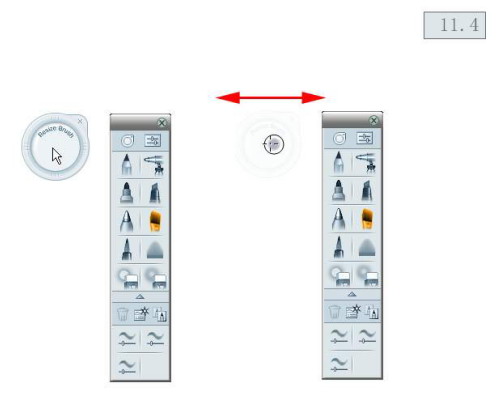
2 笔刷面板上新增了一个“Resize Brush”的图标按钮,可以在窗口内左右拖曳光标,达到快速改变笔刷尺寸的效果,软件还会显示笔刷尺寸的数值。
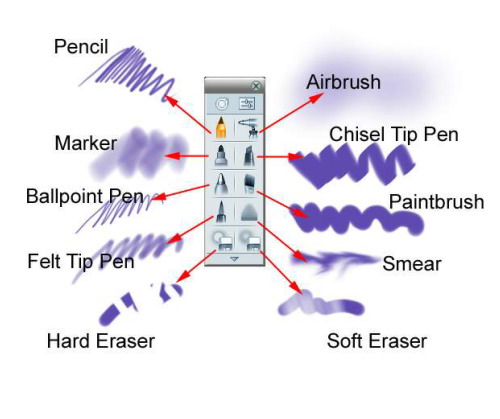
3 V2.0版本的笔刷种类增加到了10种,但并没有可以画出颗粒效果的纹理笔刷。不过有一点值得推荐,SketchBook Pro的Pencil和Airbrush笔刷非常优秀。
4 SketchBook Pro的颜色面板的开关按钮也做在了工具面板上,这个调色板相当精确,色相、饱和度、明亮度的分区调节非常有条理。
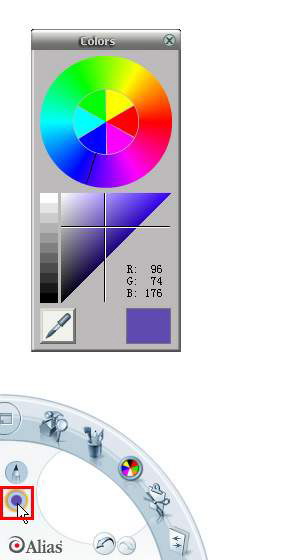
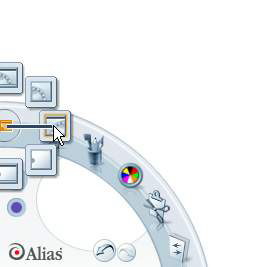
5 SketchBook Pro工具面板上的子选项都是按住图标按钮进行拖曳操作的,这个也是SketchBook Pro的特色之一。在最上面的选项中,可以选择当前基本界面的安排状况,工具面板居右还是居左……Layers的图层面板也非常实用。在Layers面板上单击可以看到一圈选项,拖曳指向就能选择相应选项,这里我们选择新建图层的指令,也可以直接按快捷键“CTRL+L”。
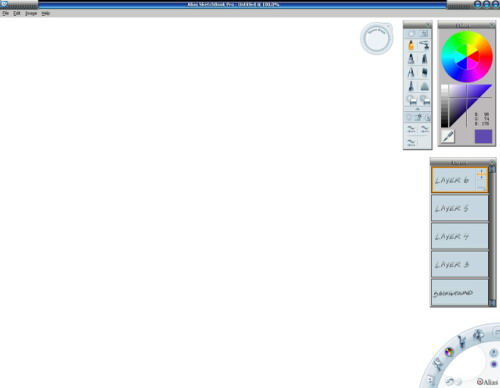
6 熟悉了大致的工具面板之后,根据自己的绘画习惯整理一下软件界面布局。SketchBook Pro自带的帮助文件非常详细直观,按F1键就能看见。
2 SketchBook Pro素描实例
1 以下我们通过一个简单的素描手绘实例,来共同体验一下SketchBook Pro。首先运行SketchBook Pro,默认的界面中会自动新建一个和当前屏幕分辨率一样大小的空白文件。在Layers面板上点击,选择添加图层的指令。
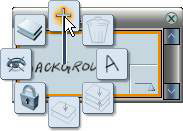
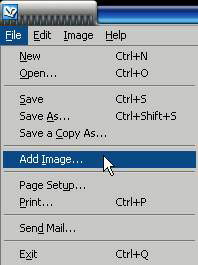
2 执行“File→Add Image”的指令,输入一张参考图片。
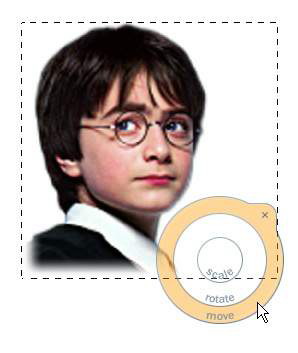
3 输入的图片会处于选取状态,可以通过功能圆环中的“scale”(缩放)、“move”(移动)来操作参考图到合适的界面位置,用作临摹参考使用。
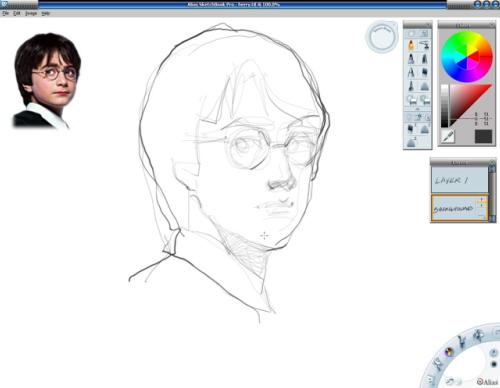
4 回到底层的Background层,使用Pencil笔刷,选用一种深灰色,根据一边的参考图片,用轻松的线条画出人物最基本的形体印象和特征。
5 配合一些排线组成的转折面,开始进一步塑造人物形象。不用画得面面俱到,把一些层次色阶归纳得更加简洁一些,尽量抓住主要的形状特质和比例关系描绘。
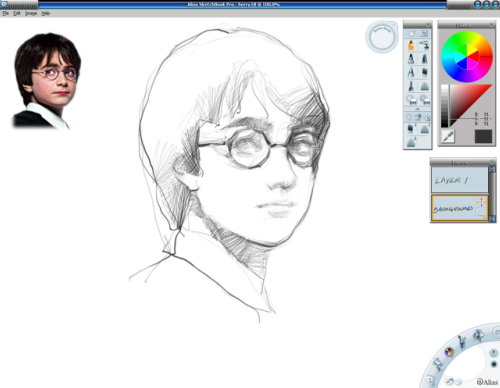
6 开始适当增加一些中间色调,作为一种视觉上的过渡,也让形体显得更加厚实。同时继续刻画主要的特征部分,把人物眼镜部分的关系画得更加明确一些。
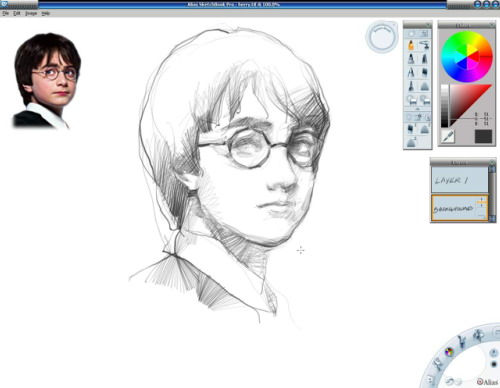
7 最后进行一些整体调整和局部的修饰,对于一些需要减弱的层次部分,可以用Soft Eraser笔刷来轻轻揉擦,得到柔和的减弱效果。
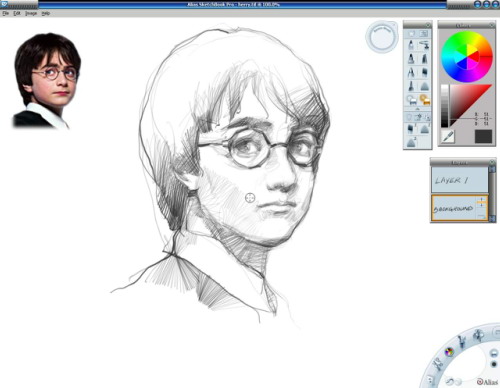
8 最后保存TIF格式的文件,在Photoshop中打开,进行一定的构图裁剪,并做一些色阶的调整,完成整张习作。