显卡散热,你注意了吗?
PC·DIY
炎热的夏天,无边的战场,有多少玩家征战在电脑前。当你在游戏的世界里痛快畅游的时侯,画面突然不动了——CPU又过热了吗!?还是北桥、内存?于是,热管、水冷纷纷被装到CPU和北桥上……Wait,当你只注意CPU和北桥的温度时,有没有想过是显卡过热造成死机、黑屏的呢?
一、 显卡温度问题
和CPU一样,目前显卡频率的增高,渲染管线的增多,GDDR2、3显存的使用,无不让显卡的功耗“蒸蒸日上”:GeForce6800 Ultra和Radeon X850XT PE的功耗都高达100W。撇开高端卡不谈,如中端的GeForce6600GT功耗也有五六十瓦。说显卡是机箱中数一数二的热源一点也不为过。更要命的是,由于显卡安装位置的原因,显卡的散热器无法做得够大、够重,否则会占用很多的PCI槽或把显卡PCB拉扯变形,这样本来发热就很大的显示核心却无法得到良好的散热。
二、 如何监控显卡温度?
1.驱动查看
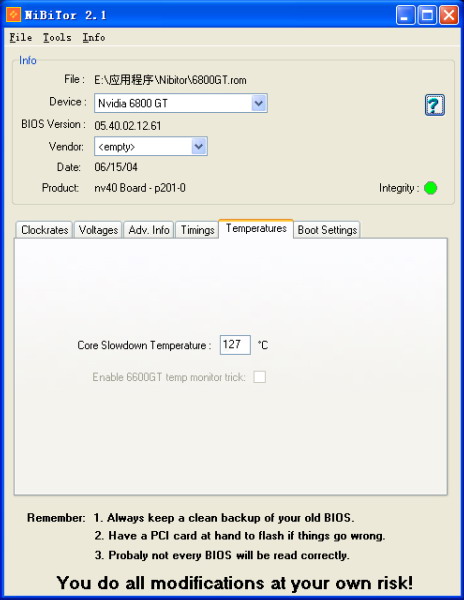
想要防止显卡因过热而损坏,首先我们要得知它工作时的温度。目前NVIDIA和ATi的新产品都有过热保护功能,当显示核心温度超过一定时就会自动降频。而从GeForceFX5600和Radeon9500系列起,NVIDIA和ATi都在自家大多数公版产品上装备了硬件监控芯片,这样就能在驱动里实时监测它的温度了。以NVIDIA显卡为例,在驱动控制面板里的“温度设置”选项就是有关温度监测的,它可以实时显示显卡核心以及显卡周边环境的温度(图1)。注意看中间的“核心减速阈值”那一栏,当显示核心达到这个温度时显卡就会立刻将频率降到很低的程度。在这里驱动显示笔者的GeForce6800GT(改Ultra)减速阈值高达127℃。下表为笔者所搜集的各种显示芯片核心减速阈值。
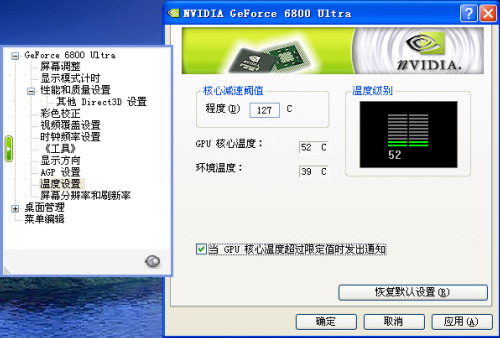
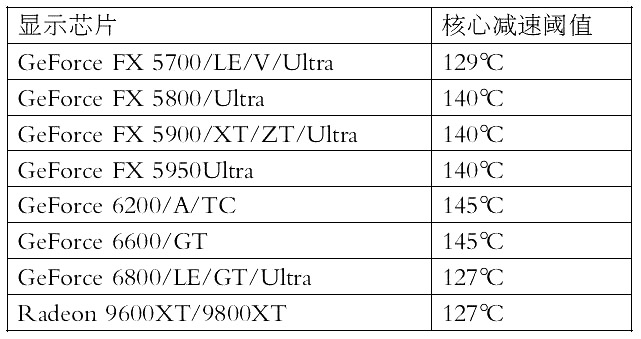
笔者认为,如果设置到这么高的温度才采取保护措施的话,估计显卡在达到这个温度前早就“升天”了。对于NVIDIA显卡,我们可以将这个数值下调(具体方法见后文),建议设为80℃。有朋友可能要问:为什么还要设到80℃这么高?前面提到显示核心因为散热器大小的原因无法得到良好的散热,如果将减速阈值设得太低的话,显卡在全速运行时性能将大大降低。一般来说70℃(±5%)对于显示核心都算是比较安全的温度,高于75℃就容易出现不稳定现象,超过80℃就处于危险范围。然后别忘了勾选“当GPU温度超过限定值时发出通知”项,这样当显示核心过热时驱动就会自动终止显示核心正在执行的所有任务并发出警告对话框(如果还没死机的话)。不过,自动降频终究是个被动技能,无法让显卡温度快速降到安全范围,收效不大,因此我们必须做到防患于未然。
2.第三方软件查看
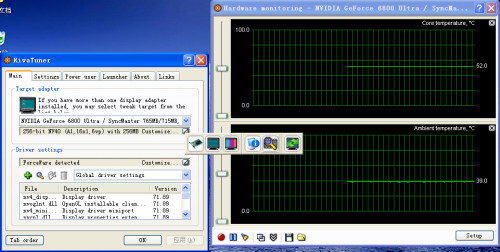
如果你觉得驱动里的温度监测功能比较简陋,可以试试用RivaTuner。运行RivaTuner后,点选Costomize菜单,选Hardware Monitoring,就可以进入显示核心温控界面(图2)。在这个界面里可以查看显示核心以及显卡周边环境温度的走势图,并可以确定某一时刻的温度,该软件对于NVIDIA和ATi的显卡都适用。
3.用手触摸感觉
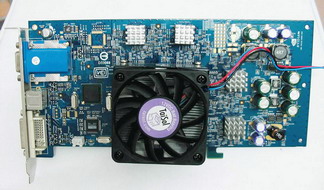
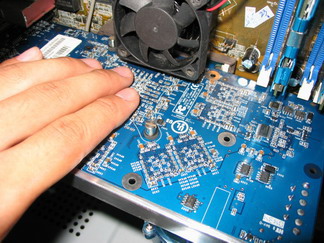
需要注意的问题是,一些朋友可能在驱动或RivaTuner里找不到温控界面,这是因为这些显卡没有配备硬件监控芯片,有可能是厂商在设计或生产时出于成本考虑去掉该功能。这样的话,只有用接触式的方法来判断核心的温度了。笔者有一个很简便的方法:让手指直接触摸显示核心背面的PCB板(图3)(一定要把手擦干!),如果感觉只是温热,那么显示核心的温度在40℃~45℃上下;如果感觉比较烫但手指还能够放在上面超过10秒,那么核心的温度在60℃以下;要是手指在上面无法停留超过10秒,那核心的温度已经在70℃以上了,这时你就应考虑是否该采取措施了;以上测试由笔者的显卡配合Rivatuner得出,以供大家参考。要是热到连手都放不上去,那么你还是赶快断开电源吧。
三、 如何修改减速阈值?
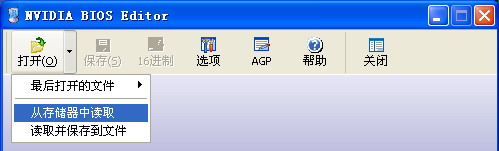
由于显示核心的减速阈值是由BIOS决定的,驱动里无法修改,因此我们只能从BIOS下手。以NVIDIA显卡为例,首先准备两款软件:X-Bios Editior(也就是NVIDIA BIOS Editior)和NiBiTor。首先运行X-Bios Editior,将BIOS的ROM文件从存储器中提取出来并保存(图4),然后再运行NiBiTor,打开刚才保存的.rom文件,之后选Temperatures选项卡,其中的Core Slowdown Temperature就是显示核心的减速阈值(图5)。将这个数值修改成80,然后选Save BIOS保存修改后的文件,最后用NVFlash的强行刷新命令将这个文件强行刷入显卡即可。
小提示:使用GeForceFX系列显卡的朋友建议使用4.XX版的NVFlash,因为笔者在使用5.XX版的NVFlash刷新GeForceFX显卡时,出现显示Board ID不符合无法强行刷新的假象。不同版本的NVFlash强行刷新命令有所不同,大家在刷新前先用“nvflash/?”命令查看用法。此外修改、刷新BIOS都有风险,请准备好PCI显卡和原有BIOS以防万一。
四、 如何解决过热问题?
前面说到低于70℃都是安全温度,但大家千万不可掉以轻心,在夏天炎热的天气里,如果你注意查看核心温度的走势图,会发现核心在全速运行时温度曲线最高点和70℃不会有太大的距离,特别是喜欢超频显卡的玩家。
1.重装散热器
首先我们要把显卡的散热器重新装一次。为什么要这么做呢?因为目前某些厂商在散热器和核心之间放置的导热介质是只一层导热能力较差的石墨贴纸(笔者的GeForce6800GT就是这样),或者只是一丁点稀薄的硅脂(多见于中低档显卡)。这样势必会让核心或显存的热量聚积,无法顺利散发出去。把散热器拆下后,刮掉原来的导热介质,再涂上纯净的硅脂,最后将散热器认真地安装回去。大家还可以用细砂纸把散热器的底部打磨一下使之更光滑,与核心接触更紧密。
2.更换散热器
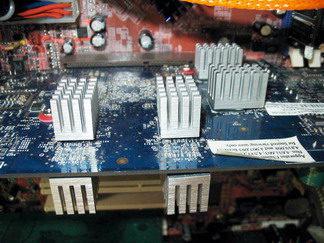
最简便的方法是把单薄的原配散热器换成大型的热管或纯铜散热器。目前市场上这类产品不少,国外的Arctic Cooling、ZALMAN,国内的九州风神、超频三、TT、酷冷至尊等厂商都推出了各种各样的显卡散热器,外形超酷且静音,优秀的设计让它们不会把显卡PCB拉坏。但散热效果好的产品价格极其高昂,如Arctic Cooling散热效果超强的NV5 OTES散热器,商家喊价320元人民币,一般用户根本无法接受;而低端产品和原配散热器的性能几乎没什么差别,购买意义不大。显存也是个发热大户,给显存贴上散热片是个不错的做法,最好能和散热器的风道相配合。市面上所售的所谓品牌散热片可以用暴利来形容,动辄五六十元,效果还不是特别突出。推荐大家使用图6这种厚底柱状散热片,效果不错,价格也很便宜。
3.DIY个性散热器
动手能力强的玩家也可以自己打造个性化显卡散热器,图7为网友自制的大型散热器,把CPU散热器装到了Ti4800显卡上,并给显存加上厚底散热片,就算超频到335MHz/720MHz全速运行也不过50℃上下。笔者自己也做过GeForceFX5900显卡的OTES散热装置(详见《电脑报》2005年第8期E9版),虽然手工制做外表很粗糙,但只要符合风冷散热的原理就没什么大问题,最关键是能用很少的资金换来超强的散热性能。除了显卡本身外,机箱内部的温度对显卡也有很大的影响,在选购机箱时最好购买带显卡散热孔的38度机箱。另外建议大家都在机箱后部加装一个抽风风扇来降低机箱内的温度。