捉贼记(上)——无线网络摄像机监控方案
无线一派
本期核心内容:了解无线网络摄像机的应用环境和搭建方法。
办公室惊现内鬼
最近,阿汤所在的服装设计公司遭遇一起“离奇”失窃事件:公司的资深设计师凯蒂办公室门被撬,电脑硬盘、一个大项目的设计图资料及相关设计图纸被洗劫一空。奇怪的是其他同事的物品并没有丢失,大门也没有被撬的痕迹。
第二天,老总就报了案。后来了解到,凯蒂、阿汤、策划总监以及人事部行政主管当晚都被妮可邀请吃饭去了,一直玩到12点。其他人均有不在场证据。因为有大门的钥匙,公安人员初步判断是公司内部人员所为,可能主要是针对凯蒂。可是他们并没有获得足够的证据,需要进一步调查。
有线无线?
发生失窃事件后,老总要求阿汤悄悄在公司入口处和工作间安装摄像机,加强安全措施。
阿汤通过电脑公司的阿德了解到监控摄像机分为两种:有线摄像机可以通过网线与交换机、计算机连接,传输监控的视频;无线摄像机不需要网线就可以和无线AP或无线路由器连接,外形和普通摄像头差不多,只是多了无线天线(图1)。通过视频监控软件、IE等网页浏览器就可以查看到监视的画面。
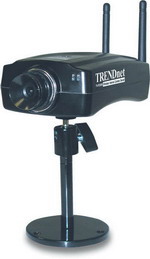
针对本公司的情况,阿汤选择了两个IEEE 802.11b标准的11Mbps无线摄像机。
搭建无线网络监控系统
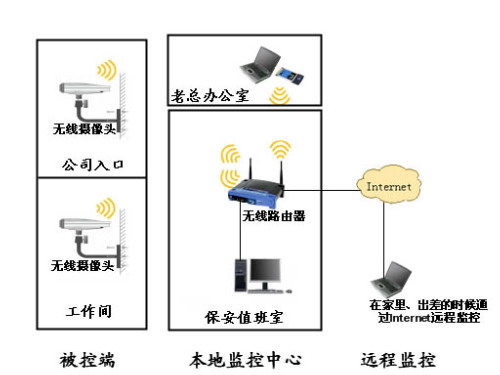
阿德根据公司的情况和老总的要求,给出了这样一个方案:在公司入口和工作间分别安装11Mbps无线摄像机,在保安值班室安装无线路由器,并且安装一台电脑来监控夜间的情况。另外老总办公室可以通过WLAN来监控,而且,老总在家里和出差的时候都可以监视到公司的情况。并让阿汤采购了一台54Mbps无线路由器和一块笔记本使用的PCMCIA无线网卡。
在和老总商量之后,阿德特意选择了一个周末去进行无线网络监控系统的搭建。
1.在公司入口和工作间,阿德选择了一个高处隐蔽且靠近电源的地方,使用螺丝钉将无线摄像机固定起来。在保安值班室安装一台无线路由器,可以和无线摄像机进行连接,组成WLAN。老总办公室的笔记本电脑(安装了无线网卡)也可以和无线路由器组成WLAN,保安使用的监控电脑直接使用网线与无线路由器的LAN端口连接。无线路由器的WAN端口可与Internet接入口连接(图2)。
2.阿德接通了无线摄像机(以中怡数宽NCS700为例)、无线路由器的电源,在保安值班室打开一台和无线路由器连接的电脑,将随机附送的光盘插入光驱,并安装Wireless/Ethernet Network Camera软件。
小技巧:在安装无线摄像机的时候,可以调整无线摄像机的天线到垂直位置,以提高无线信号质量。
3.在打开的安装向导中会自动搜索无线摄像机。搜索之后,选择要安装的无线摄像机,单击“Next”按钮。输入管理员名称和密码,单击“OK”按钮继续。
小提示:在网页浏览器中键入“http://无线摄像机的IP地址”打开Web管理界面,单击界面右侧的“Administration”,打开管理员页面,然后单击“User”,在打开的页面中可以添加、修改管理员名称和密码。
4.现在要设置IP地址,因为无线路由器一般会自动开启DHCP功能,所以建议选择“Dynamic IP Address”(动态IP地址),单击“Next”按钮继续。
5.在下面的窗口中进行无线设置,比如在Mode中选择WLAN的模式,如果采用了无线AP或无线路由器的组网方式,选择Infrastructure;如果采用了点对点的方式,选择Ad Hoc。在ESSID中输入WLAN的名称,比如MYWLAN,在Channel中选择频道,ESSID和Channel的值要与无线路由器保持一致。单击“Next”按钮继续。
小提示:如果要修改这些参数,可以打开Web管理界面,依次单击“Administration”、“Network”,在打开的页面中修改。
6.如果无线AP或无线路由器使用了WEP加密,这一步就要进行相关的设置,完成后单击“Next”按钮继续。
7.现在进行无线摄像机设备描述信息等设置,最后一步单击“Save”按钮保存,单击“Exit”按钮退出。用同样的方法,分别配置好大门入口以及工作间的无线摄像机。