网络给我千里眼——用Google Earth看地球
欢乐冲浪
浩瀚星空,靠近地球,俯视,一个个城市出现在你的眼前。北京,紫禁城就在眼底,如此直观;巴黎,艾菲尔铁塔、凯旋门,清晰可辨。这就是Google Earth向我们提供的卫星图片,这一张张卫星图片将带我们走遍地球的各个角落。探索地球之旅开始……
Google Earth
让我认识你
近日,Google公司所提供的Google Earth让人眼前一亮,它不仅可以发挥出地图的功用,让人们能用鸟瞰的方式查看地球上的任何地点,而且还可以提供各地点间的路线图形,可谓标新立异。
用户只要在电脑上运行Google Earth所提供的工具,便可以交互的方式探索世界,用户可像玩游戏一般去寻觅未知之路。
由于种种原因,在Google Earth中所看到的卫星图像并非是实时的,它只是利用3D技术将地图做得更为逼真、详细。由于制作这些地图的工作量很大,所以我们在Google Earth中无法非常详细地了解所有地区的地图信息,也不可能实时了解欲查寻地区的情况。不过对于希望走遍世界的普通用户而言,Google Earth已经够用了。
打开Google Earth
开始探索
现在,你已经迫不及待地想了解这个星球了吧,你已经急切地想鸟瞰这个世界了吧。请让我为你打开这扇看世界的“窗”。
打开IE浏览器,在地址栏内输入“http://earth.google.com/”即可打开Google Earth的官方主页。下载并安装Google Earth这款工具后,运行该程序,便可开始我们的地球探索之旅。
盘古开天 初体验
功能点评:能对出现在眼前的地球进行相应操作,可以非常直观地看到地球上的各大洲、各大洋,有种世界尽在掌握之感。
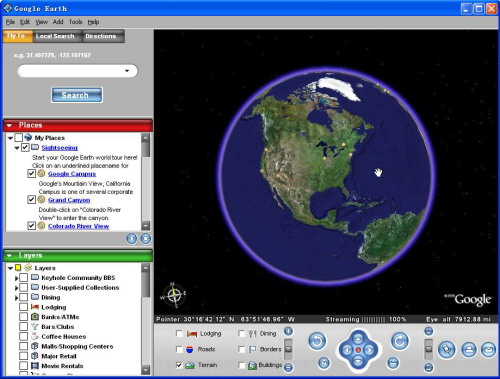
在打开的主界面窗口,可以看到浩瀚的星空中悬浮着一个蓝色星球,它就是我们所居住的“地球”。将光标放在上面时,光标会成为手状,此时按住左键不放拖动鼠标,地球就会转动起来(图1)。
利用这个特性,当转到将要查找的位置时,便可以停止地球转动,而后双击鼠标左键就可以放大地图,直至找到所要查找的地方。
小技巧:双击鼠标左键可以逐级放大地图,双击鼠标右键则是逐级缩小地图。
纽约,我来了!精确查找
功能点评:通过在搜索框中输入相应的地名,便会显示出与之对应的地图,如同使用搜索引擎一般快捷、方便。
利用上述方法查找地图中的某个区域过于麻烦,因此我们可以利用一下Google Earth的功能菜单。
在Google Earth主界面左上侧有三个功能按钮,分别是“Fly To”和“Local Search”、“Directions”。单击“Fly To”或“Local Search”按钮,在搜索框里输入英文地名(如“New York”)后单击“Search”按钮,便会在浏览窗口中出现纽约的地图(图2)。纽约城中林立的高楼尽收眼底,仿佛我们正乘坐直升飞机俯瞰城市。
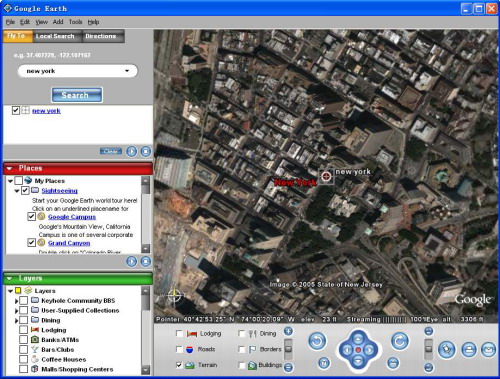
当光标在地图上移动时,我们会发现地图底部信息条中的数字也在变化。这个变化的数字便是光标所处位置的经度与纬度。当我们将光标停留在某一建筑物上时,即可非常方便地得到该建筑物的经纬度。
提示:当我们打开新的地图时,会看到地图底部信息条的“Streaming”值不断变化,它表示当前图像的下载进度,只有当进度达到100%时,我们才能看到最为清晰的图像。
在Google Earth中,如果打算放大或缩小地图,最简单的方法便是滚动鼠标滚轮。上下转动鼠标滚轮时,便会发现地图会变大或缩小。而地图底部信息条的“Eye alt”值也会同时变化,这表示当前的视角距离已经改变。在地图上按住鼠标左键不放左右拖动时,可以向左或向右调整地图位置,以便看到更多的地图信息。
在Google Earth主界面底部也有相应的调整控制面板供用户使用。只要点击面板上的相应按钮,同样可以轻松调整视角。
小技巧:如果你在鸟瞰世界的时候迷失了方向,可在底部控制面板中单击“reset north”按钮,便可让地图恢复为上北下南的标准方位。
咖啡馆在哪儿?显示详细信息
功能点评:可以非常方便地查找到城市中的某些地理信息,如餐厅、学校、交通路线等,提前找到自己想去的地方。
我们并不只是利用Google Earth浏览某个地区的大致情况,要想了解该地区更多的风貌、详细信息,就要使用主界面左侧的“Layers”面板了。
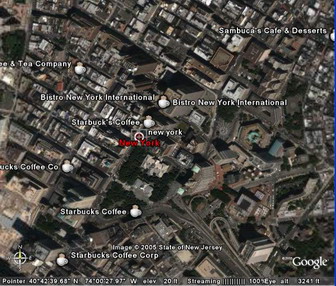
仍以纽约市这幅地图为例。要想了解纽约市到底有哪些咖啡馆时,可以勾选“Layers”面板中的“Coffee Houses”选项,稍等片刻,你便会看到纽约市地图中标出的所有咖啡馆的位置(图3)。
除了上述所提及的选项之外,在“Layers”面板中还有多个选项可供选择,如勾选“Roads”便可显示该地区的所有交通路线情况;勾选“Schools”即可列出各个学校所在的位置等。
小技巧:当我们勾选“3D Buildings”选项时,会发现所有建筑物片刻间都被重新描绘。此时如果调整观看角度,可看到这些建筑物已经呈现出明显的3D效果了。
地图放兜里 收藏位置图
功能点评:可以非常方便地收藏位置图,并可对位置图进行导入、导出操作,以方便自己或他人使用。
如果要将自己常用地区的位置图保存下来,以便日后使用,那么我们可以在左侧列表框中的地名上单击鼠标右键,在弹出的菜单中选择“Save to My Places”,便会让它出现在“Places”面板中的“My Places”菜单下。
以后想打开该位置图时,只要在“My Places”菜单下勾选该地名选项,而后单击面板下方类似于播放的按钮即可。
“Places”面板中的内容还可以导入或导出。只要在打算导出的地名名称上单击鼠标右键,选择“save as”,保存为扩展名为kmz或kml的文件即可。如果想导入某个内容,只要依次点击“File→Open”,选取kmz或kml文件,单击“OK”按钮即可。
小技巧:在收藏的位置图上单击鼠标右键,选择右键菜单中的“Email”命令,便可将该位置图利用Outlook Express或Gmail邮件工具发送出去。
请个向导 定制行车路线
功能点评:自动定制行车路线,并会显示出行车参考信息,大大方便了有车一族。
如今城市与城市之间的交通路线都非常发达,如同蜘蛛网一般盘根错节。如果自己要亲自驱车前往某个陌生的城市或城市中的某个地点,那么找一位好向导便能解决许多麻烦。
Google Earth便是一位好向导。这要利用到前面所提及的“Directions”功能,它可以自动显示两个地点之间最为快捷的行车路线。
提示:Google Earth的自动寻找路线功能目前只有在北美地区才能够使用。
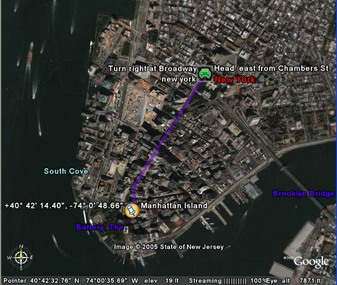
如果我们要从纽约的市中心到曼哈顿岛(Manhattan Island),可单击地图上的纽约标志,在弹出的菜单中选取“From here”。然后再单击曼哈顿岛(Manhattan Island),选取菜单上的“To here”。
此时在“Directions”中,路线的起点以及终点坐标已经自动填入,单击“Search”按钮,地图中便会出现行车路线(图4),非常详细。
小技巧:在主菜单中依次点击“Tool s→Measure”,然后在地图上点击任意两点,即可在出现的对话框中显示出两点间的距离。
优点:通过对Google Earth的一番试用,笔者认为它已经突破了传统地图的概念,能以直观、形象的方式让用户看懂地图,同时非常强大的功能可以满足许多用户的不同需求,比如自动定制行车路线,可以非常方便地满足驾车族的需要。
缺点:它所存在的缺憾便是某些城市的图片更新过于缓慢,一些地方的图片数据过于单薄,导致显示的地图信息不够丰富。例如中国一些城市的地图就不太清晰,只能雾里看花、远远观望。同时,Google Earth的某些功能也仅能在地图中的某些地区能够使用。对于英文水平较低的朋友而言,在使用该工具时会有诸多不便。
我们期待它的后续产品能及时弥补这些不足,完善各种功能。我们有理由相信,在Google公司强大实力的支持下,这款地图服务工具会做得更加出色。该工具的出现,必将引发新一轮的地图服务产品大战。
推荐大家采用以下地名进行测试:
Beijing、London、Paris、New York、Barcelona、Roma。