MP4零距离
特别策划
999元~6999元七款MP4试用报告
数字时代,眼球为王,平民级数码产品MP3播放器以“炫音”吸引消费者的耳朵,而数字新贵MP4播放器则以“靓影”吸引大众的眼球。
作为数字化浪潮的排头兵,MP4播放器正走向普通大众,平民级的MP4播放器纷纷涌现。今天数码通信编室的小编们就带你体验几款具有代表性的MP4播放器,带你在数字海洋里徜徉!
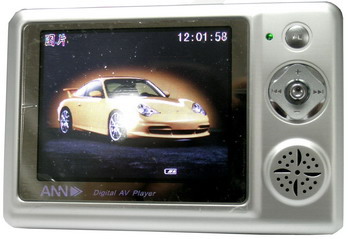
ANN A-1,MP4普及急先锋
体验者:陈平
体验对象:ANN A-1
优点:价格特别便宜、
可扩充存储卡。
缺点:操作使用不太方
便、功能有限。
外观与操控
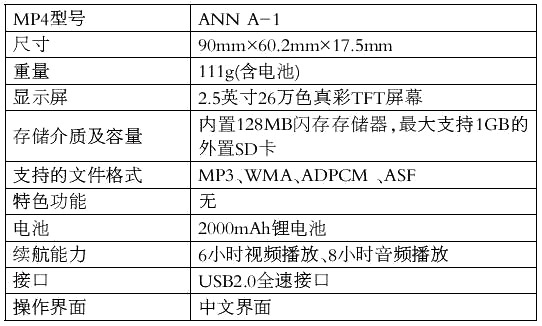
ANN A-1采用了银色的金属外壳,经过磨砂处理的外壳手感很不错。ANN A-1采用了2.5英寸26万色液晶屏幕,由于存储器采用闪存式设计,加上其17.5mm×90mm×60.2mm的“苗条三围”,使得ANN A-1的便携性非常好。
让人感到不便的是,ANN A-1的菜单选定键和确认播放键不统一,用户先要用菜单选定键选定一个选项,再按确认键播放,不太符合人的使用习惯,感觉有点别扭。ANN A-1在外观上还有一个缺点,就是在将SD卡插入扩展插槽后,插槽外的胶条不能复位,这样看起让人觉得有点别扭。
视频功能
ANN A-1支持ASF的视频格式,其它格式的视频文件要在ANN A-1上播放,必须先通过它附赠的转换软件SunPlus PMP Transcoding进行转换。ANN A-1采用了26万色的TFT液晶屏,不论是屏幕色彩亮度还是屏幕分辨率都达到了较高的水准,在观看视频的时候发现其屏幕效果很不错,虽然有时周围的光线较强,但ANN A-1的画面效果仍不错,唯一不足的是在播放快速动作的画面时,其屏幕响应时间不够快!另外在菜单显示状态时,显示的文字比较粗糙,颗粒感较强。
ANN A-1的视频输出功能和视频采集功能也比较强,当有你喜欢看的电视节目而你又很忙时,可将视频转接线的一端插在ANN A-1的视频输入口上,将另一端的三个莲花插头对应插入电视机的音视频输出插口上,等电视节目开始时,选择录制命令即可进行录像,然后你就可以去忙自己的事了,等节目完后停止录制即可。
看图功能
ANN A-1具有图片浏览功能,通过按动MODE键还可以开启自动浏览功能,用户观看图片比较方便。由于A-1的屏幕色彩位数较高,显示的图片色彩鲜艳。不过遗憾的是,ANN A-1不能像有的MP4播放器一样旋转显示图片,在ANN A-1上显示的图片最好是横置的,如果是竖置的,ANN A-1会变形显示图片,要确保图片显示不变形的话,用户在这之前就必须用相应的图片处理软件进行处理。
从操作方便性与功能来看,ANN A-1还不是能令人完全满意的,当然它的功能还是比视频MP3要强大很多,不过与一些价位较高的硬盘型MP4比较而言,感觉ANN A-1还不太成熟,在许多方面还需要改进。
帝恩特DM-AV10,与时尚随行
体验者:菲菲
体验对象:帝恩特DM-AV10
优点:价格比较便宜,可扩充存储卡。
缺点:屏幕显示效果不太精细。
外观与操控
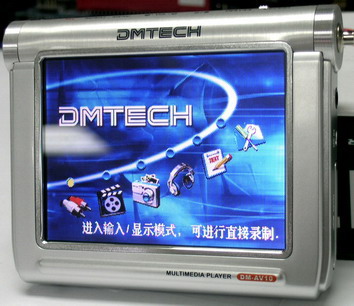
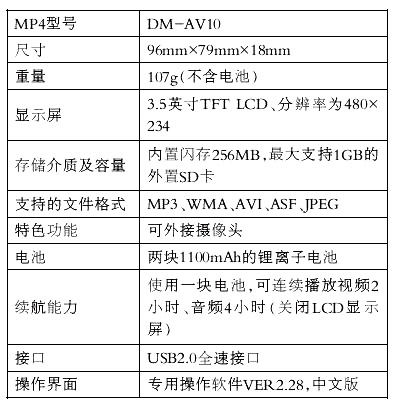
帝恩特DM-AV10采用闪存存储器,它整体做工比较精细,造型时尚,虽然外壳基本上使用的是塑料材质,但由于功能按键、LCD显示屏四周的边框以及上部的圆柱形装饰体均采用了金属材质,再加上所有塑料件都采用了银灰色金属漆进行表面处理,使得整机有很强的金属质感,手感非常舒适。
视频功能
DM-AV10采用了分辨率为480×234像素的3.5英寸TFT LCD屏幕,在播放DM-AV10直接支持的AVI和ASF格式视频文件时,表现还是令人满意的。DM-AV10能比较流畅地播放影片,只是在播放过分快速的场景时让人感觉画面有轻微的跳跃。
对于普通自身带有字幕的电影,DM-AV10也能够清楚地显示字迹。即使是通过AV输入端子录制的电视节目,电视台的台标如“CCTV 2”这样细小的空心字,在3.5英寸的屏幕上也能比较清晰地显示出来。
由于该机并没有AV输出端子,因此无法输出AV复合音视频信号,也就是说没有真正实现“数字录像机/放像机”的功能。实际上,由于录制图像清晰度的关系,即使将“录制设置”设为“S-最高”,用USB线输出到17英寸的电脑屏幕上观看,清晰度也是不能接受的。
通过AV IN插口录制的电视节目,在DM-AV10的3.5英寸屏幕上观看,效果还是令人满意的,电视台的台标清晰可见,色彩和图像流畅度比较让人满意。
配合使用DM-CA30摄像头附件,DM-AV10还能够作为一台“摄像机”使用,在光线很好的情况下,拍摄的视频片段在DM-AV10 3.5英寸屏幕上回放效果还是不错的,但由于DM-CA30摄像头最高像素只有30万,因此该功能让人有一种“鸡肋”的感觉。
音频播放功能
DM-AV10支持MP3音频格式,并支持Lrc格式歌词显示,只是歌词不能同步跟进自动换行或翻页,需要拨动JOG拨杆来实现“手动”换行。DM-AV10的音频播放效果还是令人满意的,音质干净清晰、高音亮丽、中音饱满、低音量足。但如果你对音质要求比较高,可能会觉得声音的整体通透感稍逊、低音下潜深度不够。
DM-AV10操作非常简单,很容易上手,菜单主界面简单明了,即使不看说明书也能够在短时间内熟练地使用。但是,该机VER2.28版本在机内说明中已经列出了FM收音的按键操作说明,但DM-AV10并没有相关功能,而且机器的主界面上也没有FM选项。
DM-AV10的电池在连续使用20~30分钟后发热较为明显,且LCD显示屏四周的金属装饰边框与周围塑料壳体的安装接合不够严密,感觉有点松动。
凡间精灵,爱可视Gmini400
体验者:枪火
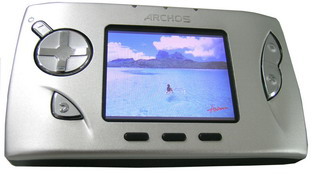
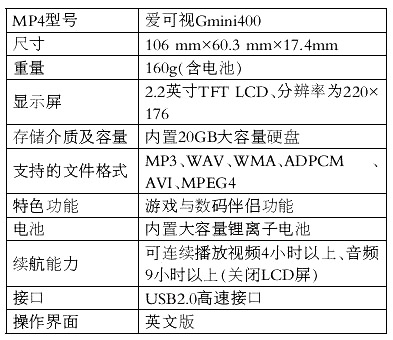
体验对象:爱可视Gmini400
优点:拥有游戏功能,价格比较便宜。
缺点:屏幕尺寸小了点。
外观与操控
Gmini400一改爱可视给人的大块头和粗线条形象,小巧的Gmini400着实让小编眼前一亮——金属质感的银灰色铝制磨砂外壳,中间拉高平滑过渡到边角的流线型曲面,游戏机风格布局的触摸式镀铬按钮,手感尚佳的身段以及精致的做工。因为是横持式,想单手操作会很别扭,不过在熟悉诸多按钮的前提下用双手操作时,无论是一般操控还是打游戏、欣赏图片、看电影,都可做到得心应手。明显不足之处是Gmini400的菜单系统是纯英文的,虽然九宫式主界面和菜单层次设计都很人性化,但英文稍差的用户在操作时还是会遇到一点麻烦。
音乐、视频和图片功能
除了支持MP3和WMA,Gmini400还支持WAV格式文件。Gmini400的音质很不错,测试中小编选用了WMA音档来进行试听,它的声场定位精确、细节充分,中频的主要感受是质朴,没有刻意的渲染,不温不火且余韵绵长,低频下潜有力,总的来说,Gmini400的音质表现不俗。一个遗憾是,Gmini400没有提供对FM收音的直接支持。
Gmini400配备了2.2英寸、220×176、26万色的TFT真彩屏,试看AVI格式的动画和影片时,打开文件和播放时的速度都很流畅,色彩明艳画面细致。同时,它还提供了播放速度及画幅比调整、输出到电视等实用功能。而屏幕尺寸较小是一大硬伤,表现在用户看不清楚影片的字幕,考虑到现在流行的视频资源大多数是以外语对白中文字幕的形式出现,这个弱点实在有点让人不满意。
Gmini400支持JPEG和BMP的图像格式,提供1、4、9张缩略图预览模式,显示效果非常悦目,不过让人费解的是,Gmini400居然没提供对文本显示的支持,也不能在浏览图片的同时听音乐。
游戏功能与续航能力
游戏方面,Gmini400基于知名的Mophun游戏引擎,声光效果与操控性均较一般MP3播放器强许多,Gmini400随机附带了“有色方块”等5个试玩版游戏,想玩新游戏的话用户可以选择一次性付费的方式去爱可视官方网站下载,此外,它同样提供了输出游戏画面到电视屏幕的功能。
多次测试中,在关闭屏幕听音乐的情况下,Gmini400能坚持9小时多一点,连续观看AVI视频时可播放4小时以上,电池放电后充满则需要3小时多。对于绝大多数用户来说,这种电池完全够用了。此外Gmini400采用的是东芝1.8英寸硬盘,在运动中表现出了优良的抗震性,听歌看视频都察觉不到影响。
用元典PMC 120,片源不用愁
体验者:阿飙
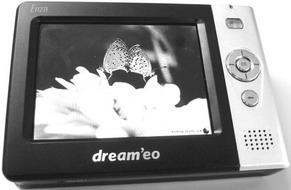
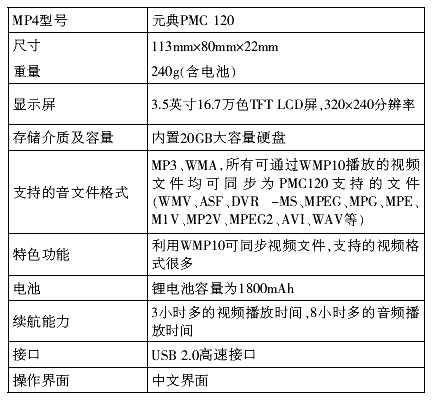
体验对象:元典PMC 120
优点:配备Windows Mobile软件,可将WMP10能播放的视频同步至PMC120中。
缺点:没有设计游戏功能、不支持电视录制。
外观与操控
PMC 120的外形设计给小编留下了良好的印象。作为一款20GB的硬盘式MP4产品,该机的身材和体重在同类产品中可谓出类拔萃,便携性极佳。该机在屏幕配置上采用了3.5英寸16.7万色TFT LCD屏幕、LED背光设计,分辨率为320×240。从按钮的设计来看,小编觉得该产品对用户较为体贴,由于将主要的功能键集中在正面右侧,小编在试用时,无论是坐在公车上还是躺在床上,均可单手完成所有操作,比其它将功能键设计在屏幕左右两侧的产品有极其明显的便利优势。
视频功能
1.视频播放
作为微软PMC的加盟厂商之一,元典在其MP4播放器中采用了Windows Mobile软件,因此PMC 120在视频播放上拥有很强的优势,在很大程度上解决了片源的问题。不需要第三方软件,通过Windows XP的WMP10,用户可以在观看视频时,利用WMP10的“同步”功能,迅速将该片“同步”至PMC 120中。而且不用担心格式及视频分辨率的问题,因为这些工作都交给了WMP10完成,它会自动将文件保存为WMV格式。
在视频播放方面,由于WMP10相助,PMC 120在操作性上有很大的优势, 再加上“Home”键与“返回”键的设计,操作非常方便。从打开视频文件到播放瞬间即可完成,流畅的播放当然与采用了英特尔XScale 400MHz CPU(内置32MB Flash)的硬件配置有密切的关系。
小编利用WMP10将一部大小为641MB的带字幕的ASF影片同步为WMV格式,耗时1.5小时。WMP10自动将文件压缩为320×240的分辨率,文件大小是441MB,视频播放效果极佳。在视频播放状态下关机后,重新开机进入“视频”播放界面,打开刚才播放的视频,MP4会提示是继续播放还是重新播放,非常人性化。
2.视频输出功能
另外,用户可以通过功放欣赏存储在PMC中的音乐,或通过电视机欣赏存储在PMC中的视频或电视节目。通过音频/视频线将PMC的电视输出插口与电视的复合输入插口连接在一起,然后在电视输出播放设置界面选择NTSC或PAL,然后按OK按键,屏幕将会出现操作提示。让小编极为意外的是,PMC 120竟然不支持视频录制,作为一款20GB的硬盘式MP4,缺少此功能会令很多消费者失望。
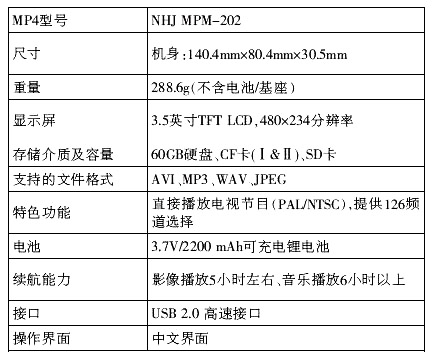
全能王NHJ MPM-202
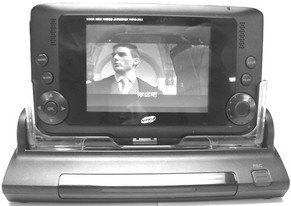
体验者:甫哥
体验对象:NHJ MPM-202
优点:60GB大容量硬盘,利用标配的底座可直接收看、录制电视节目。
缺点:没有游戏功能,只支持JPEG图片播放。
MPM-202号称MP4全能王一点也不为过,它拥有七大功能:电影、电视、数码伴侣、MP3、移动硬盘、数字相册和录音机等功能。
外观与操控
MPM-202通体黑色,给人一种厚重、沉稳的感觉。MPM-202的主要控制按钮对称分布在液晶屏两侧,两个立体扬声器也对称分布在屏幕两侧,这样的设计颇显大家风范。值得一提的是MPM-202的音量调节键,它被设计成旋转拨盘式,非常符合中国人的使用观念。
视频功能
MPM-202采用3.5英寸、分辨率为480×234、26万色的TFT屏幕,色彩表现力不错,画面流畅,没有音画不同步的现象。MPM-202支持16:9宽屏播放,只是可视角度不大,尤其是上下可视角度太小,稍微改变观看角度就会影响观赏。影片播放过程中可以用左右方向键进行8级快进和快退,再按播放键即可恢复播放。上下键则可以直接切换影片文件,为避免误操作,MPM-202专门设置了锁定键,可使一切按钮失去响应,这个功能非常适合手拿MP4观赏大片的时候,非常人性化。
MPM-202可支持MPEG4、DivX 4.x/5.x等,下载的影片必须转换成AVI文件才能播放,还好有随机附带的转换软件DivX&musicmatch,多数格式的影片文件可以轻松进行转换。
独立电视功能
下面来看一下MPM-202最吸引人的电视收看功能。把MPM-202放在机座上,将MPM-202底部的接口与机座的专用接口插好,连接好有线电视线,然后插上基座电源,这时基座的长条形指示灯亮起,MP4主菜单里“我的电视”图标也变为可选。进入后可以进行信号来源设置、频道自动搜索等等操作。先选择信号源为有线电视,然后选择自动搜索频道,就可以观看电视了。
用MPM-202观看有线电视节目,感觉画面质量相当好,当遇到精彩节目时,按下基座上的红色“REC”按钮,屏幕上显示REC字样,即开始录制节目,按STOP按钮即可停止。录制电视的格式有三种:QVGA:1Mbps、VGA:2Mbps和VGA Fine:4Mbps。笔者用VGA Fine格式录制了几段电视节目,回放效果也很令人满意。
总的说来,MPM-202是一款设计合理、集成化很高的MP4产品,独立电视功能十分引人注目。不足的地方主要是没有游戏功能,外壳塑料感太强,硬盘工作时有轻微震动。
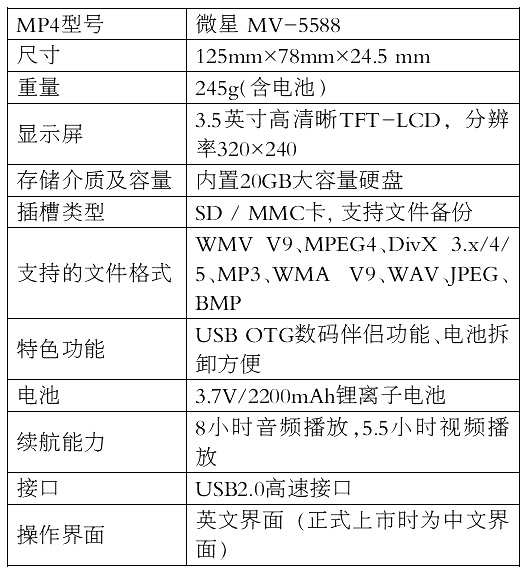
“色”诱你,微星MV-5588
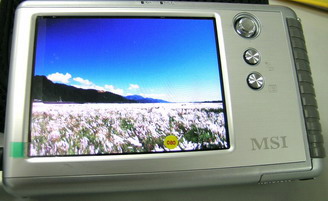
体验者:老狼
体验对象:微星MV-5588
优点:大容量硬盘、屏幕质量很不错。
缺点:不支持游戏功能。
微星的上一代MP4产品MV-5566相信大家不会陌生,今天给大家介绍的这一款MV-5588是MV-5566的升级版本,MV-5588在容量和支持的音视频格式等方面都没有变化,主要变化在于液晶屏的品质有了很大的提高。小编试用的样机MV-5588的操作界面是英文版,而8月中旬上市时MV-5588的操作界面是简体中文版。
外观与操控
MV-5588采用了银色的外观设计,突出了时尚风格。在它正面采用了铝质面板,其余部分为工程塑料。值得一提的是机体右侧电池仓外缘用灰色塑料点缀,上有条纹,且背部呈拱形突起,这一设计起到了手柄的作用,增强了右手的握持感,使之不易从手中滑脱。操作按钮由于采用了三维拨动轮操控方式,上手比较容易,且手感舒适。
视频功能
作为重点功能的视频播放,从画质上来说MV-5588比前一代产品MV-5566优秀许多,没有像MV-5566那样出现较粗的颗粒。播放速度方面也比较流畅,没有出现停顿现象。从支持的视频文件格式上来看,MV-5588与当前流行的其它MP4产品并无不同。尽管MV-5588宣称支持多种编码的视频文件,但由于视频文件的编码组合存在许多不同,在实际使用时,大部分从网上获得的MPEG4视频文件无法得到该MP4播放器的支持。不过,片源少并不仅仅是该款产品面临的问题,也是眼下所有MP4产品要重视的问题,毕竟从DVD/VCD上转出MP4播放器支持的视频格式相当费时。
MV-5588配置了AV-OUT输出端子,可直接接驳电视机播放视频影像;同时该款机器还配置了AV-IN输入端子,可以直接录制电视机、摄像机、影碟机等一切能够提供AV信号输出的视频节目。录下来的节目完全数字化,方便输入电脑进行后期处理。
由于MV-5588的LCD显示屏质量很不错,不仅能够满足影像播放,而且在浏览静态图片时更是令人赏心悦目——图像细节丰富,色彩艳丽,颗粒很细。MV-5588还能作为数码伴侣使用,比起那些不具备照片浏览功能的数码伴侣,MV-5588的图片浏览功能将为数码摄影一族所喜爱。
当然,任何产品都不是完美的,在试用中小编也发现了一些问题,例如在播放音频时,如果选择了“关闭屏幕显示”功能,那么在屏幕关闭和打开时都会出现令人不快的杂音。另外开机时间过长也令人不爽,且从开机到菜单显示有数秒钟的黑屏,也会让刚刚使用的人感到莫名其妙。估计是工程版的原因,等到正式上市时这些问题可能会得到解决。
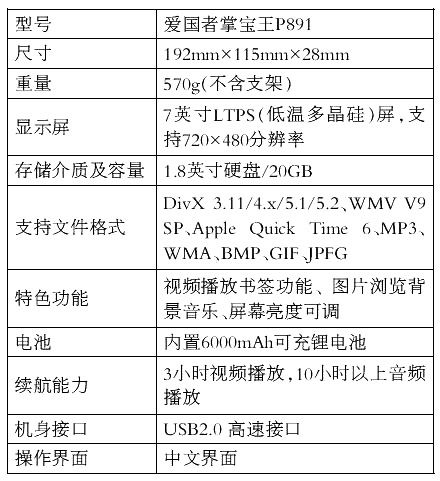
大屏幕的诱惑,爱国者掌宝王P891
体验者:徐远志
体验对象:爱国者掌宝王P891
优点:7英寸的大屏幕,显示效果很好。
缺点:没有扬声器,耗电量较大,发热量也较大。
外观与操控
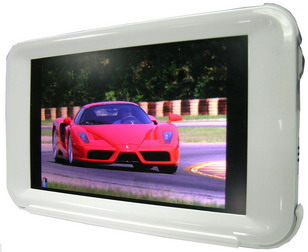
爱国者掌宝王P891是一款有着很大“面子”的MP4产品,它带有一块7英寸的TFT彩色屏幕。给人的感觉非常气派,目前爱可视也发布了采用7英寸液晶屏的MP4产品,不过市场上还不见其踪迹。P891的外形和色彩搭配走的都是简约的路线——前后面板为乳白色,银色饰边,而前面板就只有一块大大的屏幕撑面子,操控用的按钮和三维拨动轮都分布在机身上侧和右侧。出于支撑的考虑,P891还配有一个支架,可以将机身斜撑起来摆放。
视频功能
P891随机附带了几部1.3GB左右的电影文件,采用DivX编码。这几部电影的播放效果都比较理想,色彩饱和度高,画面连贯,声话同步。由于该播放器的显示屏大,亮度非常不错(可与液晶显示器媲美,而且还有多级亮度可调),可视角度也比较大,所以视频播放给人非常愉快的感觉。
值得一提的是,尽管P891对多种编码的视频文件提供了支持,但由于音频编码和编码组合等不同,实际使用时,大部分从网上获得的MPEG4视频文件无法得到该播放器的支持,这不能不说是一大遗憾。另外,这款MP4播放器同大部分MP4一样,不支持外挂字幕。
目前较成熟的MP4播放器方案大都提供了视频输出和视频采集功能,P891也不例外,它带有两组复合AV端子,能够以AV形式将播放器画面(包括菜单操作界面、视频和图片浏览)输出到其他视频输出设备上(如电视)。不过,输出的色彩不如在本机上艳丽。另外它不具有输出设备识别和修正作用,所以在部分比较老的电视上输出图片时,我们能够看到图片边角有明显的变形。
P891能够以ASF格式录制AV-IN输入的音视频信号,而且所录制的影像画面很流畅,声音也比较出色,从本机回放和用电脑回放来看,录像的图像质量也是比较出色的,没有明显的马赛克等现象。
遗憾的是,P891没有扬声器,必须使用耳机才能听到音频,所以无法多人共享视频和音乐。但这种设计也有一定的道理:首先手持设备大部分情况下是个人使用;其次,P891上这块大大的高亮高精度显示屏虽然看上去很美,但它的耗电量也是巨大的,如果再使用扬声器,电能恐怕就非常吃紧了。
MP4播放器选择推荐
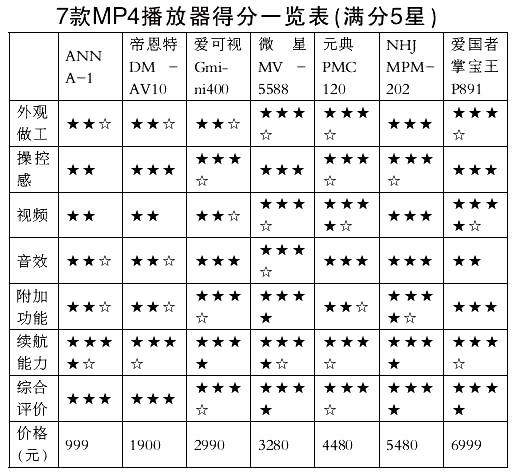
根据众小编的试用感受,我们从以下几个方面给这些MP4播放器打分评价:外观做工、操控感、视频、音效、附加功能、续航能力。其中外观做工包括外壳用料、时尚感等;操控感既指MP4播放器的按钮操控方便性和手感等,也包括软件菜单设置是否人性化,用户使用是否方便等;视频则是指MP4播放器的视频播放效果、片源是否丰富、视频输出和视频采集功能是否强大,也包括屏幕尺寸大小、播放静止图片的效果等等;音效包括用MP4播放器播放MP3音乐和视频时的效果等;附加功能则是指MP4播放器除了音频和视频功能外的其他功能,也包括存储器容量的大小。根据众小编的细心试用,对这7款MP4播放器的打分评价见得分一览表。
从得分一览表可以看出,从性能来说,微星MV-5588、爱国者掌宝王P891和NHJ MPM-202略胜一筹,但就综合性价比而言,微星MV-5588是最高的,只要花3280元就可享受目前主流MP4播放器的魅力。
具体如何选择还要看你的需求了,比如你喜欢观看大屏幕视频和图片,希望随时随地都能感受大屏幕的魅力,那就多花点钱购买爱国者掌宝王P891;如果你喜欢独立电视功能,就选择NHJ MPM-202吧;而如果你只想花最少的钱感受一下MP4播放器的魅力,ANN A-1是最好的选择;如果你对Windows情有独钟,不想为片源问题发愁,元典PMC 120则是最好的选择。
试用完这些MP4播放器后,小编们觉得目前MP4播放器还存在很多不足,比如支持的视频格式较少,需要用户自己动手转换视频,对用户要求较高。希望MP4早日能像MP3播放器那样统一视频格式,让用户随心所欲用好MP4播放器。目前硬盘式的MP4播放器的待机时间不长,希望厂商配置更大容量的锂电池,这样用户在外出使用时就不用经常充电了。相对MP3来说,当前硬盘式MP4播放器的价格还是较贵,如果采用20GB硬盘、3.5英寸液晶屏的MP4播放器的价格能降到1500元以内,也许MP4播放器就能真正火起来了,而这段让我们等待的时间应该不会太长,一年?也许就半年多吧!
轻松玩转MP4播放器
玩转MP3不简单,而要玩转MP4就更不容易了!简单的音视频播放、电视录制功能就不多说了,目前大多数MP4播放器并不支持外挂字幕,所以我们从网上下载的DVDRip大多不能直接拖进MP4中欣赏,除非你的英文能力超强。另一个问题就是,很多MP4播放器只能支持特定分辨率的视频文件,从网上下载的DVDRip必须要重新转换成MP4所能支持的分辨率,甚至有些MP4播放器对影片的伴音格式也有要求,用户还要对伴音格式进行转换。先解决好这些问题,MP4才能发挥威力。
将外挂字幕嵌入视频
外挂字幕的格式虽然很多,但目前最流行的还是SRT和SUB两种格式,要将这两种字幕嵌入视频中,都要用到VirtualDub。VirtualDub有两种字幕处理插件,可分别处理SSA文本字幕和SUB图形字幕。
1.SRT字幕的处理
VirtualDub(下载地址:http://www.skycn.com/soft/1998.html)的SSA字幕处理插件可以将SSA文本字幕嵌入视频画面中,不过目前最流行的还是SRT字幕,因此,需要先将SRT字幕转换成SSA字幕。
(1)转换SRT字幕为SSA字幕
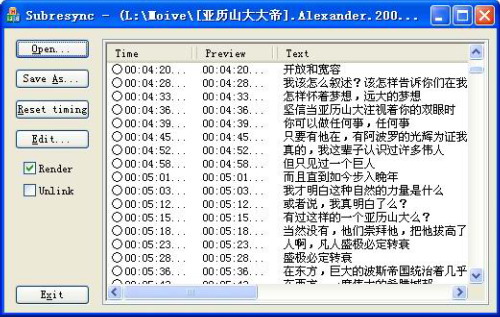
将SRT字幕转换成SSA字幕需要用到VobSub2.23完全版(下载地址:http://www.ogg.cn/software/view-software-108.html)。将VobSub2.23安装完成后,运行其中的Subresync程序,在程序主窗口(图1)中单击“Open”按钮,导入要转换的SRT字幕,然后选择“Save As”按钮,在弹出的“另存为”对话框中,选择将文件保存为“SSA”格式。另外,Subresync程序还可以对字幕与画面不同步的问题进行修正,方法比较简单,这里就不作详细介绍了。
(2)设置SSA字幕的字体字号
如果将转换而来的SSA字幕直接嵌入影片画面中,字幕的字号就太小了,在画面上根本看不清。而SSA字幕是一种包含字体、字号和文字样式信息的文本字幕,因此我们可以用Sub Station Alpha(下载地址:http://www.shooter.com.cn/Software/SSAinstall.exe)设置字幕的这些信息,以便在视频画面中显示出大小合适的字幕。
(3)用VirtulDub将SSA字幕嵌入电影画面
这里我们使用的是VirtualDub 1.6.8汉化版,它已经包含了SSA字幕插件了,如果使用其它版本的VirtualDub,需要另外下载SSA字幕插件(下载地址:http://www.virtualdub.org/downloads/subtitler-2_4.zip),将字幕插件解压后,复制到VirtulDub文件夹中的“plugins”目录下即可。
a.运行VirtualDub,从其“文件”菜单中选择“打开”命令,导入要镶嵌字幕的DVDRip影片。
b.接下来从“视频”菜单中选择“滤镜”命令,打开“滤镜”对话框,单击其中的“添加”按钮,会弹出“添加滤镜”对话框。从对话框中的滤镜列表中选择“subtitler”滤镜,然后点击“确定”按钮,会出现“字母处理:配置”对话框。
c.单击“字幕文件名”文字框后的按钮,导入设置好的SSA字幕文件,然后选定“启用软件文件抗锯齿功能”复选框,接着单击“显示预览”按钮,并在弹出的“滤镜预览”对话框(图2)中拖动其中的播放滑块,预览字幕的效果,如果对字幕效果不满意,可在Sub Station Alpha中继续对字幕进行修改。
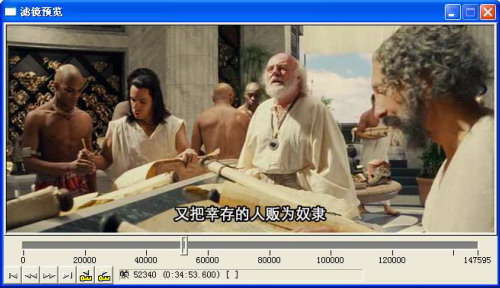
d.字幕滤镜添加完成后,回到主界面。现在该设置视频文件的输出参数了,对于影片的音频部分,一般不用改变,直接复制输出就行了,而对视频部分则必须进行重新编码,编码可使用原来的编码类型和码率。
e.设置完成后,按F7键,在“保存AVI 2.0文件”对话框中将文件命名,并点击“保存”按钮开始重新编码输出。编码完成后,就可以得到一个嵌入了字幕的电影文件。
2.SUB字幕的处理
如果是SUB字幕,需要在安装VobSub2.23完全版时,同时安装“Vobsub for VirtualDub”插件,插件安装的位置就是VirtualDub所在的目录。
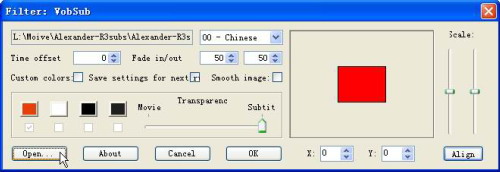
运行VirtualDub,导入原始的视频文件,接下来需要添加字幕滤镜,不过这次添加的是VobSub 2.23,然后在滤镜配置对话框(图3)中选择“Open”命令,导入idx/sub字幕文件,这里的配置基本不用做任何修改,如果字幕有多种语言的话,选择“Chinese”就行了。由于滤镜效果不能直接预览,我们可以在VirtualDub主界面中按回车键对添加滤镜后的效果进行预览,接着按F10键,即可看到添加字幕后的效果。
接下来的输出设置和处理SSA字幕是一样的,这里就不重复了。
改变MP4影片的分辨率
很多MP4播放器只能支持特定分辨率的影片,而从网上下载的影片分辨率大小各一,为了让这些影片能在MP4上播放,我们还得对影片的分辨率进行修改。修改的工具同样可以使用VirtualDub,也就是使用滤镜进行修改,这次要用到的滤镜是VirtualDub自带的“Resize”滤镜。
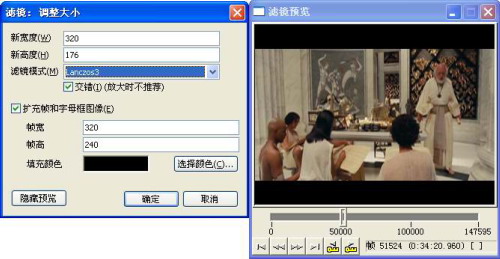
在“添加滤镜”对话框中选择“Resize”滤镜后,会弹出“滤镜:调整大小”对话框(图4),首先选定“扩充帧和字母框图像”复选框,并在其下的“帧宽”和“帧高”数值框中设置输出画面的大小,如320×240。接下来在“新宽度”处的数值框中设置修改后的宽度,如320,而在“新高度”处不能直接填入画面的总高度,因为这样做会使画面出现变形,所以要根据原始画面的长宽比来计算一个新的高度值,这里得到的数值是176,接着点击“显示预览”按钮,即可看到画面尺寸更改后的效果。另外,在“滤镜:调整大小”对话框中的“滤镜模式”下拉列表中,我们可以选择一种重定尺寸的算法,其中的“Lanczos3”和“Bicubic”两类算法的效果比较好,可以从中选择一种。
最后的音频和视频输出参数的设置和字幕镶嵌是一样的,不过由于画面尺寸发生了变化,视频编码的码率也要进行修改,如画面尺寸为320×240,码率设置成400Kbps左右就行了。另外,字幕滤镜和重定尺寸滤镜可以同时使用,这样一次编码即可同时完成加入字幕和更改尺寸两个任务。
转换MP4影片音频格式
DVDRip的伴音音频格式五花八门,不仅有MP3格式,还有AC3、OGG Vorbis、DTS等格式,而MP4对这些格式并不能完全支持,因此我们还得将DVDRip中的伴音音频更改为MP4所能支持的格式。
转换音频格式可以用VirtualDub的一个“变种”VirtualDubMod来进行,它能支持对OGG、MP3、AC3、DTS等音频格式进行转换。
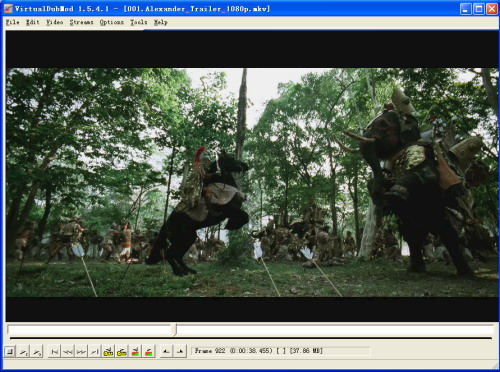
a.在VirtualDubMod主窗口(如图5)中选择“File”菜单下的“Open video file”命令,导入要转换音频的DVDRip影片。接下来在“Streams(流)”菜单中选择“Stream list(流列表)”命令,会弹出“Available Streams(可用流)”对话框,对话框中会显示出影片中的伴音音频流。
b.接下来选择该伴音音频流,单击鼠标右键,从弹出的快捷菜单中选定“Full processing mode(完全处理模式)”,并点击“Compression(压缩)”命令,然后在弹出的“Select Audio compression(选择音频压缩)”中选择一种MP4所能接受的音频格式(参看MP4播放器的说明书)。
c.设置完成后,从“File”菜单中选择“Save as”命令,会弹出“Save As”对话框,在文件名处为输出的文件命名,文件的保存类型设置为AVI。在对话框下部的“Video mode(视频模式)”下拉列表中选择“Direct stream copy(直接流复制)”,这样将不会对视频流进行编码,而是直接复制。最后,点击“保存”命令,即可将更改伴音编码格式的电影文件编码输出了。