第一时间体验OneCare
新软件
在收到OneCare软件的最新Beta版测试邀请后,笔者在第一时间将它安装到电脑中进行测试,接下来请随笔者一起把OneCare看个仔细吧。
Web式安装
首先点击邀请函中的链接,打开Web页面,提示安装过程分五步进行,点击页面中的“Start Setup Now”开始安装。第一步要求以申请测试时所用的.NET Passport登录。
登录完毕后,第二步要求安装一个名为“System Check”的ActiveX,以检测系统是否可以安装OneCare。需要注意的是,由于此次测试主要针对美国用户,因此只有英文操作系统才能安装OneCare,并且必须在区域选项里把默认的操作系统语言设定为“English - United States”,否则会提示说操作系统语言不对,安装过程无法继续。
系统检测通过后,要求输入产品序列号,这可以在邀请函里找到。当在第二台计算机上安装OneCare时,产品序列号就不需要再输入一次了,这就是Web安装带来的好处。接着,就是创建自己的账号,这个账号是一个付费用账号。所有参加OneCare Beta测试的用户都可以享受一年的免费OneCare服务,但OneCare本身并不是免费的,它是一个订制的按时间收费的服务。同样,账号只需要创建一次,第二次安装时就不用重复了。
最后,再确认一下上一步输入的信息是否正确,并接受微软的服务使用协议。如果信息有不对的,就在这里修改。当然,以后也可以在OneCare会员中心修改。最后点击“Install”按钮,下载和安装过程就正式开始了,用户随时可以取消这个过程(如图)。
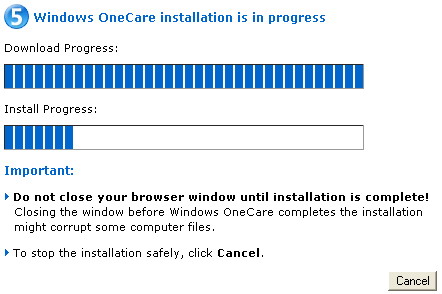
整个安装过程全部以Web方式进行,整个过程需要5~10分钟。OneCare安装结束以后,由于更改了大量的注册表项,还有许多新服务要启动和变更,因此需要重新启动计算机。
初看OneCare
重新启动计算机后,OneCare自动随系统启动,并立刻发挥防火墙功能。OneCare可以识别一个巨大的程序集,并在用户无须参与的情况下允许它们访问网络。这相对于其它的防火墙而言是一个不小的改进,因为没有人愿意老是需要决定某个常用的应用程序是否可以访问网络。
但对于OneCare未知的程序,在启动时会收到一个提示框,让你自己决定是允许还是禁止它访问网络。OneCare会列出关于这个程序详细的信息,防止你作出错误决定。
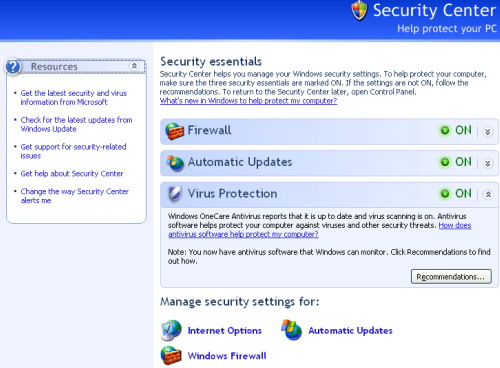
从控制面板里打开安全中心,可以发现防火墙、自动更新和病毒防护已经全部被OneCare接管(如图),这就是微软当初留下一个未完成的病毒防护WMI接口的原因。
OneCare上手
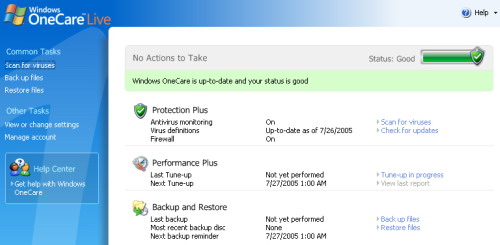
双击OneCare系统栏图标,打开OneCare的界面。左侧是任务导航栏,右侧上部是状态评估,目前是“好”,也就是正常的绿色,右侧下部是操作中心。所有任务和操作全部以一键单击方式提供,没有选择框。操作中心分为三部分:防护中心、性能中心以及备份和恢复。在更新的版本中,还会有帮助和支持(图1)。
方便的Tune-up功能
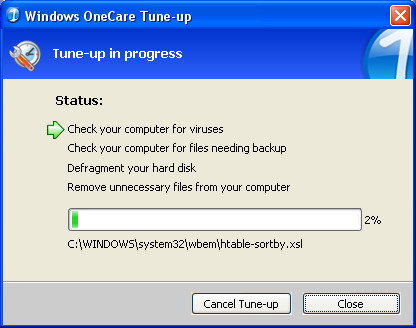
在前面我们已经提到,OneCare最重要的操作是性能中心的Run Tune-up,点击它,就开始了系统校准过程。OneCare会在整个系统里检测并清除非正常代码,并检测哪些文件需要备份,然后清理硬盘碎片,最后删除系统的临时文件。因为扫描过程是智能的,所以耗时并不长,一般会在半个小时之内完成(图2)。笔者是在一台Dell X200上做这个测试的,CPU只是PⅢ,所以感觉软件性能相当不错。
提示:OneCare提供的数据备份和恢复功能是用以防止硬盘的崩溃。如果选择了进行数据备份,OneCare会每次扫描上次备份以来文件系统的改动,包括新建的文件和变动的文件,并提示用户备份到光盘。以后如果有数据损失,可以及时使用恢复盘恢复到备份时的状态。
系统校准过程完成后,会给出一个报告,对于未能成功进行的校准操作,OneCare会给出为何未能完成的详细原因(图3)。
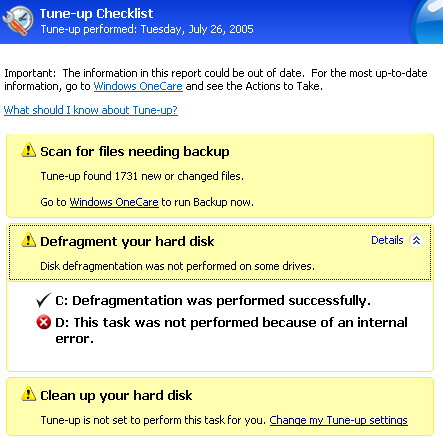
比如这里,文件备份未能完成的原因是笔者没有连接一台光盘刻录机,而此版本的OneCare只能用刻录机把文件备份到光盘中(以后的版本会提供备份到外接硬盘的功能)。硬盘碎片未能清理的原因是笔者的D分区上有一个错误,需要更正。清理工作未执行的原因是因为笔者的设置中没有让OneCare去清理临时文件。总之,只要有操作未能成功完成,系统的健康状态就从绿色的“好”变成了黄色的“还行”或红色的“危险”。这就提示用户要赶快采取措施,使系统状态“变绿”。
高级设置选项
当然,OneCare也提供了一个传统的设置界面。在Tune-up设置中,用户可以决定自动运行Tune-up的时间表,也可以选择在执行Tune-up的时候是否清除硬盘临时文件(有些用户可能不希望清除,否则无法离线浏览一些网页)。在备份设置中,用户可以选择在有文件需要备份时是否让OneCare的提示,一般不需要备份的用户可以不选择。
反病毒设置主要是为高级用户查看被隔离文件和把一些文件类型排除在预定义的扫描类型之外。防火墙比SP2自带的多了一个“放行程序”的列表,如果误放行了一个程序,可以在这里手动禁止。最后一个设置是日志设置,在这里高级用户可以查看一下OneCare所有的动作的日志,也可以根据日志发现一些问题,并反馈给微软公司。
OneCare使用感受
总的来说,OneCare带给用户的体验相当不错。以专业的视角来看,显然这里面有很大程度的用户交互设计,使得用户参与的肌肉活动最小化,而能够得到的状态反馈却最大化。
OneCare提出了一个健康PC的概念,这里面除了病毒扫描,还包含了磁盘整理、临时文件清理等内容。以前,如果用户需要手动维护PC健康状态的话,操作相当麻烦,因为操作点分散在各处。
但这个问题在OneCare里就得到了很好的解决,它提供了一键启动式的系统校准工具Tune-up。实际上,Tune-up做的工作是首先检查系统内是否存在非正常代码,其次检查是否有文件需要备份,是否删除文件以使硬盘的可利用空间最大化,然后整理硬盘碎片,最后清除临时文件。对于用户来说,只需要单击一下Tune-up,一切都不需要担心了,这无疑大大改善了Windows的用户体验。而且,软件占用资源也不多,在Tune-up操作过程中,其它的进程都能够正常地运行。
OneCare同时也为高级用户提供了细化的设置界面,这些都是非常照顾用户的使用体验的。
感到有些美中不足的是对系统的要求有点苛刻,而且备份的要求有些不合理——它居然要求备份全部“新建的或更改的文件”,只要笔者拒绝备份,它就说笔者在浪费磁盘空间,这种算法太笨拙了。
当然OneCare现在还只是Beta版,相信正式推出时,OneCare可以带给我们更多惊喜。
小资料 如何参加OneCare测试
微软公司已经于5月19日对内部员工开放了OneCare测试,从7月18日起,OneCare的Beta测试以邀请方式开始。有亲友在微软公司工作的朋友,可以和他们联系,要求一个测试账号。微软公司表示,此次开放测试尤其欢迎那些技术水平不高的人们提供用户体验反馈和改进意见。
具体的步骤是登录http://beta.microsoft.com,并以自己的.NET Passport登录,而后在Guest ID处输入“OneCareMVP”(大小写不能错),最后填写一张简单的调查问卷,在随后的两三天内,就可以收到OneCare的测试账号,并开始OneCare之旅了。
如果并不很急,微软公司将于年底开始大规模的、无须邀请的OneCare公众测试,也可以等到那个时候再参加测试。