数字水印 给我的文件充当保护神
软件强档
我花费很多心血拍摄来的摄影作品,刚放在网上想展示一下,可没过几天就会在很多网站看到我的这些新作,实在令人气愤。为了让我的作品不被侵犯,我要给予作品以保护措施。数字水印是一个好方法,它可以给盗用者以警告的作用,如随意使用,我们可以通过法律手段讨回公道。
可视水印 告诉别人,这是我的
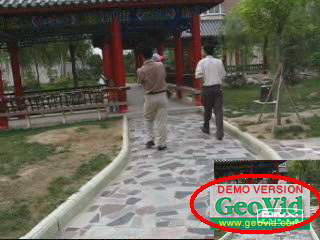
可视水印,是我们最常见的,如图片或视频中的LOGO标识、个性图案等(图1、图2)。这是最常用的一种保护自己作品不被侵犯的方法。下面我们就从图片和视频两个方面来介绍可视水印的制作方法。

一、给图片添加水印
这是最常用的一种方式,操作最简单的就是使用专业的水印制作工具,另外一些常用工具也可以实现,下面我们就针对两种不同的方法分别介绍。
专业工具一挥而就
Photo Watermark Professional是一款专业的水印制作软件。操作简单,支持批量操作。可以使用文本、图片的混合来设计水印。自动对象可以从你的图片中提取出不同的EXIF数据。多级透明设置,支持JPEG、TIFF、BMP、GIF、PNG等格式。
下载地址:http://www.crsky.com/Download.asp?ID=11677
操作:
运行Photo Watermark,界面如图3所示,标准的Windows界面,各工具的作用比较明了。
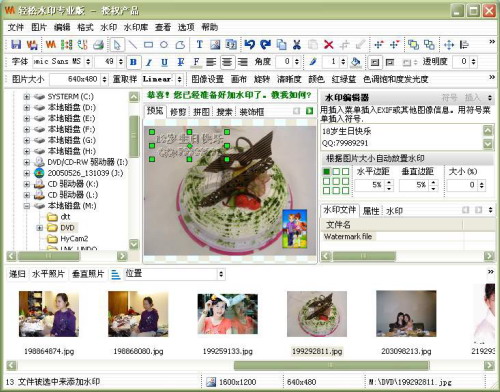
打开需要加入水印的图片所在的文件夹,从“水印”菜单或工具栏选择一种水印的类型(形状、图片、文字、照片信息),在水印编辑区会出现相关信息。在编辑区的中间部分选择水印的位置,“格式”菜单下全是水印的修饰格式。
文本水印的格式常用凸文、凹文、阴影等,图像水印常从“编辑”菜单下进行设置,“图像特效”中的特效是最常用的工具。Photo Watermark支持多水印操作。从“文件”菜单下选择“保存”或“批量加水印”,水印制作就完成了。
在常用工具中制作水印
两种经典的抓图软件SnagIt7和HyperSnap5也都提供了在图像中添加水印的功能。
1.在SnagIt7中添加水印
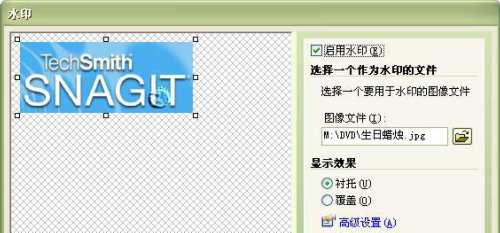
从“编辑”下选择“批量转换图像”,加入图像后,进入第2步“转换过滤”,从“修改”下选择水印。弹出图4水印设置对话框,在此我们可以选择用作水印的图像,并对“显示效果”进行高级设置:一般我们常选用“衬托”中的“浮雕”,来做水印。紧接着选择“输出目录、文件格式、是否序列重命名”,到刚才选择的目录中找你的成果吧。
SnagIt7下载地址:http://www.crsky.com/soft/1109.html
2.在HyperSnap中添加水印保护
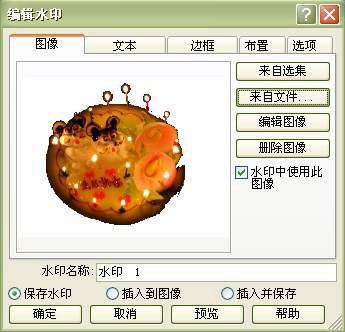
HyperSnap5的图像处理功能得到了很大的增强,从“图像”菜单下选择“水印”,弹出编辑水印对话框,在此,我们可以为图像插入已有水印,也能创建和编辑已有的水印。
HyperSnap5下载地址:http://www.crsky.com/Download.asp?ID=707
选择“新建水印”,在弹出的图5对话框中可为水印“选择图像,添加文本,设置边框,安放位置”及是否自动插入。设置好之后,便再也不用担心自己的辛苦成果被他人无偿利用了。
二、为视频加水印
视频水印分两种情况,一种是Logo标志式水印,另一种是隐藏式水印。第一种方式应用得比较广泛,我们就先来看看怎样实现。
请专用工具帮忙
VidLogo是一款视频Logo编辑的工具。它可以修改视频Logo文件,为视频添加Logo或水印等。 支持作为水印的图像格式有BMP、JPEG、GIF,还可以使用AVI文件。能够给AVI、ASF、WMV、DivX、XVid、3ivx、MP4格式的视频添加水印。
下载地址:http://www.geovid.com/download/vidlogo.exe
VidLogo虽然是英文界面,还是很容易上手的(图6)。在Input后选择它所支持的视频文件,在Output后面自动填上了输出文件名,通过下方的“ Video settings”和“Audio settings”可对视频和音频编辑进行设置,选择合适的编码,还可让我们在不损失质量的前提下极大地减小文件的体积。
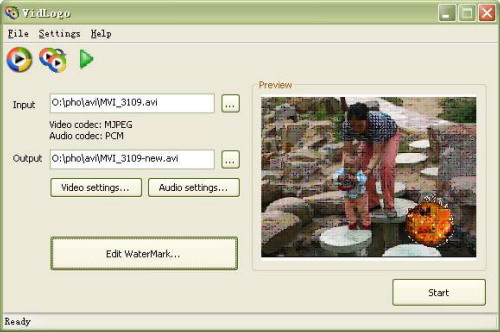
点击“Edit WaterMark”,弹出图7所示的界面,选择用作水印的图像或视频,调整大小以及放置的位置,确定后,回到图6的界面,然后点击“Start”,很快你的视频中便加入了你的保护或宣传信息。
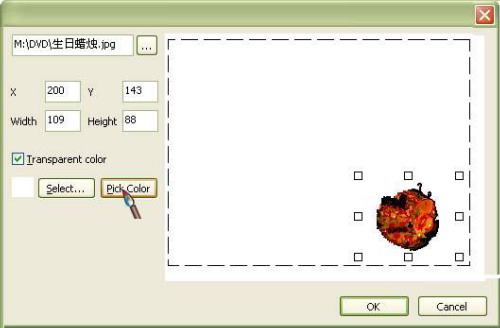
提示:对于图片水印,可在图8中通过“Pick color”设置透明色。
视频编辑工具制作水印
用视频编辑工具在需要保护的视频中插入Logo标志,还是件很容易的事,其原理为画中画。下面我们在《会声会影》中来实现水印制作。
运行《会声会影8》,在时间线上插入视频,然后切换到“覆叠”步骤,导入作为Logo的图片或视频。图片的显示时间、显示区域可任意调整;对于作为Logo的视频,一般都很短,此时若要其长时间显示的话,可通过调节的“回放速度”,将视频的播放速度放慢,对于变化不大的Logo视频,不会有太大的影响。
提示:若视频Logo有声音的话,一般应将静音按钮选中,否则便会干扰主视频的播放。
插入视频默认的位置在屏幕中间,切换互“动画和视频”选项,如图8。便能调节视频的位置、大小,还可选择视频的进出场动画、Logo的透明度、是否带有边框等。
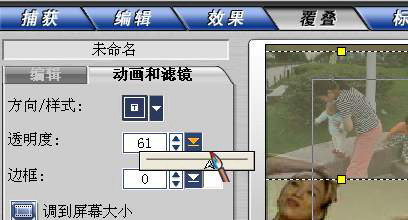
最后将视频导出,便完成了视频水印的制作了。
隐形水印 别动我,小心我告你!
上面用可视水印的方法虽然可以起到保护和宣传两种目的,但若加入的Logo大小、位置不合适,就会给图像、视频的欣赏带来影响,能否将水印嵌入而让使用者不会察觉呢?当然可以,加入隐形水印吧。隐形水印也称隐写术,就是把相关信息隐藏在数字媒体文件中。
一、图片隐形水印的制作
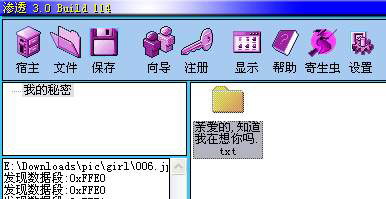
《渗透软件》是一款非常棒的隐形水印制作工具。它利用流行的“夹带技术”把多个文件保存于一个24Bit BMP或JPG图片中。你甚至可在图片中建立目录来分类保存管理文件,你可以设置图片密码(个人识别码)、用户密码、其他用户使用权限和渗透文件属性来保护你的渗透文件。
下载地址:http://www.crsky.com/Download.asp?ID=8272
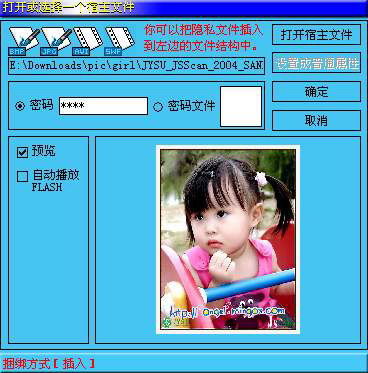
第一次使用渗透,它会以向导的形式指导你去怎么做。首先打开图片文件,输入密码(图9),确定后,选择要隐藏的文件,点击“开始”,便执行添加操作。最后保存图片文件,再次确认密码后,隐藏的信息便加入其中了。如何提取信息,确认图片就是我的呢?再次运行渗透,打开图片文件,输入图片保护密码,在右侧编辑框中便出现隐藏的文件了(图10)。
二、在视频中加水印
《密安数字水印软件系统》可以将水印隐藏在数字信号(MPEG1 和 MPEG2)中,几乎不增加文件的大小,不影响文件的视觉效果。
下载地址:http://dl1.mydown.com/soft1/WaterMark.rar
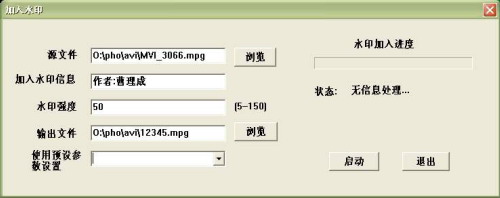
运行程序。界面非常简单,只有添加水印、提取水印和批批三个按钮。点击添加水印,弹出图11所示对话框,选择源文件并为输出文件命名,加入水印信息和水印强度(水印强度是提取水印的密码,因为只是一种证据,所以水印信息也比较简单)。点击“启动”,一会儿,便完成了加密工作。输入正确的水印强度,便会得到水印信息。
三、为音频加水印
为音频加水印,感觉有点夸张吧?其实本质上就是在现有音乐源信息内嵌入数据信息,包括版权方面的信息,比如国际标准记录码、用户ID、使用守则和其他特许权的跟踪信息。
对音频水印的制作可以用DRM(digital right management)软件,用DRM制作的水印可以防止对这些信息的非法拷贝和压缩,因为在声音的低频系数加入水印信息对原始数据的影响很小,两者在听觉的差别基本分辨不出来,却为打击盗版提供了有力的证据。 不过DRM软件只可以加密WMV、WMA、ASF、WMS文件,其他影音文件需要转换后才能加密保护。其操作方法比较简单,这里就不详细介绍了。
DRM软件的下载地址为:http://www.china-drm.com/WMDRM3.1.rar