快乐卡通手绘——手绘软件应用系列一:openCanvas
动漫天地
编者按:喜欢手绘的朋友在这个炎热的夏季里还是少出门为妙,趁机静下心来坐在电脑前练习一下不是很好么?从本期起,阿萌MM带大家由简到繁熟悉一下常用的几款手绘软件,大家可以根据自己的喜好来选择一款适合自己风格和特色的工具来体验更美好的手绘感觉。首先介绍的是openCanvas,它非常适合入门级手绘爱好者使用。因为它功能简捷、体积小巧、运行速度快,所以大家可以很快上手。对新手更具吸引力的地方就是它的event(事件)功能可以记录绘画的整个过程,openCanvas的官方网站上有大量event资源,新手通过播放高手的event绘画过程就可以很直观地进行学习。
openCanvas的特点
1 openCanvas的软件界面干净、直观,可以根据自己的作画习惯,合理安排工具面板的布局。
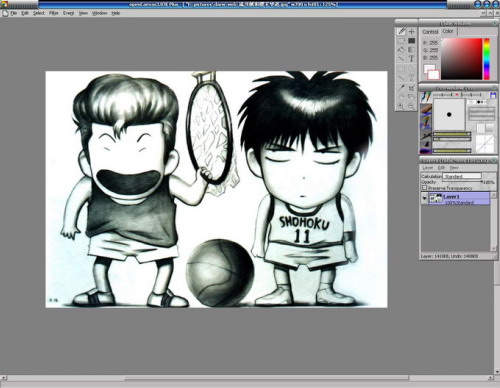
2 “Pen window(笔刷窗口)”面板是openCanvas的核心工具面板。通常情况下,笔刷窗口左边只显示5种笔刷且分别对应A、S、D、F、G这五个快捷键。只要点击拖曳任何一个笔刷图标,你都可以看见还没有露面的另外3位“仁兄”。
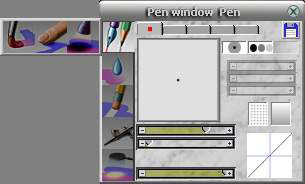
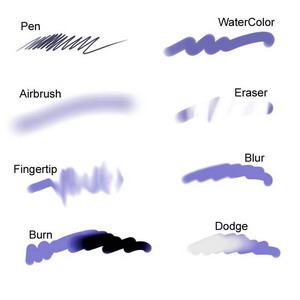
3 openCanvas提供了8种不同属性的笔刷和辅助工具,它们分别是:Pen(钢笔)、WaterColor(水彩)、Airbrush(喷笔)、Eraser(橡皮擦)、Fingertip(手指涂抹)、Blur(模糊)、Burn(加深)、Dodge(加亮)。
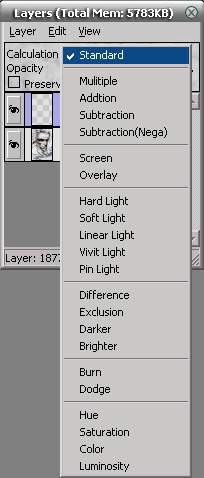
4 openCanvas虽然小巧,但常用功能还是非常齐全。比如其中的图层混合模式和相应的图层功能及操作与PS都是大同小异的。
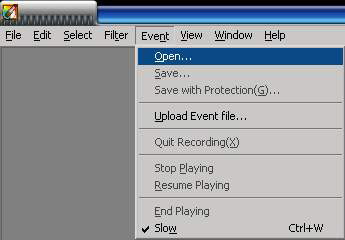
5 event是openCanvas最大的技术亮点,通过event资源,我们可以“现场观摩”到更多高手的作画过程!执行“Event→Open”的指令,打开一个event文件,openCanvas就自动开始回放作画过程,每一笔都尽收眼底,勾选“show”还可减慢event的播放速度。
openCanvas卡通手绘实例
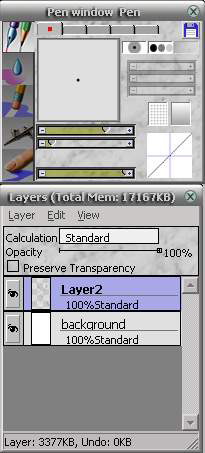
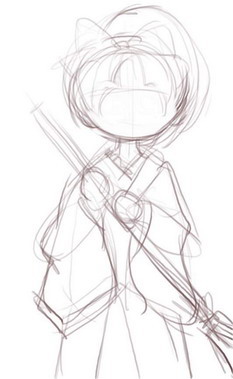
1 运行openCanvas,新建一个空白的文件,设定合适的尺寸和分辨率。双击默认的Layer1图层,重新命名为background。用油漆桶工具把白色填充在background层,形成了一个白色的背景层。新建一层,使用Pen笔刷,把笔刷的尺寸调节到2左右,画出卡通娃娃的大致草图。一般来说,卡通造型的基本特征都比较明显,很多形体都是圆形、三角形、矩形……
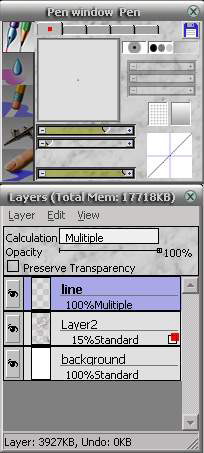
2 新建一个Mulitiple混合模式的图层——line,把之前草图层的不透明度降低到15%左右。根据底层的草图,在line图层上描绘出卡通人物的轮廓线条。
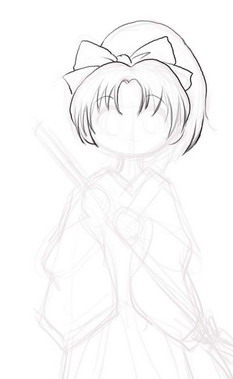
3 使用Eraser配合Pen笔刷,绘制出更加平滑、流畅的线稿。这个阶段需要一点耐心和毅力,不要半途而废。
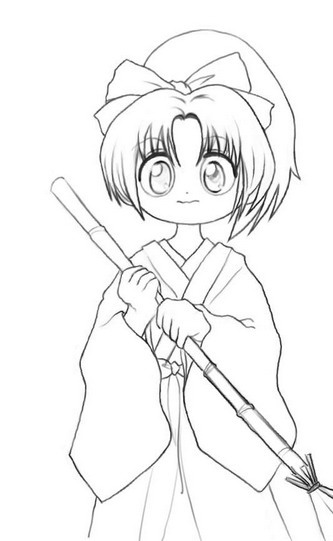
4 删除草稿层,新建一层在线稿层下面,命名为colorize。调大Pen笔刷的尺寸,在colorize图层上面上色,画出卡通人物的基本色调关系。因为画面是黑白的风格,因此对于灰度色阶的把握需要更加简洁明快。先画出一些主要的黑白对比,暂时不去考虑一些微妙的中间色调的灰度层次。
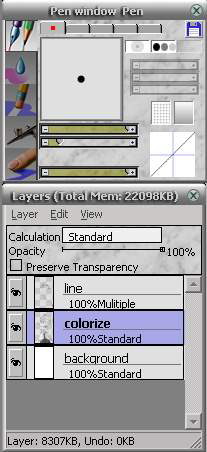
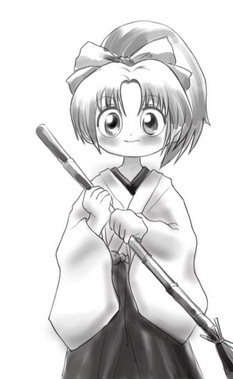
5 新建一层在background上,使用矩形形状工具,画一个浅灰色的矩形在人物背后。使用Eraser清除和人物重叠的部分,并用移动工具调整这个矩形的位置关系。
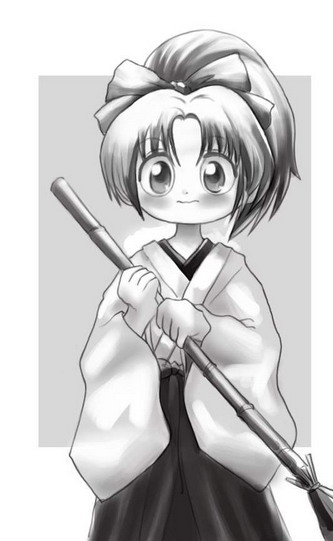
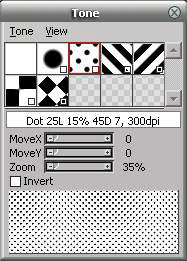
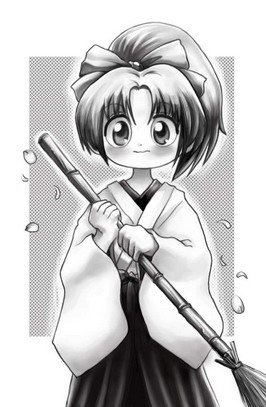
6 用魔术棒工具选取灰色矩形部分,用油漆桶工具,在Tone面板中选择一种网点,适当缩小Zoom的百分比,随后进行选区内的填充。然后使用Pen笔刷,勾选笔刷面板上关于笔刷带网点的属性图标,修补油漆桶没有填充到的区域。最后进行深入的刻画,把一些层次过渡画得更加丰富一些,再添加一些樱花花瓣,活跃一下画面的气氛就完成了。