构造线在绘图中的妙用
办公族
在AutoCAD中,xline命令用于创建构造线(辅助线),很多朋友可能还从没使用过这个命令,觉得它如同鸡肋。本文将要介绍xline命令在绘图过程中的4个典型应用,让你领会到该命令在解决特定问题时的独到之处。
1.绘制角平分线
绘制角平分线,在AutoCAD中可以通过几何辅助作图法解决,就像大家在学习工程制图时所采用的方法。实际上,使用xline命令解决这个问题非常的方便。
命令: xline 指定点或 [水平(H)/垂直(V)/角度(A)/二等分(B)/偏移(O)]: b
指定角的顶点:拾取两条直线的交点。
指定角的起点:拾取组成角的一条直线上除交点外的任一点。
指定角的端点:拾取组成角的另一条直线上除交点外的任一点。
指定角的端点:按下Enter键结束命令。
2.过直线上(外)一点作直线的垂线
大部分人会通过一个变通的方法来完成这个任务,例如,先使用COPY命令复制该直线(复制得到的直线与原来的直线重合),然后将复制得到的直线绕指定点旋转90°,并适当移动直线,使之通过指定的点。
实际上,完全可以使用xline命令非常干净利落地完成这个任务。
命令: xline 指定点或 [水平(H)/垂直(V)/角度(A)/二等分(B)/偏移(O)]: a
输入构造线的角度 (0) 或 [参照(R)]: r
选择直线对象:选择已知的直线。
输入构造线的角度 <0>: 90
指定通过点:选择要求垂线通过的点(直线上或直线外均可)
指定通过点:按下Enter键结束命令。
或者,按照下面的方法操作更为简捷。
命令: xline 指定点或 [水平(H)/垂直(V)/角度(A)/二等分(B)/偏移(O)]: 按下Shift键的同时单击右键,从弹出的快捷菜单中选择“垂足”菜单项,启动对象捕捉。
per 到单击已知直线上的任意点。
指定通过点:选择要求垂线通过的点(直线上或直线外均可)
指定通过点:按下Enter键结束命令
3.过曲线上任意一点作曲线的法(切)线
创建曲线上已知点的法线。单击“绘图”工具栏的“构造线”按钮,按照命令提示进行操作。
命令: xline
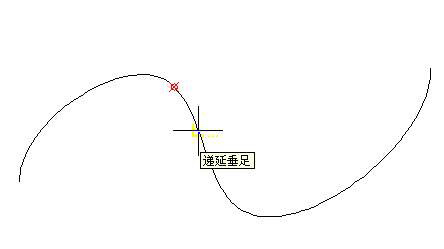
指定点或 [水平(H)/垂直(V)/角度(A)/二等分(B)/偏移(O)]: per 到按下Shift键的同时单击右键,从弹出的快捷菜单中选择“垂足”选项,启用垂足捕捉。此时将光标移动到曲线上,系统会出现“递延垂足”的提示,如图1所示,在曲线上任一点处单击左键。
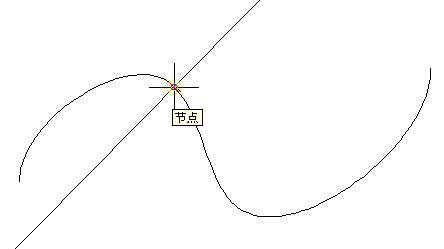
指定通过点:此时在曲线上移动光标,会出现一条随着光标移动的构造线,将光标移动到要创建切线的点上,单击左键,如图2所示。
指定通过点:按下Enter键结束命令,完成法线的创建。
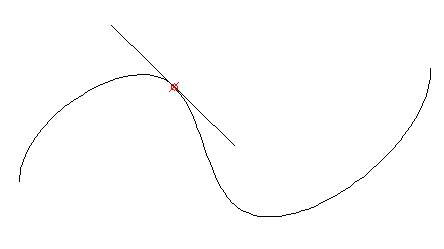
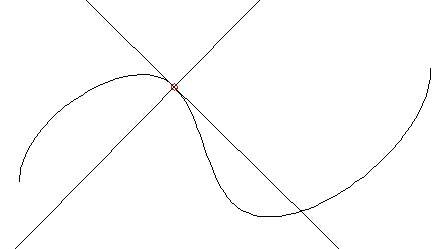
创建该点的切线。用同样的方法,创建通过指定点、垂直于法线的一条构造线,也就是曲线上指定点的切线,如图3所示。
删除曲线上该点的法线,然后使用BREAK命令对切线进行打断处理,得到曲线上指定点的切线,如图4所示。