让MS-Office问候你
办公族
想让MS-Office显得更加智能吗?你想在使用MS-Office的时候感受来自微软的问候吗?想要实现这个愿望其实很简单,下面我们就来一步步实现这个操作。
Word中的实现方法
1.启动Word 2003(其他版本操作相似),按下“Alt+F11”组合键进入Visual Basic编辑状态(如图1)。
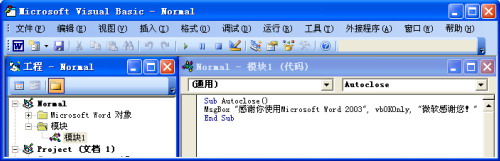
2.在左侧“工程资源管理器”窗口中,选中“Normal”选项,执行“插入→模块”命令,插入一个新模块(模块1)。
3.双击“模块1”进入代码输入窗口,将下述代码输入其中:
Sub AutoExec()
MsgBox "欢迎您使用Microsoft Word 2003", vbOKOnly, "微软感谢您!"
End Sub
4.输入完成后,关闭窗口返回。
5.以后启动Word时,系统会弹出如图2所示的提示窗口。
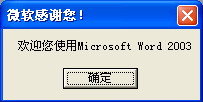
小提示:①如果在某个指定文档中使用上述宏,请将宏名称“AutoExec”修改为“AutoOpen”即可。②如果将宏名称修改为“AutoClose”,则在关闭Word时,会弹出一个问候对话框。
Excel中的实现方法
1.启动Excel 2003,按下“Alt+F11”组合键进入Visual Basic编辑状态。
2.在左侧“工程资源管理器”窗口中,选中“PERNOSAL.XLS”选项,执行“插入→模块”命令,插入一个新模块(模块1)。
3.双击“模块1”进入代码输入窗口,将下述代码输入其中。
Sub Auto_Open()
MsgBox "欢迎您使用Microsoft Excel 2003", vbOKOnly, "微软感谢您!"
End Sub
4.输入完成后,关闭窗口返回。
5.以后启动Excel时,系统会弹出问候对话框。
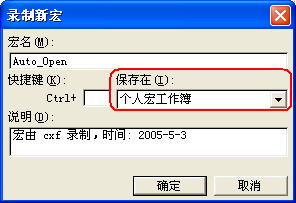
小提示:①“PERNOSAL.XLS”是“个人宏工作簿”,第一次使用时,需要先执行“工具→宏→录制新宏”命令,打开“录制宏”对话框(如图3),然后输入一个名称,并将它“保存在”“个人宏工作簿”中,然后按下“确定”按钮,随便进行一下操作,再停止返回,系统即可自动生成“个人宏工作簿”。②上述宏可以直接用在某个指定的工作簿文档中。③如果将宏名称修改为“Auto_Close”,则在关闭Excel时,会弹出一对话框。
PowerPoint中的实现方法
在PowerPoint中的实现方法有所不同。
1.启动PowerPoint2003,按下“Alt+F11”组合键进入Visual Basic编辑状态。
2.执行“插入→模块”命令,插入一个新模块(模块1)。
3.双击“模块1”进入代码输入窗口,将下述代码输入其中:
Sub Auto_open()
MsgBox "欢迎您使用Microsoft PowerPoint 2003", vbOKOnly, "微软感谢您!"
End Sub
4.输入完成后,关闭窗口返回。
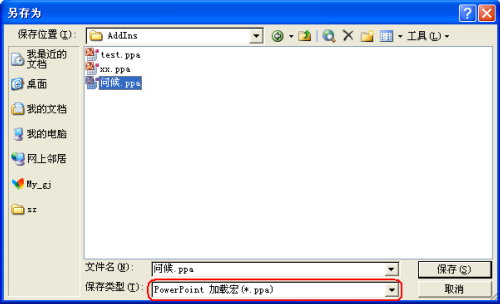
5.执行“文件→保存”命令,打开“另存为”对话框,将“保存类型”设置为“PowerPoint加载宏(*.ppa)”,然后取名(如“问候”)保存(参见图4),然后返回。
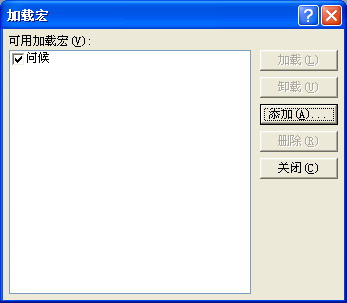
6.执行“工具加载宏”命令,打开“加载宏”对话框(如图5),单击“添加”按钮,打开“添加新的PowerPoint加载宏”对话框,选中上述保存的加载宏(问候.ppa),确定返回。
7.以后启动PowerPoint时,系统会弹出问候对话框。