攻克HDTV的三座大山──低配置电脑的HDTV“畅快”策略
特别策划
现阶段的HDTV玩家几乎都是完美主义者,在硬件方面追求顶级配置,不仅性能要好,还要噪音很低;对HDTV的码率越高越好,还不能有丁点瑕疵;这些近乎变态的玩法也不全是坏事,至少让HDTV的技术进步了不少,但也形成了一种普遍的观点:玩HDTV就是在烧钱,电脑配置不高的用户非常自觉地把自己排除在HDTV之外。HDTV对电脑的要求真的那么苛刻吗?阻碍HDTV播放的原因是什么?在本专题中你将找到答案,而且我们将告诉你,即使较低配置的电脑也能畅快地播放HDTV。

低配置的电脑面对HDTV的三座大山
大山一:1080i的TS影片
1080i的TS影片采用MPEG-2编码,分辨率为1920×1080,码率高达20Mbps。记得网上刚出现这种影片的时候,我用电脑来播放它,结果是惨不忍赌。现在时过境迁,解码技术有了很大的进步,播放这种格式已经不像当年那样困难了。一般认为,播放TS格式影片最低限度需要PⅢ 800MHz以上的CPU,256MB以上内存,NVIDIA GeForce 4 MX或ATi R7000以上的显卡就行了。目前,1080i的TS影片的片源最多,攻克它,基本上就可以开始享受HDTV了。另外,也有一部分720p的TS片源,攻克了1080i,720p自然也就不在话下了。
1080i的TS影片截图赏析



大山二:720p的WMV HD和DivX HD影片
用DivX和WMV编码的HD影片和TS不一样,由于编码的复杂性增加了,解码所需要的运算量也更大了。即使是720p的WMV HD影片对硬件的要求都要大大超过1080i的TS影片。而720p的DivX HD对硬件的要求又在WMV HD之上。根据微软提供的数据,流畅播放720p的WMV HD要求主频为2.4GHz以上的CPU,384MB以上内存,64MB显存的显卡。和1080i一样,这两种规格的片源也比较多,尤其是名为HDTVRip的DivX/XivD HD影片,如果ADSL宽带用户一天想看一部高清影片,基本只能选择下载这种格式了。克服这座大山,绝大部分的高清影片都可收入囊中。
720p的WMV HD和DivX HD影片影片截图赏析


大山三:1080p的WMV HD影片
1080p的WMV HD对硬件的要求可以用恐怖来形容,根据微软的建议,播放它需要3.0GHz以上CPU,512MB以上内存,128MB显存以上的显卡。相信在目前,90%以上的电脑用户是达不到这种配置的。微软建议比较超前,实际上不用达到这样高要求的配置也可以流畅播放大多数1080p。当然,这种格式的影片并不多,除了微软的一些1080p片子之外,基本上很少见到。克服这座大山,最主要的作用就是会产生一种心理安慰──我的电脑能通吃所有主流的高清影片格式了!

HDTV“主攻手”详解
当然,如果是顶级硬件配置的电脑,这些格式当然不在话下,可是,目前我们多数人的电脑配置并不高。所以这次担任登山任务的必须是有代表性的低配置电脑,只有这样才对大家有意义。所以,我们选出了下面两台电脑担任主攻任务。
“主攻手”A:
台式机,CPU为赛扬1.7GHz,内存为256MB DDR266,主板为技嘉8IR533(845D芯片组),显卡为64MB显存的七彩虹ATi R7500。这台电脑购置于三年前,以现在的标准看,大部分东西都相当垃圾了,CPU的效能甚至不如1.0GHz的图拉丁赛扬,应该说这台电脑在低配置电脑中具有相当的代表性。
“主攻手”B:
笔记本电脑,CPU为奔腾M 1.5GHz(一般认为该CPU等效于P4 2.5GHz的台式机CPU),内存为512MB DDR333,芯片组为855GME,集成显示芯片。这台电脑虽然还不算过时,但配置并不算高,可以作为大多数笔记本电脑的代表。而且,许多使用P4 CPU和集成显卡的商用或家用电脑也可以以这台电脑作为参照。
影响播放速度的几大因素
事实上,影响HDTV影片播放速度的因素除了硬件之外,还有软件,有时软件因素的影响甚至更大。
1.显卡
事实上,要让HDTV在这样的电脑上播放,必须要拥有一块可为视频解码提供硬件加速的显卡(即支持DXVA),这样的显卡在视频解码时能够分担一部分CPU的工作,大大减少CPU的运算量,这样无需太快的CPU也能胜任HDTV的播放。不要认为只有现在的所谓HDTV显卡才具备这样的功能,事实上,很多很古老的显卡就有这样的功能,这些显卡包括:几乎所有目前你能看到的ATi显卡(包括最古老的Rage128和RageMobility);NVIDIA的GeForce 2 MX200和GeForce 4 MX系列及更新的NVIDIA显卡(GeForce 4 Ti系列不能支持);Intel的810/815G以上的芯片组中集成的显卡;AGP时代的SIS和Trident的大多数显卡。显存在这里并不是一个特别重要的因素,事实证明,有些集成显卡甚至可以胜任1080p的WMV HD。
2.CPU和内存
要流畅播放1080i的HDTV(TS格式),至少需要PⅢ800MHz以上CPU,早年盛行的图拉丁赛扬肯定也在其中,P4级别的CPU自然也不在话下。播放720p的WMV HD至少需要2.0GHz或接近2.0GHz的CPU,720p的DivX HD的要求又要高一些。播放1080p的WMV HD则至少需要2.5GHz左右的CPU。至于内存,肯定不能低于256MB,如果是集成显卡,得高于256MB。实际上,512MB内存再加上其它硬件条件比较理想。
3.分离器
有了硬件基础,播放软件方面的设置也是非常重要的。就整个播放软件体系来说,播放插件是影响播放速度最关键的因素!播放插件细分起来主要有分离器和视频解码器两种,前者负责对视频文件中的音频、视频和字幕等流码进行分离,视频解码器则负责对视频码流进行解码。事实证明,分离器和视频解码器在播放TS格式的HDTV时是至关重要的,使用优化过的TS分离器及带硬件解码功能的MPEG-2解码器与使用普通的分离器和MPEG-2解码器之间的差别可以用天壤之别来形容。以电脑B为例,在前一种情况下解码1080i的TS文件,可轻松达到实时回放,资源占用率仅有50%左右,而在后一种情况下解码同样的文件,资源占用率升到了100%,而且只能达到20FPS左右的帧率(原始帧率为30FPS),画面跳动非常明显。
在TS分离器当中,Moonlight MPEG-2 Demultiplexer(即大家常说的月光分离器,下载地址:http://www.ogg.cn/software/view-software-289.html)和Gabest MPEG1/2 Splitter是目前最好的两种分离器。其它的分离器和这两种的效能相差太远,千万不要使用,否则使用再好的硬件和MPEG-2解码器都是徒劳的。
提示:
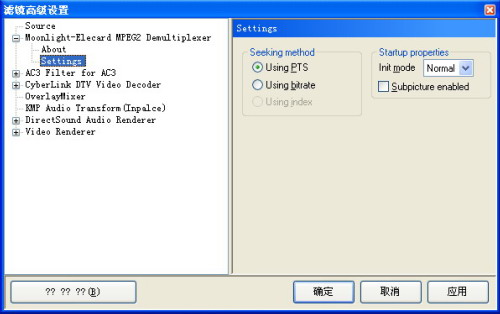
Moonlight MPEG-2 Demultiplexer最大的不足是:如果播放的影片出现码率错误或时间码错误,那么拖拉进度条的时候,字幕就会出现不同步的问题。要解决这个问题需要将Moonlight MPEG-2 Demultiplexer的“Seeking method”默认设置 “Using Bitrate”改成“Using PTS”,才能够正常显示(图1)。
4.解码器
MPEG-2解码器可以使用Cyberlink DTV Video/SP Filter或Sonic DVB-PES/PS DS Video Decoder(下载地址:http://www.cnpdb.com/Soft/data/200505/200505251821
41660.rar,解压后运行其中的bat文件即可安装),这两种解码器都能利用显卡来对MPEG-2解码进行硬件加速,可以极大地降低解码时对 CPU 资源的占用。
如果你用的是较新的NVIDIA的显卡,则可以用NVIDIA DVD Decoder解码器,它也能提供硬件解码,拥有不错的速度。目前,已经有人将NVIDIA DVD Decoder单独分离了出来,这样ATi的显卡也能够使用这种解码器所提供的硬件加速功能了。Moonlight MPEG-2 Decoder 3.0以上的版本也已经支持硬件加速,它的解码速度也比较理想,画质也有相当优势,不过,它的安装比较麻烦,这里就不进行特别推荐了。
5.播放器
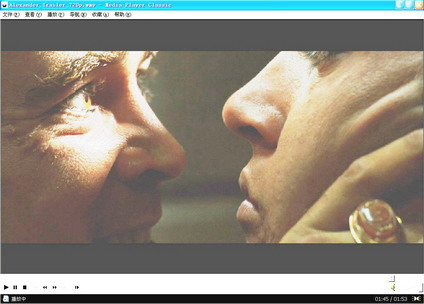
如果不考试字幕问题,几乎所有的播放器都能用来播放HDTV,如目前流行的Media Player Classic(图2)、KMPlayer、BSPlayer甚至系统自带的Windows Media Player都可以。但从速度考虑,建议使用包含了MPC的暴风影音5.0,它已经集成了“Moonlight MPEG-2 Demultiplexer ”分离器和“Cyberlink DTV Video/SP Filter”解码器,安装之后就可以直接高效能地播放HDTV。另外KMPlayer也是一个相当不错的选择。MPC和KMPlayer这两款播放器最大的特点是自己可以很方便地设定要使用的分离器和解码器。
HDTV“攻山”实战
了解了影响播放速度的主要因素后,我们就能有的放矢,进行有目的的优化,以便克服横亘在我们前面的那三座大山。
攻克第一座大山
要克服1080i的TS影片,除了需要安装最新的显卡驱动程序之外,还要在解码器中开启硬件加速功能,并将支持硬件加速的MPEG2解码器设置为播放器的首选解码器。
1.在MPC中的优化设置
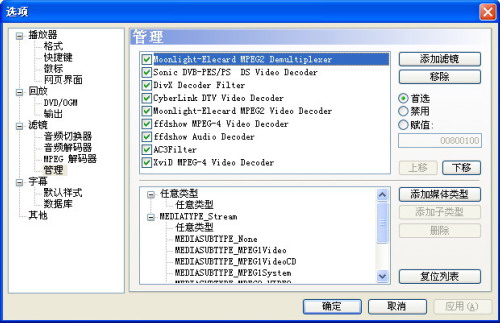
在MPC窗口中选择“查看”菜单下的“选项”命令,在弹出的“选项”对话框(图1)中选择左边窗格下的“滤镜→管理”项,然后单击“添加滤镜”,并在弹出的“选项滤镜”对话框中选择“Moonlight MPEG-2 Demultiplexer”、“Sonic DVB-PES/PS DS Video Decoder(或Cyberlink DTV Video/SP Filter)”、“DivX Decoder Filter”等几个滤镜,将其添加到管理列表中。接下来在列表中选定这些滤镜,并将它们设定为“首选”项,然后点击“上移”按钮,将它们排列在列表中最前面(确保在它们的前面没有任何功能重复的解码器)。
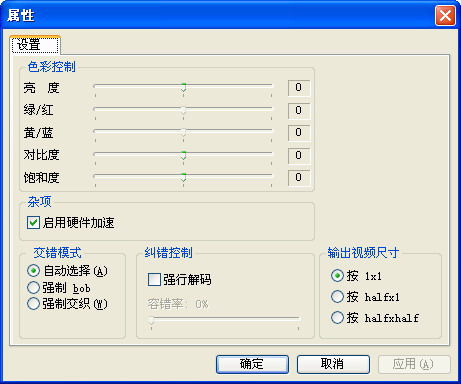
接着播放TS文件,并在播放窗口中单击鼠标右键,在弹出的快捷菜单中选择“滤镜→Cyberlink DTV Video/SP Filter”命令,会弹出解码器的“属性”对话框(图2),此时只要在对话框中选定“启用硬件加速”复选框即可。如果使用的是“Sonic DVB-PES/PS DS Video Decoder”,默认已经打开了硬件加速,无需进行这项设置。
2.在KMPlayer中的优化设置
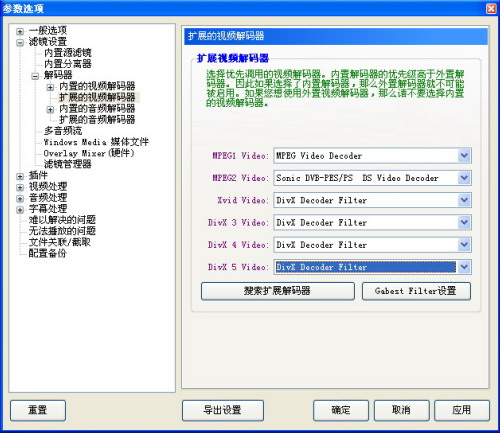
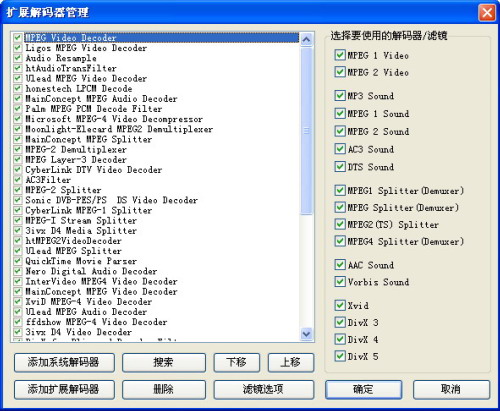
运行KMPlayer后,按F2键,会弹出“参数选项”对话框(图3),在对话框的左边栏中选择“滤镜设置→解码器→内置的视频解码器”,然后在右边栏中选择“全部不选”将KMPlayer内置的解码加以禁用,接着在左边栏中选择“扩展的视频解码器”,将MPEG2 Video的解码器设置为“Cyberlink DTV Video/SP Filter”或“Sonic DVB-PES/PS DS Video Decoder”,将其Xvid和DivX的解码器均设置为“DivX Decoder Filter”。如果没有上述解码器,可单击“搜索扩展解码器”按钮,然后在弹出的“扩展解码器管理”对话框(图4)中单击“搜索”命令,将系统中安装的全部解码器都添加到列表中。这样设置后,我们即可回到“参数选项”对话框的“扩展视频解码器”中选择所需要的解码器了。
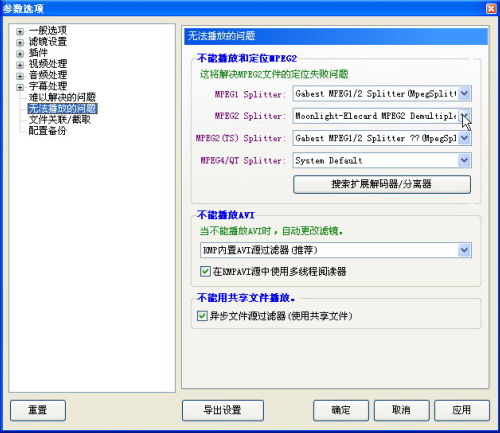
最后在“参数选项”对话框的左栏中选择“无法播放的问题”,然后在右栏的“不能播放和定位MPEG2”文件栏中将“MPEG2(TS)Splitter(MPEG2 TS分离器)”设置为“Moonlight MPEG2 Demultiplexer”或“Gebest MPEG1/2 Splitter”(图5)。
经过这样的设置之后,再来播放HDTV,我们发现,电脑A已经轻松克服了第一座大山,MPC在播放1080i的TS影片时CPU占用率仅为70%左右。
克服第二座大山
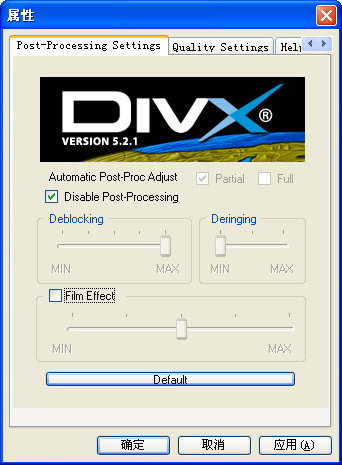
先解决DivX HD,在前面我们已经将DivX Decoder设置为首选解码器了。播放一段23.98FPS的DivX HD影片,发现速度仅为15FPS~18FPS左右,离“畅快”的要求相距甚远!现在在播放窗口中单击鼠标右键,从快捷菜单中选择“DivX Decoder Filter”,会弹出“属性”对话框。首先在“Post-Processing Setting”选项卡(图6)中选定“Disable Post-Processing”复选框,并取消对“Film Effect”的选定。这两项可优化解码质量,但却大大影响了解码速度。
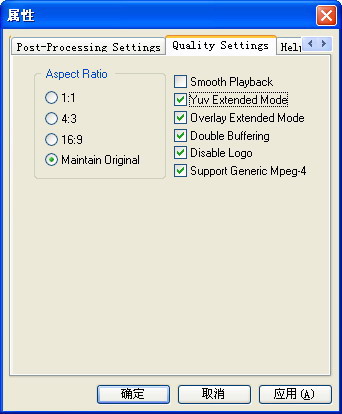
接着选择“Quality Settings”选项卡(图7),选定“Double Buffering”、“Disable logo”及“Support Generic Mpeg4”三项。第一项即双重缓冲区处理,对高速切换的画面是有帮助的;第二项是关闭影片画面中的DivX LOGO标志,这个标志不但烦人而且会影响播放速度;第三项是对其它类型的MPEG4视频(如XviD)提供解码支持。经过这一番优化后,再重新播放原来的DivX HD影片,发现播放的速度已经达到了22.88FPS,基本上达到了流畅的标准。至此第二座大山算是翻越了一半!
冲击第三座大山
由于720p的WMV HD和1080p的WMV HD优化措施是一样的,所以,第二座大山的后半程和第三座大山放在一起冲击。前者还是要由电脑A来完成,但1080p它是无论如何也不能胜任的,因此,只能由电脑B来完成最后的冲顶了。
其实,720p的WMV HD的要求不如720p的DivX HD那么高,基本上电脑A不加任何优化也能达到20FPS以上,而电脑B对大部分的1080p的WMV HD都是胜任的。也就是说,它们距离冲击顶峰只有一步之遥。但优化WMV HD播放并没有太多的技巧,好在最近微软发布了针对WMV(Windows Media Video)视频播放的DXVA加速补丁,补丁一共有2个(下载地址:1.http://download.microsoft.com/download/f/5/9/f591dedb-f4f4-4cfc-bda5-3ca162331852/WindowsMedia-KB891122-x86-CHS.exe;2.http://download.microsoft.com/download/f/9/6/f969ae58-75d4-4241-b58c-9a295372d8c0/windowsmedia10-kb888656-x86-global-enu.exe)。必须先安装补丁1 再安装补丁2。
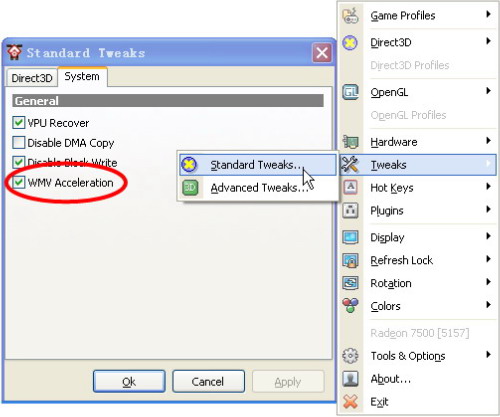
如果是ATi显卡还需要安装支持DXVA加速的驱动,新版的ATi驱动已经内置了该功能,不过默认不打开硬件加速。如果不打算安装修改版驱动,可以安装ATi Tray tools(下载地址:http://www.cnpdb.com/Soft/tool/200505/18.html)来打开硬件加速功能。在运行ATi Tray tools后,用鼠标右键单击系统托盘区中的“ATi Tray tools”图标,并在弹出的菜单中依次选择“Tweaks→Standard Tweaks”,会弹出 “Standard Tweaks”对话框(图8)。接着在对话框中选择“System”选项卡,勾选其中的“WMA Acceleration”复选框,这样即可打开WMV加速的选项。
不过,这个DXVA补丁仅是针对微软自家的Windows Media Player 10,对其它播放器起不了明显的作用。
不要再为你的电脑配置低而发愁了,赶快行动起来,加入到全民普及HDTV的风潮中吧!