你的空间到底好不好教你测试网站空间质量
站长空间
随着虚拟主机价格的逐渐走低,越来越多的站长们开始放弃免费空间,寻求稳定性好的收费空间,但目前提供虚拟主机的ICP鱼龙混杂,要想选择一款称心如意的主机还得费一番思量,好在大多数的ICP都会提供一个免费试用阶段,我们可以利用这一点“普遍撒网”,多注册几家ICP,通过网站压力测试工具Web-CT来“重点捕鱼”。
测试前的准备:
使用Web-CT(下载地址:http://www.mh.fy.cn/2005/webct40.rar)之前,我们要在提供免费试用的ICP网站中申请好试用主机,然后向各个主机上传相同的网站文件,网站文件格式不定,可以是HTML、CGI、JSP、PHP、ASP、GIF、FLASH或者是音频、视频等多媒体文档。接下来,就可以使用Web-CT逐个测试了。
步骤1 指定测试网站
首先我们要把进行测试的网站添加到Web-CT中去,在软件主界面上点击“新增”按钮,弹出“新增测试网站”窗口(图1),在“每秒速率”中输入一个测试数值,即每秒向服务器的URL请求数,并设置好“测试持续时间”,然后在“URL”中输入网站的URL地址,这是三个必需的参数,其他的参数可以根据需要选择输入。完毕后单击“确定”按钮并确认资料存盘,测试网站就可以添加成功了。如果需要,我们可以随时在测试网站列表中双击某个测试网站,然后在弹出的“编辑测试网站信息”窗口上修改测试网站的参数资料。
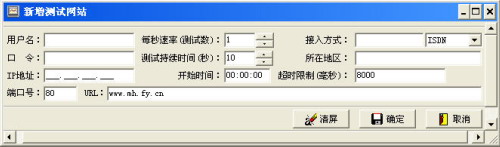
提示:测试网站添加成功后,我们可以在列表中选择好测试网站,右键点击菜单的“连击测试”来测试URL是否有效。
如果我们还想对网站的动态效果进行测试,就要在“URL”中输入一个动态结果的页面地址,比如我们要测试百度网站,搜索“Web-CT”的动态效果,我们就输入其搜索结果的页面地址http://www.baidu.com/s?wd=Web-CT,然后进行测试。
步骤2 进行压力测试
在正式测试之前,我们要勾选“测试自动存盘”选项并指定一个存盘文件,以便在我们下一步中更好地利用该记录查看测试结果。在网站列表中选择一个测试网站,然后单击“立即测试”按钮,Web-CT就会采用动态多线程技术为每个URL测试分配一个独立的线程,先对网站进行预测试以解析网站的IP地址和验证URL地址的正确性,然后按照添加测试网站时设置的“每秒速率”和“测试持续时间”连续不断地向服务器提交URL,并自动记录各个线程的测试结果。在测试过程中,我们可以通过“数据监测窗口”来实时查看测试的进展情况(图2)。
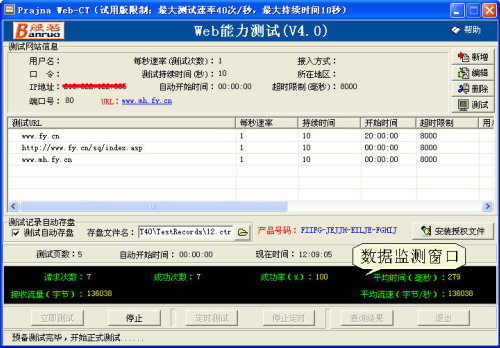
如果不想占用工作时间来测试网站,我们还可以在添加测试网站的同时,设置好夜间模式的“开始时间”选项,在工作结束时点击“定时测试”,当计算机内部时钟到达设定的“开始时间”,程序就会自动启动进行项目测试了。
提示:要想获得更准确的测试结果,我们还可以动员各地的网友们来安装Web-CT,并设置统一的自动测试定时和相同的“测试持续时间”,对某个网站进行分布式并发测试。
步骤3 收集测试结果
网站测试完毕后,就可以查看测试的结果了。单击“测试结果”按钮进入“测试记录查询和合并”窗口,按下“查找测试记录文件”按钮,指向在测试前设置的格式为.ctr的测试记录文件,然后点击“显示测试记录”就可以查看网站的测试结果了(图3)。为了便于收藏其他网站测试结果从而进行对比,我们还可以点击“Excel”按钮将测试结果转存为Excel报表文件。有了各个免费试用网站的Excel测试报告,我们就可以根据测试结果的对比来选择自己心仪的网站空间了。
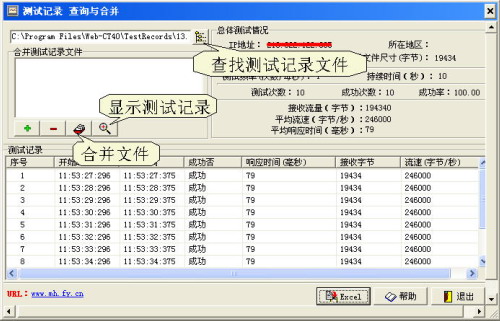
提示:对于采用分布式并发测试的网站,我们首先要将各个测试记录文件收集到计算机当中,然后在“测试记录查询和合并”窗口上将各个文件添加到“合并测试记录文件”列表中,然后点击“合并文件”按钮即可查看总体测试结果了。
测试项目及其作用:
网站压力测试工具可以模拟用户访问主机来测试服务器的响应时间、流速等关键参数,我们要掌握这些基础知识,根据这些参数就可以选择自己满意的主机了。
响应时间:客户端向服务器发出URL请求开始到完全接收文件止所消耗的时间即为响应时间,这是服务器最重要的性能参数之一。一般要测试不同文件,如静态网页、动态网页、图像、音频及视频等的总平均响应时间来考核一个服务器的响应时间,响应时间越短表明服务器的性能越好。
传输速率:是指每秒钟客户端接收到服务器的字节数。与之相关联的参数是服务器流量,一般情况下传输速率就是流量除以响应时间的值,它与服务器的出口带宽成正比,一般传输速率越大则表明出口带宽越大。
客户端连接成功率:是指服务器的有效响应次数与客户端向服务器发出URL请求次数的百分比,成功率越高则服务器的性能越好。