Office恋情静悄悄(下)——给打印机插上无线的翅膀
无线一派
本期核心内容:无线打印服务器的安装与调试,高性价比的无线打印服务器推荐。
前情提要:广告公司的职员阿健与MiMi日久生情,感情迅速升温。暗恋阿健已久的老总秘书Cherry想方设法减少他们的接触机会,提议使用无线打印服务器,老总欣然同意,并要求阿健进行方案设计及实施。经过好友小凡的帮助,阿健制定出了完善的解决方案。
安装与调试
阿健按照小凡的提示专门跑了一趟电脑城,购买了所有的设备。并约好时间让小凡过来安装调试。
首先,小凡给每台电脑安装了无线网卡,因为在会议室不能布线,而且没有Internet网络接口,所以将无线路由器放置到老总办公室,使用网线将无线路由器的WAN端口和老总办公室的Internet网络接口连接。接着,在会议室将无线打印服务器与打印机的USB接口连接起来(MiMi公司使用的打印机接口为USB)。这样,公司创意部、设计部、业务部、策划部、财务部负责人和老总的电脑通过安装的无线网卡与无线路由器组成WLAN,并通过无线打印服务器共享打印机(如图)。
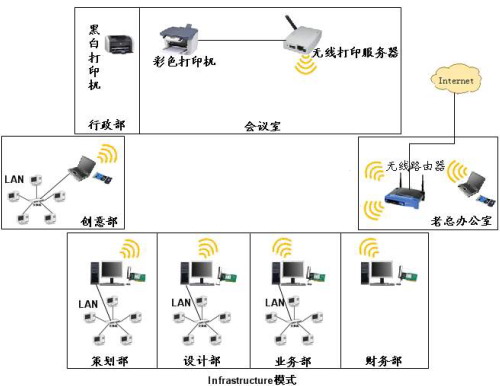
小提示:阿健公司采用的是Infrastructure模式组网方案,无线路由器作为中心,其它无线网络设备(安装了无线网卡的电脑、无线打印服务器)可以与它进行连接,而且还能共享上网。除此之外,还可以组建Ad-Hoc模式的无线办公网络,不需要无线路由器,直接通过无线网卡和无线打印服务器进行连接,不过缺点是速度不快。
无线打印服务器在连接之后,可以用网线和电脑连接,然后在任意一台客户机通过网页浏览器打开管理页面,使用安装向导来设置WLAN的SSID名称和加密方式,以及设定IP地址,这样设置之后,无线打印服务器就可以顺利地和当前的WLAN连接。
小提示:不同的无线打印服务器的安装、设置方式可能不同,有的产品提供安装向导程序,有的则通过Web方式。
然后,该打印机将被作为网络设备共享在该WLAN中,在每台客户端电脑上安装无线打印服务器驱动程序和打印机驱动程序。
比如在Windows XP中,可以依次打开“控制面板”、“打印机和传真”,接着在左侧的“打印机任务”中单击“添加打印机”图标,然后一步一步添加打印机,在第二步选择“网络打印机,或连接到另一台计算机的打印机”,下一步可以输入打印机的路径(比如\\server),也可以浏览打印机,然后设置为默认打印机,完成设置。
小提示:以前创意部、设计部、业务部和策划部都有内部局域网,而且这几个部门负责人的电脑都安装了有线网卡访问各部门内部局域网,现在因为安装了无线网卡访问WLAN,为了防止出现访问冲突问题,所以要将两个网卡设置成不同网段,比如一般无线路由器分配给无线网卡的网段为192.168.1.1~192.168.1.254,那么有线网卡的网段可以设置为192.168.0.1~192.168.0.254。
经过网络环境的更新,阿健和MiMi两个人单独接触的机会果然减少了,但Cherry发现他们未必如预计的那样感情降温,反而很好地处理了工作与爱情的关系。
本来对Cherry印象还不错的阿健,最终发现了她的“良苦用心”,态度也由此发生了180度大转弯。再加上公司好“八卦”的同事大肆渲染,许多人都对Cherry的卑鄙手段感到不齿。伤心绝望的Cherry最终选择了黯然辞职……
无线打印服务器推荐
目前,无线打印服务器还不是很普及,价格也相对较高,大家在选购的时候,除了要注意上面提到的选购技巧以外,还要注意品牌,建议选择知名品牌、专业厂商的产品。
1.D-Link DP-G321
产品简介:支持IEEE 802.11b/g无线网络标准,最大传输速度可达54Mbps。它的背部提供了一个IEEE 1284并口和两个USB 2.0端口,可以同时连接三台打印机。另外,DP-G321也提供一个10/100Mbps自适应RJ-45端口,可以将它连接到交换机或者一台PC,当作有线打印服务器来使用。
2.中怡数宽 PS801H
产品简介:中怡数宽 PS801H是一款设计小巧的支持IEEE 802.11b/g无线网络标准的无线打印服务器,最大无线传输速度为54Mbps,提供一个USB 2.0打印机端口、一个10/100Mbps自适应以太网端口,最多支持一台打印机。支持点对点、IPP、Windows SMB等多种打印方式。
3.趋势 TEW-P1U
产品简介:支持IEEE 802.11b无线网络标准,最大无线传输速度为11Mpbs。该产品提供一个USB2.0打印机端口,兼容USB 1.1 标准,最多支持一台打印机,支持Ad-Hoc或Infrastructure无线网络模式,可采用64/128位WEP加密。在系统内存方面,提供了1MB闪存和2MB系统缓存。